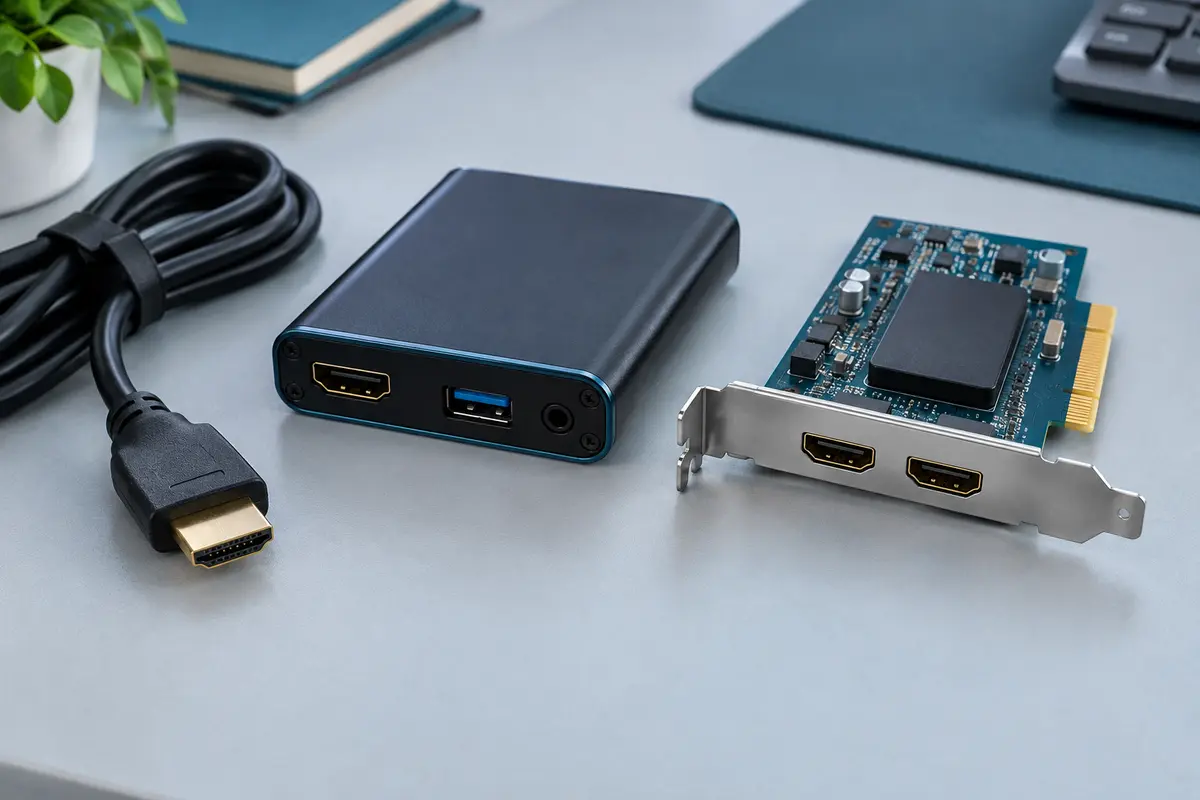
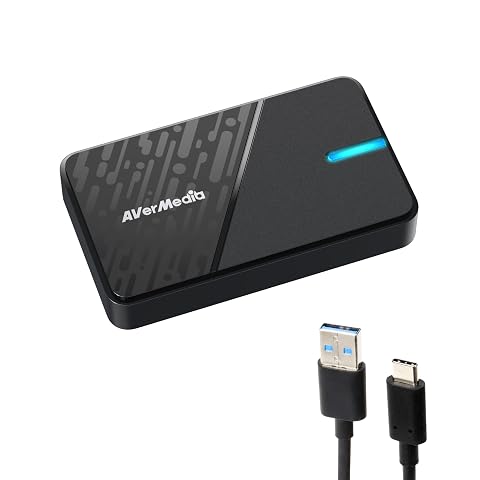
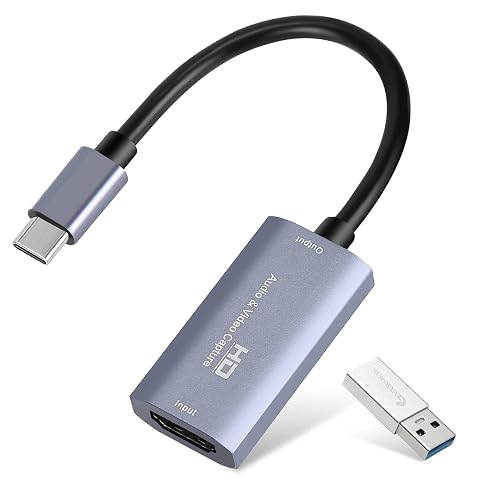
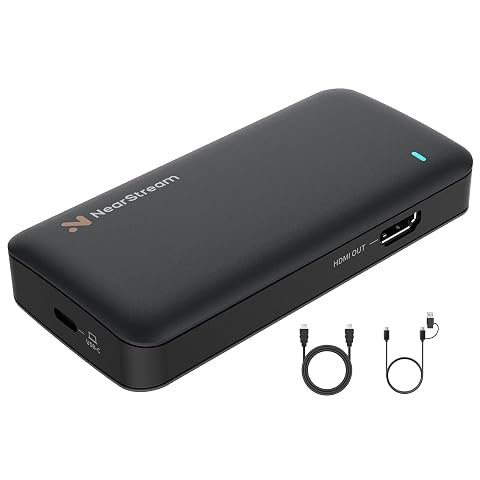
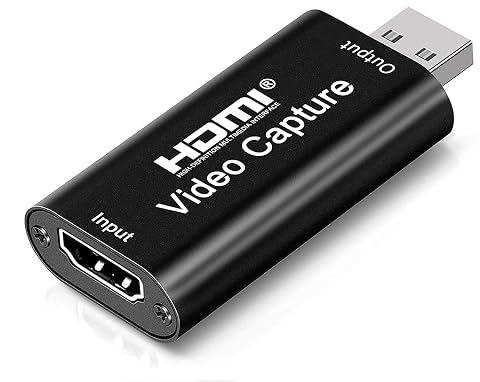
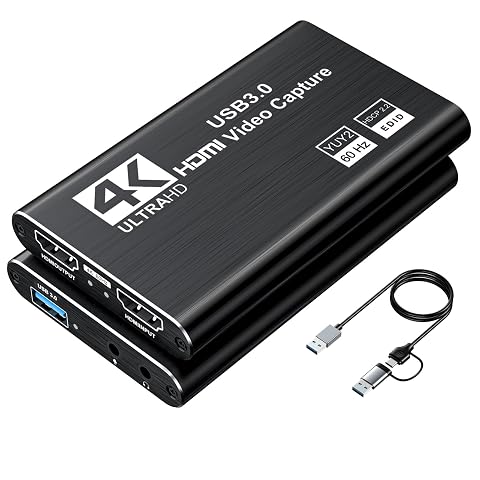
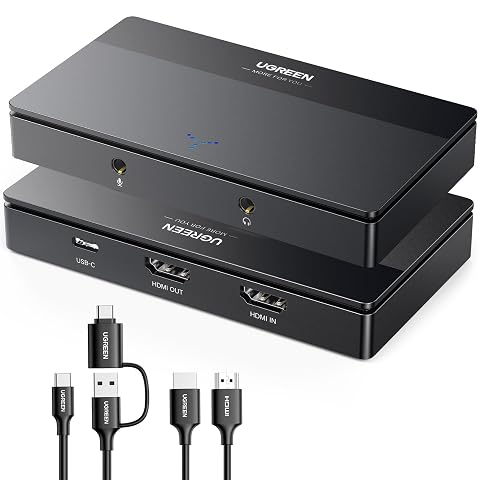
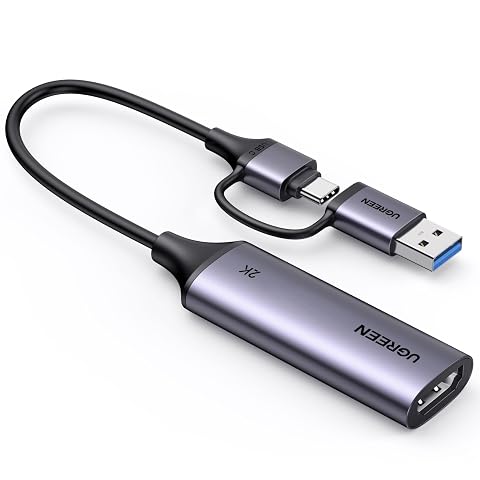
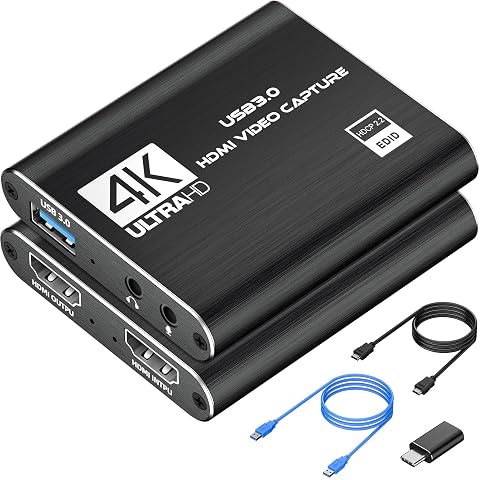
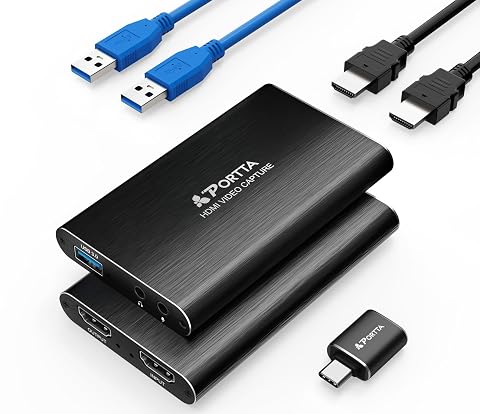
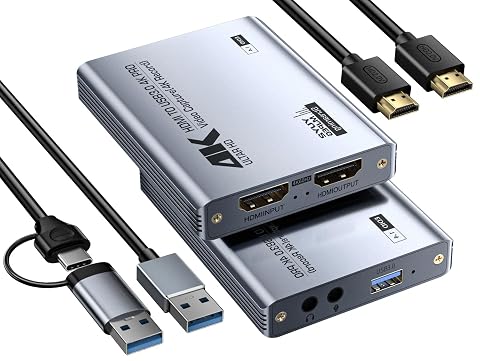
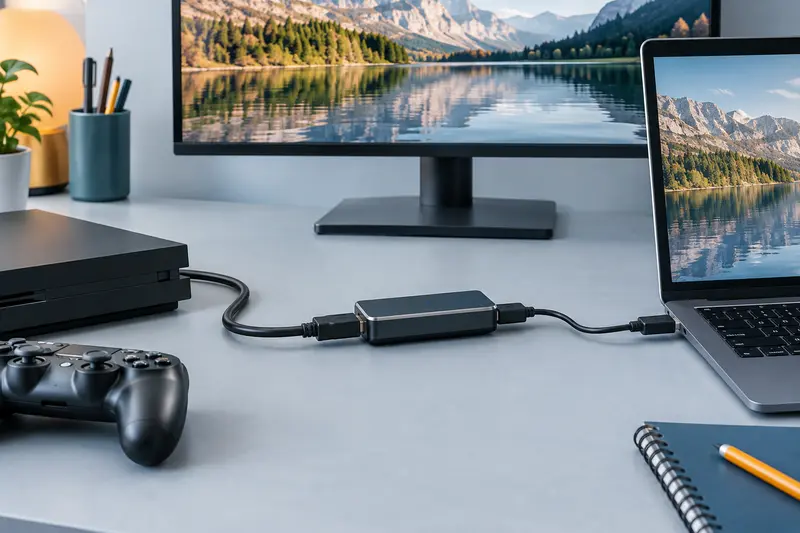
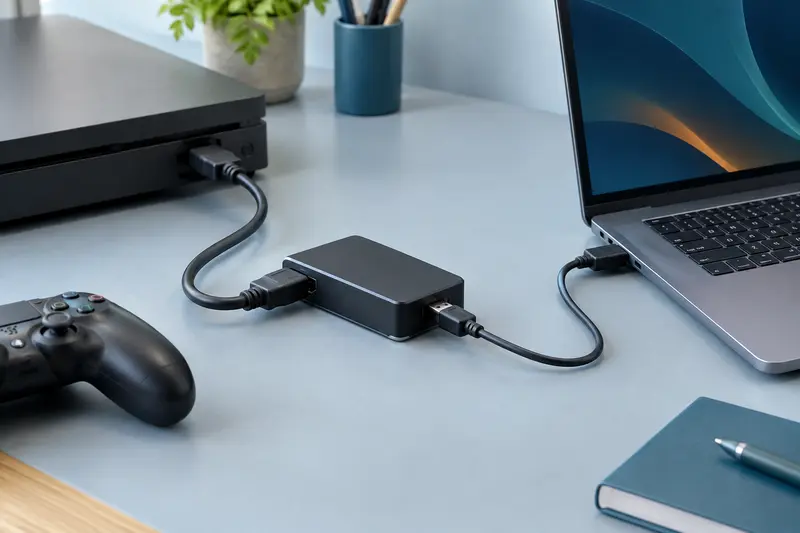
Pour enregistrer, diffuser en direct ou intégrer une source vidéo HDMI à un ordinateur, choisissez une carte de capture adaptée à la connexion de votre PC et à la qualité d’image souhaitée. Une carte d’acquisition HDMI externe se branche généralement en USB, tandis qu’un modèle interne s’installe dans un emplacement PCIe. Dans les deux cas, le signal part de la sortie HDMI de la source et entre dans la carte, puis rejoint l’ordinateur pour être traité par un logiciel.
Commencez par préciser votre usage : visioconférence avec une caméra, diffusion de jeu, enregistrement d’un caméscope ou capture d’une autre source. Vérifiez ensuite les prises, les résolutions prises en charge et la compatibilité avec votre ordinateur. Une carte de capture ne remplace pas un convertisseur lorsqu’une source dispose uniquement d’une sortie analogique.
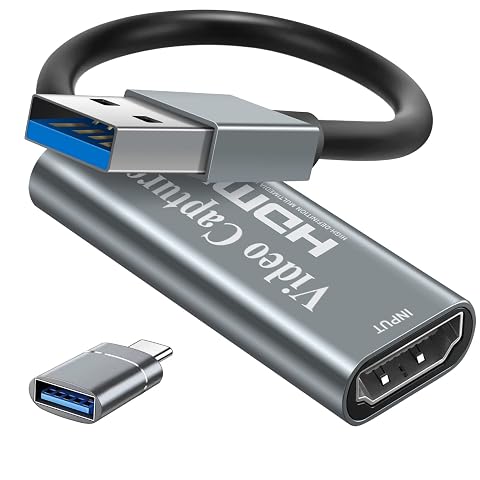
Une carte externe convient si vous souhaitez une installation rapide, transportable ou sans ouverture du boîtier. Elle se raccorde par USB‑A ou USB‑C, selon le modèle. La forme de la prise ne suffit toutefois pas à déterminer les performances : vérifiez la norme USB exigée et les ports disponibles sur l’ordinateur. Un adaptateur peut dépanner pour la connectique, mais ne transforme pas un port lent en port plus rapide.
Une carte interne PCIe s’adresse plutôt à une installation fixe. Elle évite d’occuper un port USB et peut répondre aux besoins d’un poste de montage ou de diffusion dédié. Avant de la choisir, vérifiez la disponibilité d’un emplacement PCIe, l’espace dans le boîtier et l’accès aux connecteurs une fois la carte installée. Pour une configuration mobile ou un ordinateur sans emplacement compatible, privilégiez une solution externe.
| Type de carte | À privilégier si… | Points à vérifier |
|---|
| Externe USB | Vous recherchez une installation simple ou mobile. | Type de port, norme USB, câble et compatibilité logicielle. |
| Interne PCIe | Vous disposez d’un ordinateur fixe dédié à la capture. | Emplacement libre, dimensions et accès aux prises. |
| Avec sortie de boucle HDMI | Vous voulez transmettre l’image vers un écran en plus de la capture. | Résolutions et fréquences acceptées en entrée, en capture et en sortie. |
Vérifier la qualité d’image et le flux
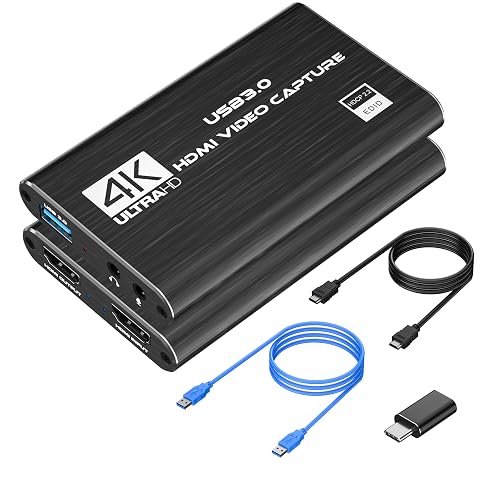
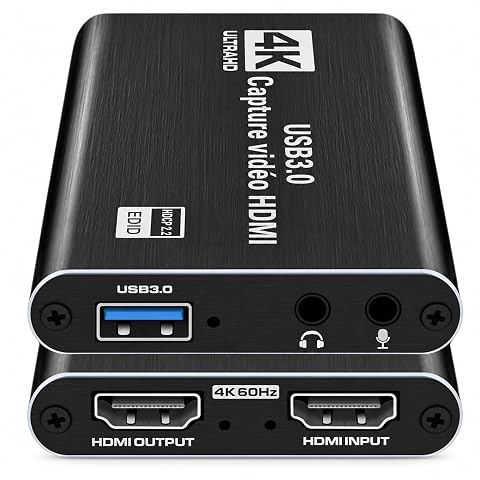
Ne confondez pas la résolution reçue par la carte, celle qu’elle transmet à un écran et celle qu’elle peut réellement enregistrer sur l’ordinateur. Ces caractéristiques peuvent différer. Si votre source produit un signal 4K, une carte compatible 4K n’assure pas nécessairement une capture dans cette définition : consultez séparément les capacités d’entrée, de capture et de sortie de boucle.
La fréquence d’image compte aussi pour les jeux, les mouvements rapides et les directs. Vérifiez la combinaison exacte de résolution et de fréquence prise en charge, plutôt que de vous fier à une valeur isolée. Pour une réunion vidéo ou un enregistrement occasionnel, des caractéristiques plus modestes peuvent suffire. Pour un jeu affiché sur un écran en parallèle, une sortie de boucle peut éviter de faire passer l’image uniquement par le logiciel de capture.
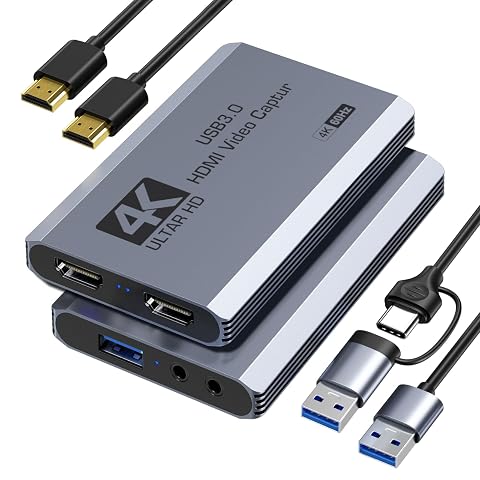
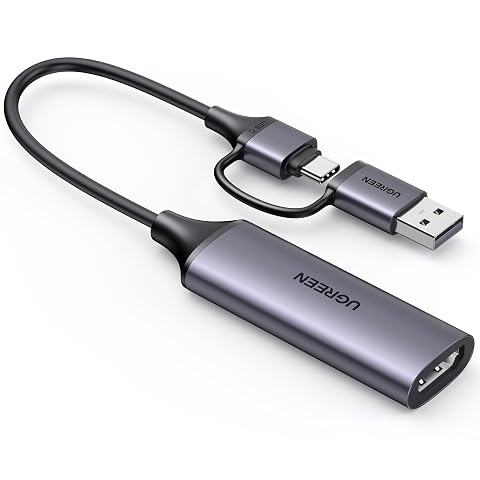
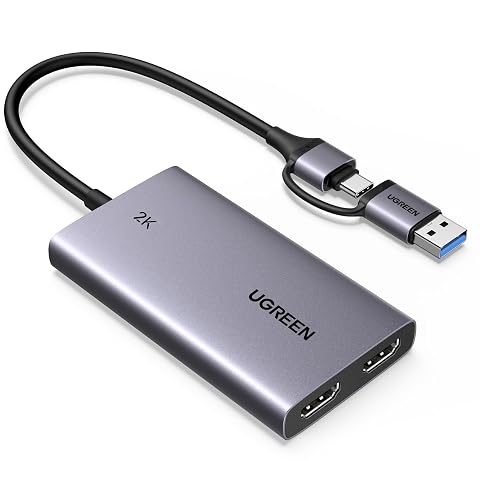
La sortie de boucle renvoie le signal vers un écran, mais elle ne garantit pas à elle seule une image sans délai ni une compatibilité avec tous les formats. La carte Ugreen Carte de capture HDMI 2K avec sortie boucle illustre ce type de configuration. Comparez toujours les indications de la carte avec celles de la console, de la caméra, de l’écran et du logiciel utilisés.
Contrôler les prises et la compatibilité
Repérez le sens du raccordement avant l’achat : la sortie HDMI de la caméra, de la console ou du lecteur doit rejoindre l’entrée HDMI de la carte. La liaison vers l’ordinateur se fait ensuite par USB ou par PCIe selon le modèle. Un connecteur USB‑C ne signifie pas que la carte convient à tous les ordinateurs : vérifiez le système d’exploitation, les pilotes éventuels et les logiciels compatibles.
Si votre appareil ancien possède une prise Péritel, RCA ou VGA, il ne peut pas être raccordé directement à une entrée HDMI sans conversion adaptée. Il faut choisir un convertisseur correspondant au format de départ et au sens du signal. Consultez nos convertisseurs vidéo si votre source ne fournit pas de sortie HDMI. La capture n’est pas non plus une méthode pour contourner les protections appliquées à certains contenus : un signal protégé peut ne pas être capturable.
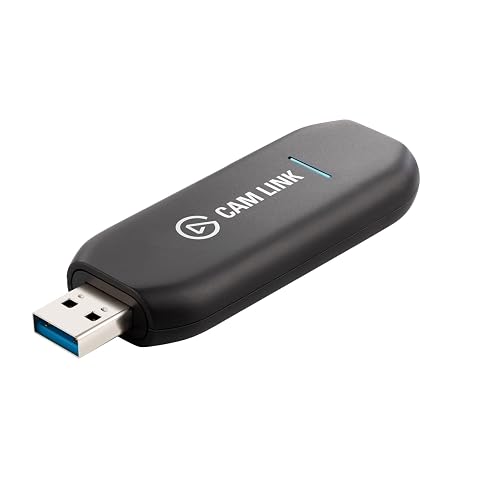
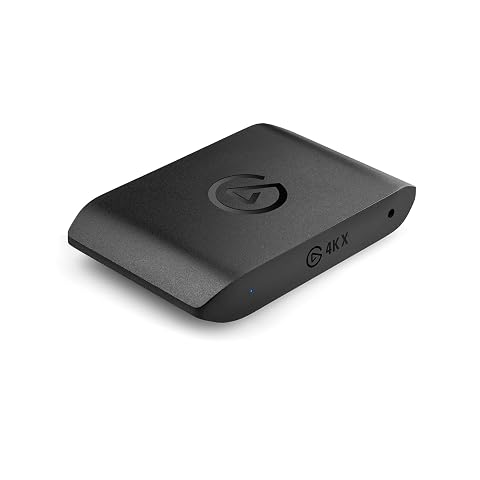
Enfin, vérifiez le logiciel avec lequel vous comptez travailler. Selon la carte, l’image peut apparaître comme une source vidéo dans un logiciel de diffusion, d’enregistrement ou de visioconférence. Assurez-vous que ce logiciel reconnaît le périphérique et permet de sélectionner le format souhaité. Un exemple de modèle externe est l’Elgato Cam Link 4K, à comparer aux exigences de votre caméra et de votre ordinateur.
Adapter le choix à l’usage et au budget
En entrée de gamme, une carte externe simple peut convenir pour une webcam vidéo, une présentation ou un enregistrement ponctuel, si ses formats correspondent à la source. Le milieu de gamme apporte généralement davantage de souplesse dans les connexions ou les usages. Le haut de gamme s’envisage pour une installation dédiée demandant des formats plus exigeants, une sortie de boucle ou une intégration interne. Dans chaque gamme, comparez les caractéristiques et non le seul nom du format annoncé.
Pour une carte externe, examinez aussi la longueur du câble et l’encombrement : un petit boîtier est pratique à transporter, mais peut laisser peu de place autour des prises. Pour une carte interne, mesurez l’espace libre et vérifiez que les connecteurs restent accessibles. Les câbles doivent atteindre la source sans tirer sur les ports. Si la liaison HDMI est longue, consultez la catégorie des câbles HDMI pour choisir un raccordement adapté.
À retenir La carte doit accepter le signal HDMI de votre source, se connecter à votre ordinateur et fournir le format de capture nécessaire. Une sortie de boucle est utile pour afficher l’image sur un écran, mais elle reste une fonction distincte de la capture.
Installer et utiliser la carte correctement
Avant le branchement, éteignez les appareils si leurs consignes le recommandent et reliez les prises sans forcer. Pour une carte PCIe, arrêtez l’ordinateur, débranchez son alimentation et suivez les instructions du fabricant ; en cas de doute, faites réaliser l’installation par une personne compétente. Évitez de plier les câbles au niveau des connecteurs et veillez à ne pas obstruer la ventilation du boîtier ou de l’ordinateur.
Au premier essai, sélectionnez la carte comme source vidéo dans le logiciel et vérifiez l’image, le son et la synchronisation. Si l’image reste noire ou instable, contrôlez le sens des connexions, le format de sortie de la source, la compatibilité USB et les réglages de résolution. Gardez les connecteurs propres et débranchez une carte externe en tenant la fiche, non le câble. Ces vérifications simples aident à distinguer un problème de raccordement d’une limite de compatibilité.