Description
Capturez vos parties en 1080p à 60 images par seconde
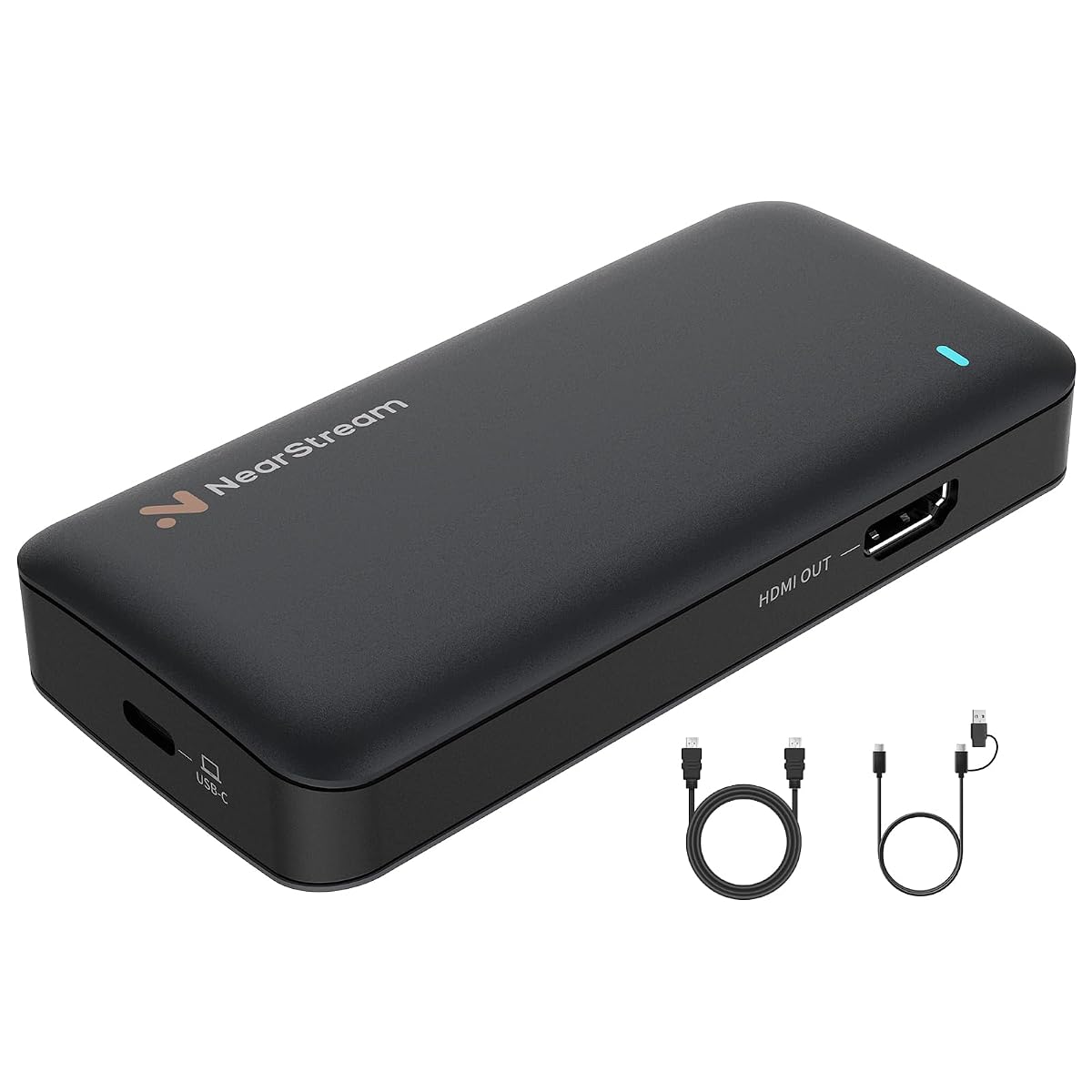
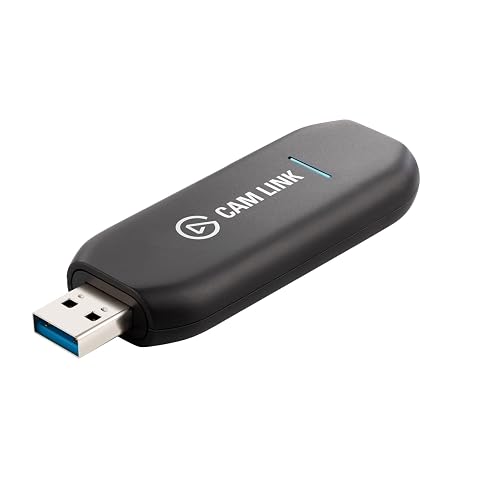
La NearStream CCD10 sert à transmettre l’image d’une source HDMI vers un ordinateur pour l’enregistrer ou la diffuser. Elle prend en charge une capture jusqu’en 1080p à 60 images par seconde, un format adapté aux vidéos de jeu, aux tutoriels et aux présentations réalisées avec une caméra. Le transfert vers l’ordinateur s’effectue en USB 3.0, tandis que la connexion HDMI relie la source vidéo à la carte.
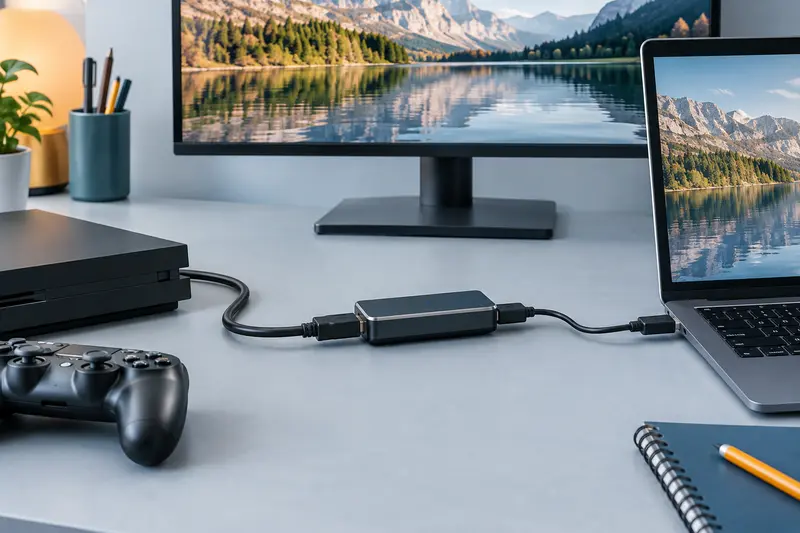
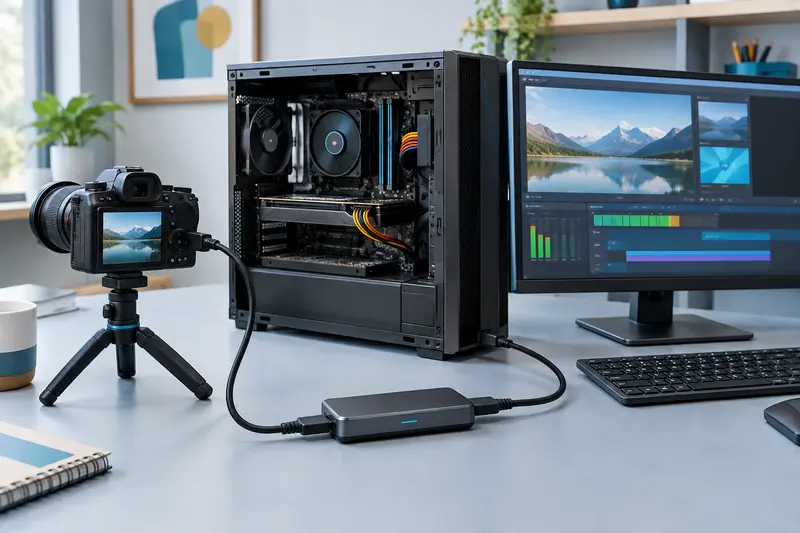
Cette solution peut accompagner une console comme une caméra équipée d’une sortie HDMI. Vous pouvez ainsi intégrer vos parties ou vos prises de vue à un logiciel de capture et organiser votre diffusion depuis l’ordinateur.
Le pass-through préserve l’affichage sur écran
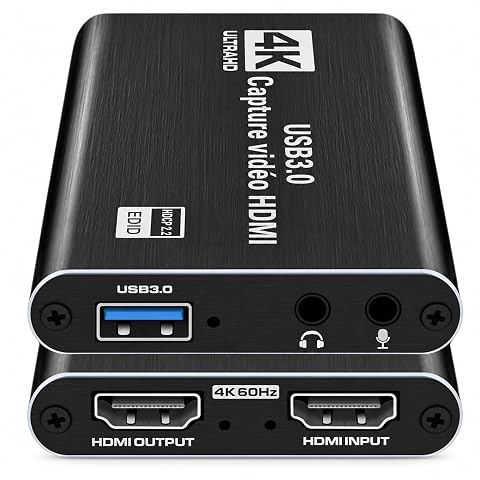
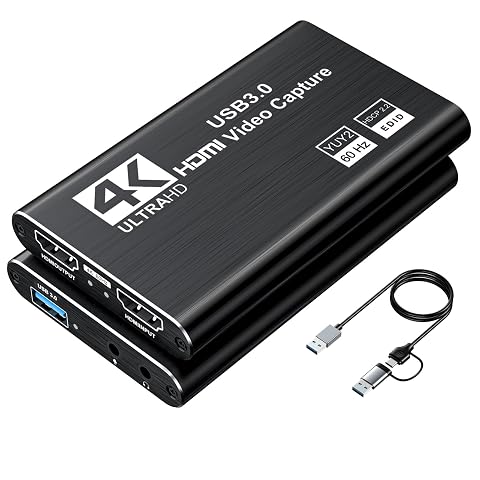
La CCD10 dispose d’une entrée et d’une sortie HDMI 2.0. Le passage du signal vers un écran prend en charge jusqu’à 4K à 60 images par seconde. Les modes annoncés comprennent également le 2K à 120 images par seconde et le 1080p à 240 images par seconde. Ce passage HDMI est distinct de la capture envoyée à l’ordinateur, qui est limitée à 1080p à 60 images par seconde.
Le pass-through permet de conserver un affichage sur écran pendant que l’ordinateur reçoit le flux de capture. La faible latence annoncée vise à limiter le décalage entre la source et l’affichage transmis. Pour bénéficier de cette configuration, veillez à utiliser la sortie HDMI de la carte vers votre écran, et non à confondre les sens d’entrée et de sortie.
Une installation directe avec vos logiciels habituels
La connexion à l’ordinateur se fait par USB 3.0. Sur Windows, Linux et Mac, l’installation est annoncée comme plug‑and‑play, sans pilote à installer. Une fois la carte reliée, sélectionnez‑la comme source vidéo dans votre application de capture ou de visioconférence.
Elle fonctionne avec des logiciels et services tels qu’OBS, Zoom et PotPlayer, ainsi qu’avec des plateformes de diffusion comme YouTube, Twitch, Instagram, Facebook et TikTok. Les fonctions disponibles pour la diffusion dépendent ensuite de l’application choisie et de la configuration de votre ordinateur.
- Reliez une console ou une caméra à l’entrée HDMI.
- Connectez la carte à l’ordinateur avec le câble USB.
- Ajoutez la CCD10 comme source vidéo dans votre logiciel.
- Si vous souhaitez un affichage sur écran, reliez également la sortie HDMI à celui‑ci.
Un port audio pour le micro ou le casque
Le port audio intégré de 3,5 mm prend en charge l’entrée et la sortie audio. Il permet de connecter directement un microphone ou un casque à la carte pour gérer le monitoring ou l’entrée audio pendant une session de capture ou de streaming. Cette connectique peut simplifier une installation de bureau, notamment lorsque vous commentez une partie ou réalisez une démonstration.
Pour une configuration comprenant plusieurs sources audio, vérifiez le routage choisi dans votre logiciel. Le port intégré ne remplace pas les réglages audio de l’application, qui déterminent les périphériques utilisés pour l’enregistrement et la diffusion.
Pour consoles, appareils photo et création de contenu
La CCD10 est compatible avec Windows, Mac et Linux, ainsi qu’avec des sources HDMI comme les PS5 et PS4 Pro, les consoles Nintendo Switch, les Xbox Series X/S et les appareils photo reflex numériques. Elle est également présentée pour un usage avec Switch 2. Avant de commencer, vérifiez que votre appareil source dispose bien d’une sortie HDMI adaptée à votre branchement.
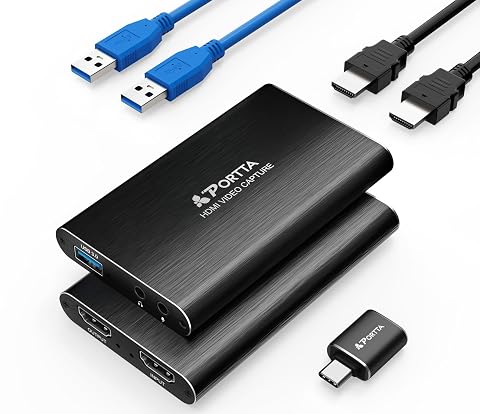
Le coffret comprend la carte de capture CCD10, un câble HDMI, un câble USB, un manuel d’utilisation et un guide de démarrage rapide. Avec ses dimensions de 11,6 × 5,6 × 2,2 cm et son poids de 76 g, la carte reste facile à intégrer à une installation de jeu ou de création de contenu. Il faut toutefois distinguer ses deux usages principaux : capturer en 1080p à 60 images par seconde sur ordinateur, ou transmettre vers un écran à des résolutions et fréquences plus élevées.
Mode d’emploi conseillé
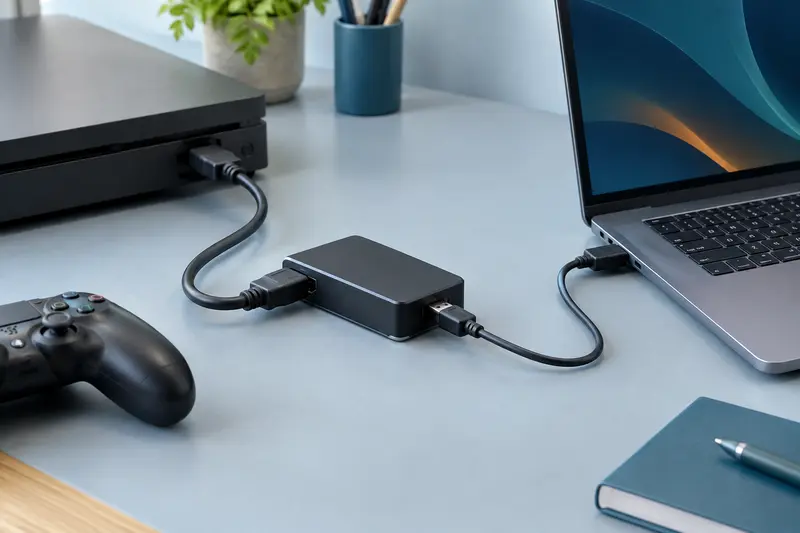
La CCD10 s’utilise entre une source HDMI et un ordinateur. Vérifiez d’abord le sens des ports : la console ou la caméra se relie à l’entrée HDMI, tandis que la sortie HDMI sert au passage vers un écran.
- Branchez la source vidéo à la carte avec le câble HDMI fourni.
- Reliez la CCD10 à l’ordinateur avec le câble USB, puis ouvrez votre logiciel de capture.
- Sélectionnez la carte comme source vidéo et réglez la capture jusqu’à 1080p à 60 images par seconde.
- Pour jouer sur un écran en parallèle, reliez la sortie HDMI de la carte à cet écran. Un câble supplémentaire peut être nécessaire, car un seul câble HDMI est inclus.
Le pass-through et la capture sont deux fonctions distinctes : le passage vers l’écran peut atteindre 4K à 60 images par seconde, tandis que la capture sur ordinateur va jusqu’en 1080p à 60 images par seconde. Le port de 3,5 mm peut accueillir un casque ou un microphone. Vérifiez les sources audio sélectionnées dans votre logiciel avant de lancer un enregistrement ou une diffusion.
Entretien et rangement
Débranchez la carte et les câbles avant de déplacer ou de nettoyer votre installation. Essuyez le boîtier avec un chiffon doux et sec. Évitez les liquides, les produits abrasifs et l’introduction d’objets dans les connecteurs, qui pourraient les endommager.
Pour préserver les prises HDMI, USB et audio, branchez et retirez les câbles en les tenant par leur connecteur, sans tirer sur le fil. Évitez de plier fortement les câbles ou de poser un objet lourd sur la carte. Après usage, rangez la CCD10 et ses accessoires dans un endroit sec, à l’abri de la poussière et des chocs. Avant un nouveau branchement, vérifiez que les connecteurs sont propres et qu’aucun câble n’est tendu.
Pour quel usage ?
La NearStream CCD10 s’adresse aux joueurs qui souhaitent capturer une console sur ordinateur tout en conservant un affichage sur écran. Elle convient aussi aux créateurs de tutoriels, aux testeurs de matériel et aux personnes qui veulent intégrer une caméra HDMI à une session de streaming ou de visioconférence.
Elle est particulièrement intéressante si une capture en 1080p à 60 images par seconde répond à votre besoin et si vous souhaitez un pass-through pouvant atteindre 4K à 60 images par seconde. Si vous cherchez à capturer directement en 4K, la limite de capture de la carte ne correspond pas à cet usage.
Les prix indiqués sont ceux constatés à la date mentionnée ; seul le prix affiché lors de la commande fait foi.