Description
Une sortie HDMI en boucle et une capture USB
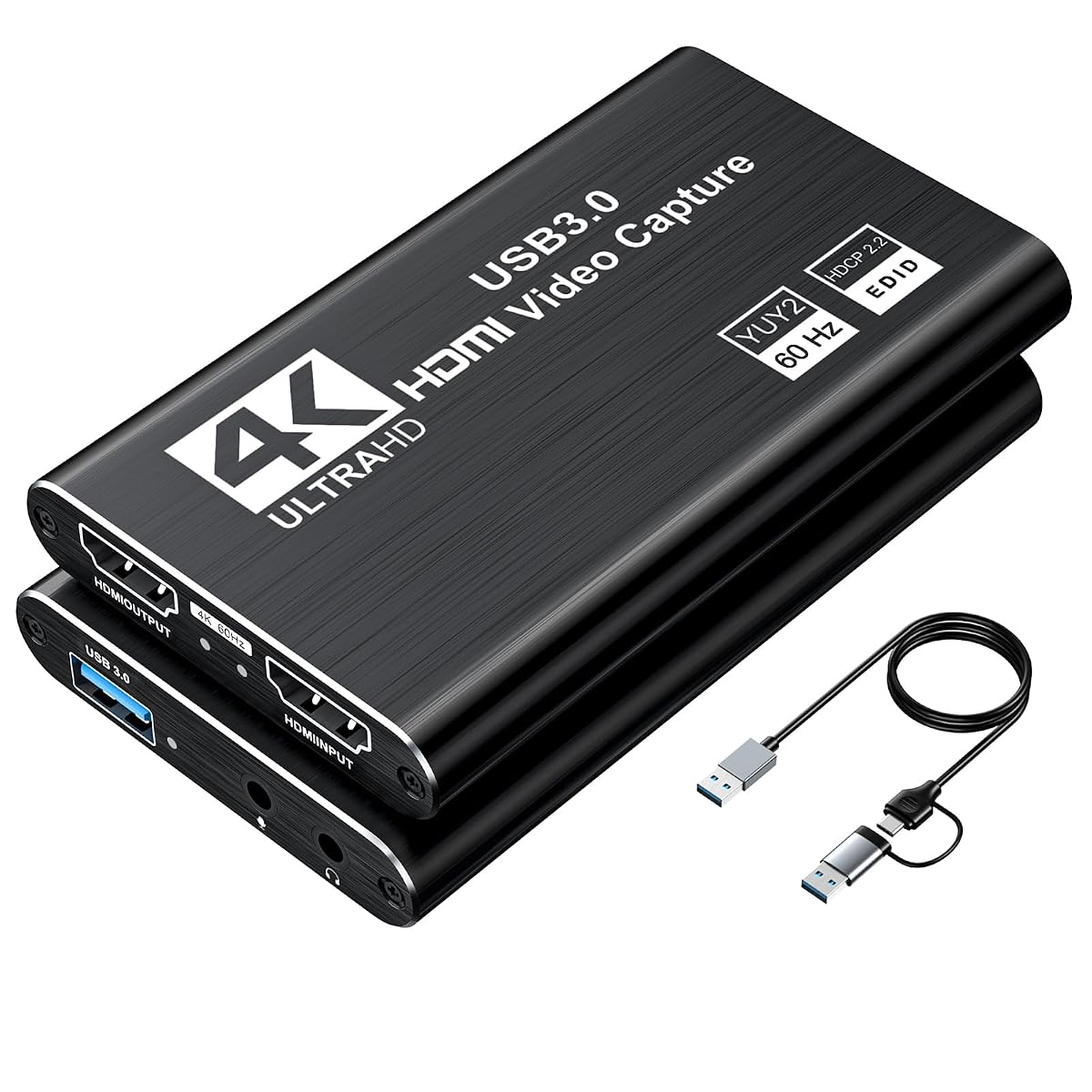
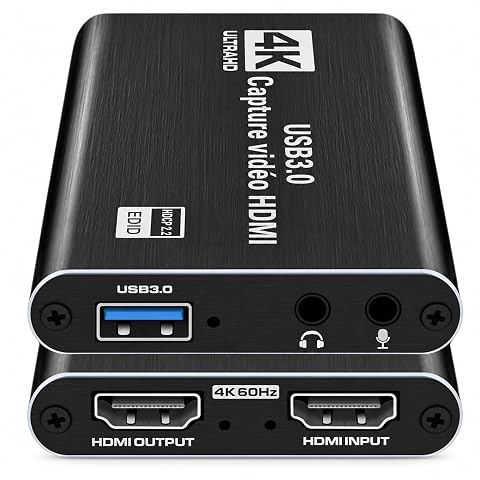
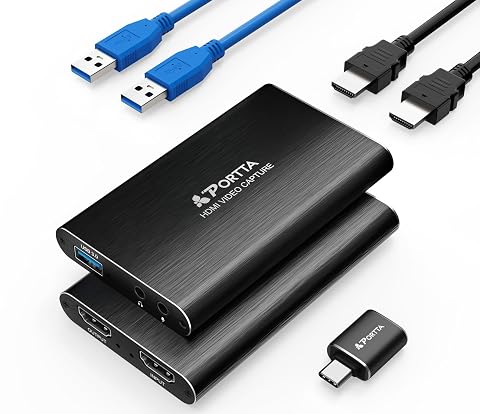
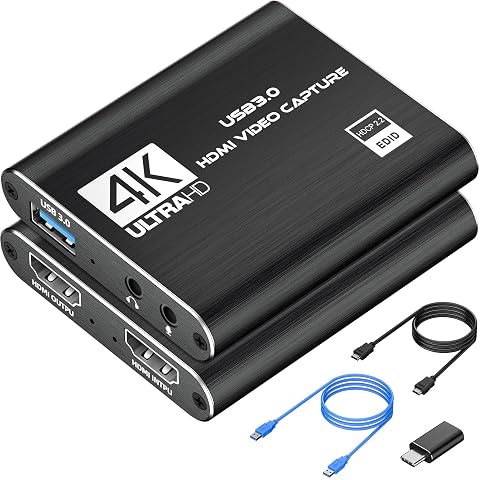
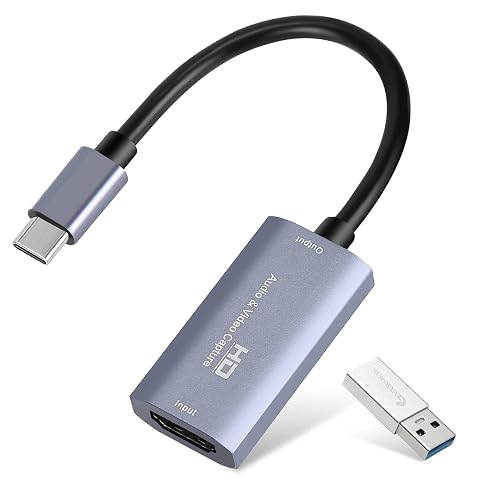
La carte Xiixmask sépare deux fonctions utiles pour le streaming et l’enregistrement. Le signal de la source entre par HDMI, puis peut repartir vers un écran par la sortie HDMI en boucle. En parallèle, la carte transmet la vidéo à un ordinateur via USB 3.0, pour qu’un logiciel de capture puisse l’enregistrer ou la diffuser.
La boucle HDMI prend en charge un signal jusqu’en 4K à 60 Hz. Cette valeur concerne le passage vers l’écran, et non la résolution de capture sur l’ordinateur. La capture atteint 1920 × 1080 à 60 images par seconde ou la 2K à 30 images par seconde. Cette distinction est importante si vous souhaitez jouer ou afficher une image haute définition sur un écran tout en enregistrant un flux vidéo séparé.
Pour enregistrer ou diffuser vos contenus
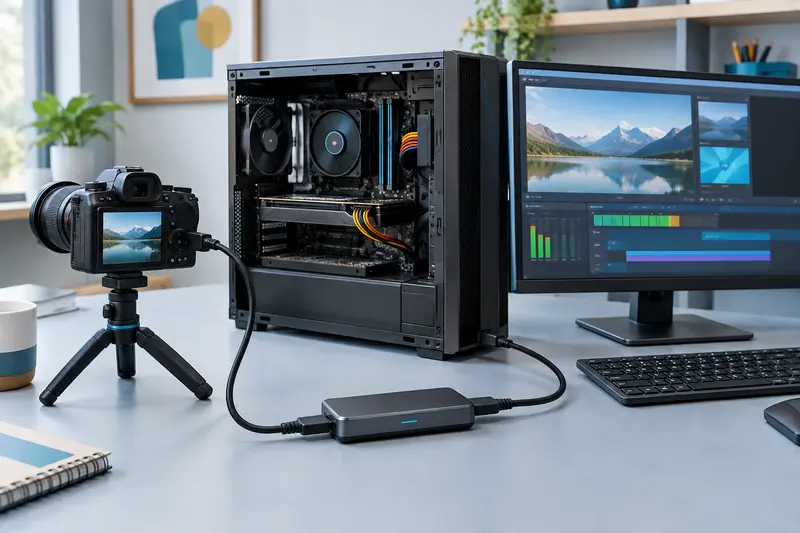
Vous pouvez l’utiliser avec une console, une caméra ou une autre source HDMI compatible, puis exploiter l’image depuis un ordinateur avec un logiciel adapté. Les usages mentionnés comprennent les parties de jeu, les diffusions en direct, les réunions en ligne et l’enregistrement vidéo. La carte est compatible avec des logiciels tels qu’OBS Studio, VLC, PotPlayer et Zoom, ainsi qu’avec des plateformes de diffusion comme YouTube, Twitch ou Facebook.
Les formats de sortie vidéo pris en charge sont YUY2 et MJPEG. Le choix disponible et les réglages accessibles dépendent du logiciel de capture utilisé. Si vous préparez un direct, vérifiez la résolution sélectionnée dans ce logiciel et faites un essai d’enregistrement avant la diffusion. Vous pourrez ainsi contrôler le cadrage, la fluidité et la présence du son dans votre configuration.
Une entrée micro pour ajouter un commentaire
Une entrée de 3,5 mm permet de brancher un microphone ou un casque-micro compatible afin d’ajouter une voix à une vidéo ou à un commentaire en direct. Elle peut être utile pour expliquer une séquence de jeu ou accompagner une présentation. Cette fonction ne doit toutefois pas être confondue avec la capture des échanges vocaux d’une discussion de groupe : ces conversations ne sont pas enregistrées par la carte.
Dans OBS Studio, la configuration du son demande une vérification séparée de celle de l’image. Après avoir terminé le réglage audio, redémarrez le logiciel pour que la sortie sonore soit prise en compte. Faites ensuite un court test avec le microphone connecté et écoutez le fichier enregistré avant de lancer une session complète.
Compatibilité avec plusieurs systèmes
La carte est annoncée comme compatible avec Windows 7, 8, 8.1 et 10, macOS, Linux, Android et iPadOS 17 ou une version ultérieure. Elle peut être utilisée avec différents appareils mentionnés, notamment des consoles PS3, PS4, PS5, Xbox One, Nintendo Switch, des ordinateurs portables, des webcams et des appareils photo. La connexion et le logiciel adaptés restent nécessaires pour exploiter le flux sur l’appareil choisi.
Le branchement informatique se fait en USB 3.0. Un câble USB 3.0 vers USB‑A/USB‑C est fourni, ce qui permet de choisir la connectique correspondante à votre installation. Avant de commencer, vérifiez que le port de l’appareil hôte et le logiciel choisi sont compatibles avec le mode de capture souhaité. La puce intégrée est une MS2131.
Une installation simple à organiser
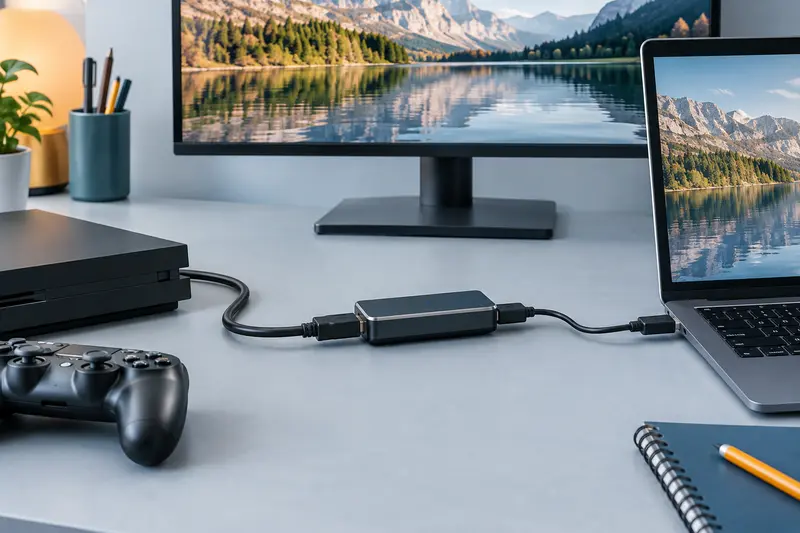
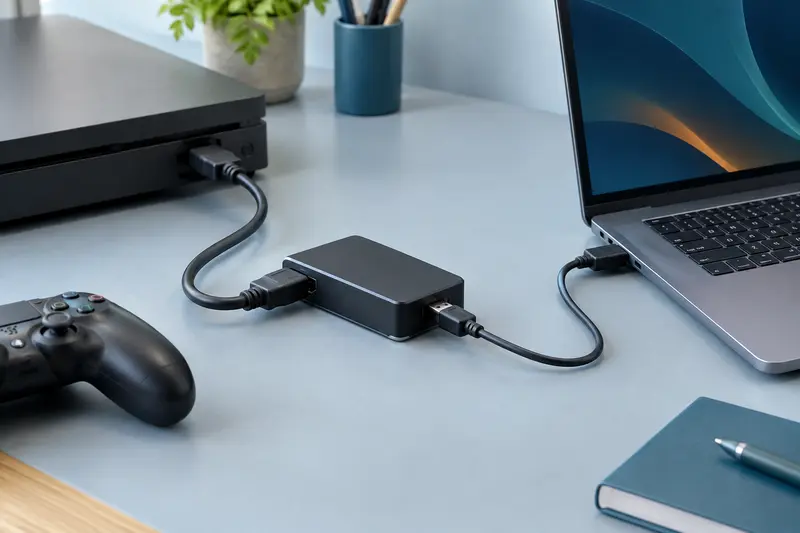
Reliez la source vidéo à l’entrée HDMI, puis raccordez la sortie en boucle à l’écran si vous souhaitez surveiller l’image sur celui‑ci. Connectez ensuite la carte à l’ordinateur avec le câble USB fourni et sélectionnez‑la comme source vidéo dans votre application. Pour le son, branchez le microphone sur l’entrée prévue et contrôlez les réglages audio du logiciel.
- Entrée HDMI jusqu’à 4K à 60 Hz.
- Sortie HDMI en boucle jusqu’à 4K à 60 Hz.
- Capture USB jusqu’en 1080p à 60 images/s ou en 2K à 30 images/s.
- Formats vidéo YUY2 et MJPEG, avec entrée micro de 3,5 mm.
Le boîtier en alliage d’aluminium est conçu pour favoriser la dissipation thermique. La carte constitue une solution compacte pour ajouter une capture HDMI à une installation, à condition de bien distinguer l’image envoyée à l’écran de celle enregistrée par l’ordinateur.
Mode d’emploi conseillé
Commencez par relier la sortie HDMI de votre source à l’entrée HDMI de la carte. Si vous souhaitez voir l’image sur un écran pendant la capture, raccordez la sortie HDMI en boucle à cet écran. Branchez ensuite la carte à l’ordinateur avec le câble USB fourni, puis ouvrez votre logiciel de capture et sélectionnez la carte comme source vidéo.
- Choisissez une résolution de capture adaptée : jusqu’en 1080p à 60 images/s ou en 2K à 30 images/s.
- Si vous utilisez un microphone, branchez‑le à l’entrée de 3,5 mm et vérifiez la source audio dans le logiciel.
- Dans OBS Studio, redémarrez le logiciel après avoir terminé la configuration audio.
- Enregistrez un court extrait de test et vérifiez l’image et le son avant une diffusion ou une longue session.
La sortie HDMI en boucle peut aller jusqu’en 4K à 60 Hz, mais la capture USB suit ses propres limites de résolution. L’entrée micro ne capture pas les discussions de groupe.
Entretien et rangement
Débranchez la carte et les câbles avant de la nettoyer. Essuyez son boîtier avec un chiffon doux et sec, sans appliquer de produit directement sur les ports. Évitez les liquides et les objets pointus à proximité des connecteurs, qui pourraient les endommager ou y laisser des dépôts.
Pour préserver les câbles, saisissez les connecteurs plutôt que de tirer sur le fil lorsque vous les débranchez. Évitez les pliures serrées et ne posez pas d’objet lourd sur le boîtier ou le câble USB. Après utilisation, rangez la carte dans un endroit sec, à l’abri de la poussière et des chocs, en séparant les connecteurs pour éviter qu’ils ne frottent les uns contre les autres.
Pour quel usage ?
Cette carte convient aux personnes qui veulent capturer une source HDMI sur ordinateur pour enregistrer une partie, réaliser une présentation ou préparer une diffusion en direct. La sortie en boucle est pratique si vous souhaitez garder un écran de contrôle, tandis que l’entrée micro facilite l’ajout d’un commentaire vocal.
Elle s’adresse aux utilisateurs prêts à configurer une source vidéo et audio dans un logiciel compatible. Elle est moins adaptée si votre besoin exige une capture 4K ou l’enregistrement des conversations vocales de groupe.
Les prix indiqués sont ceux constatés à la date mentionnée ; seul le prix affiché lors de la commande fait foi.