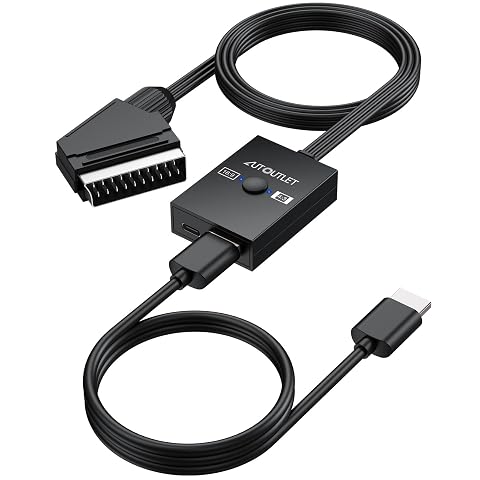
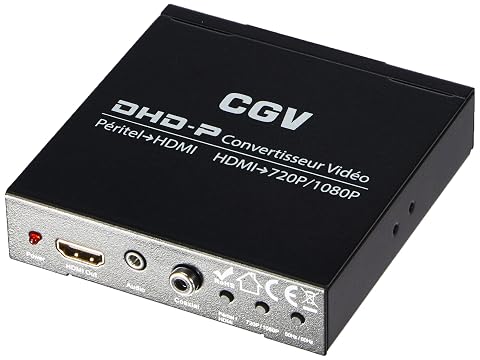
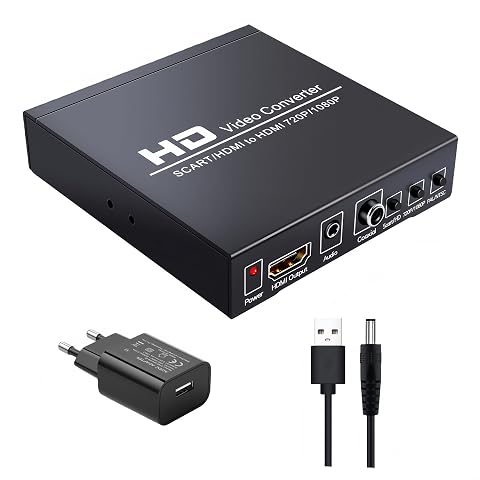
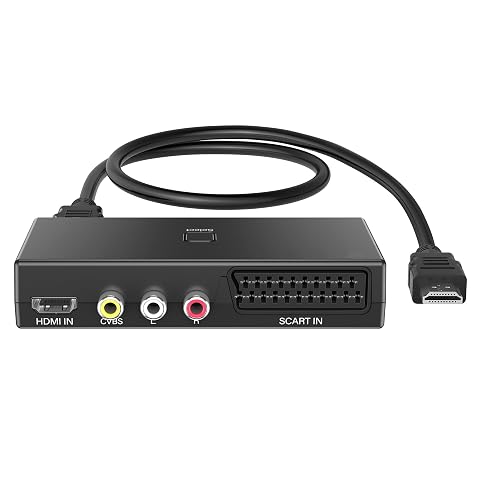
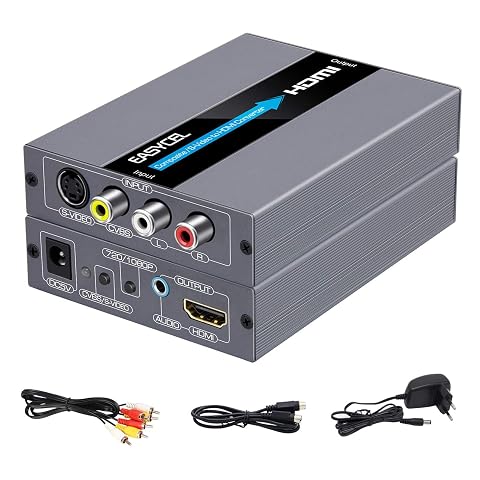
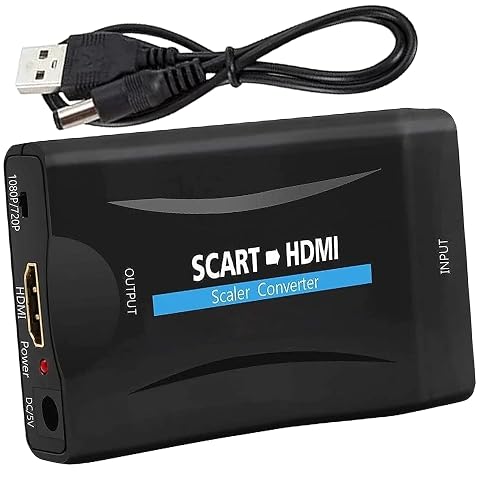
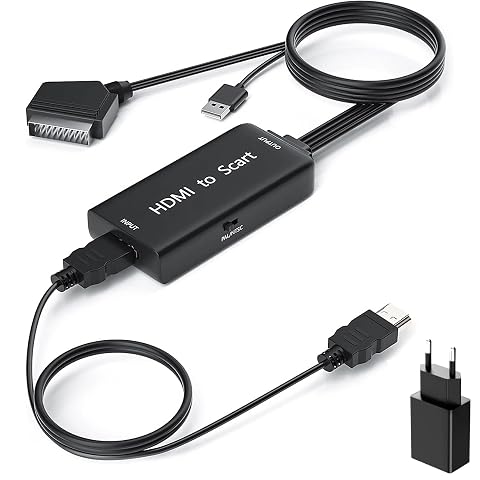
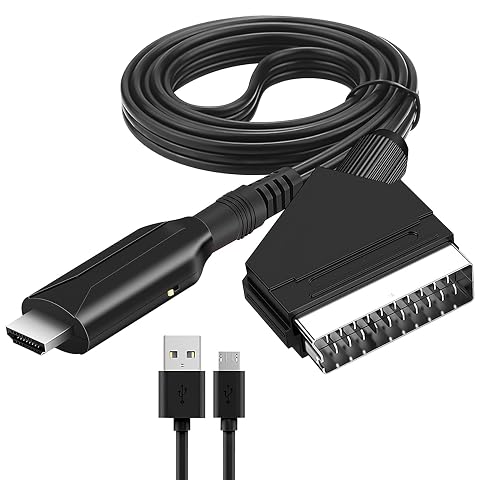
Pour choisir un convertisseur vidéo HDMI qui affiche une résolution Full HD en 1080p, vérifiez d’abord le type de sortie de votre appareil et l’entrée disponible sur l’écran. Le sens de conversion est déterminant : un modèle prévu pour une source HDMI et un écran VGA ne fonctionne pas nécessairement dans le sens inverse.
Comprendre la résolution 1080p
Le Full HD correspond à une définition de 1920 × 1080 pixels. La mention 1080p indique une image progressive, mais elle ne garantit pas à elle seule que toute l’installation affichera cette définition. La source, le convertisseur et l’écran doivent tous accepter un signal compatible. Si l’un des éléments impose une résolution inférieure, l’image sera limitée par cet élément.
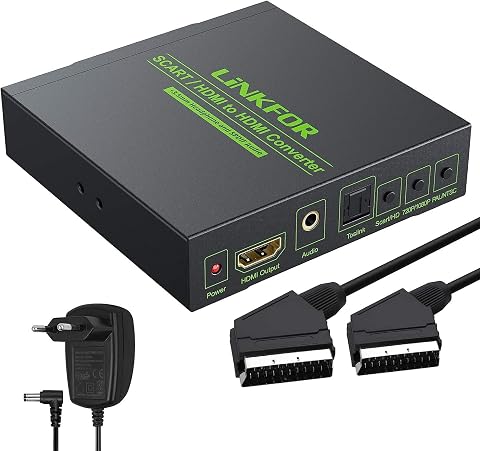
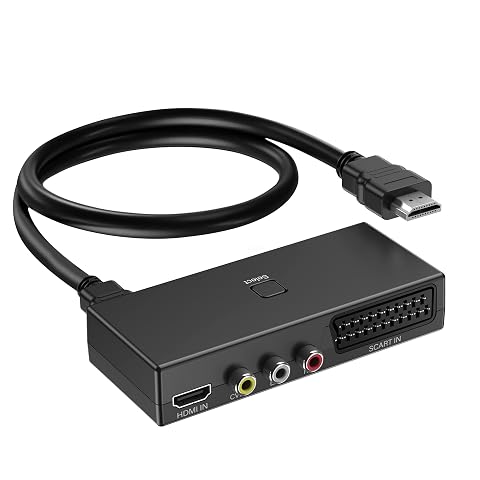
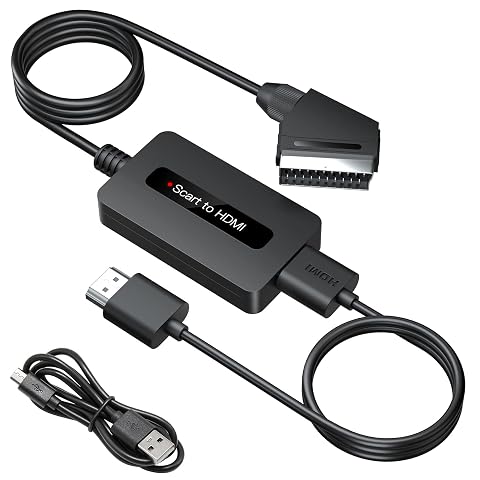
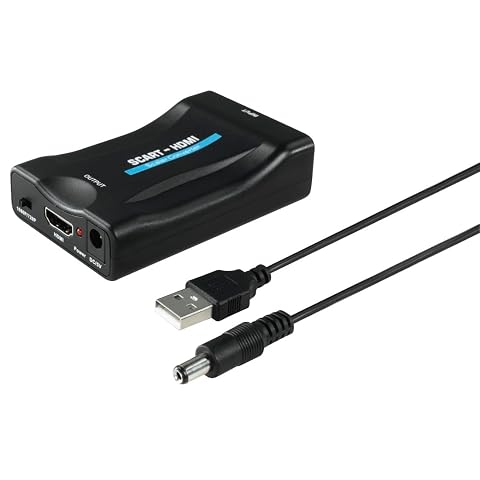
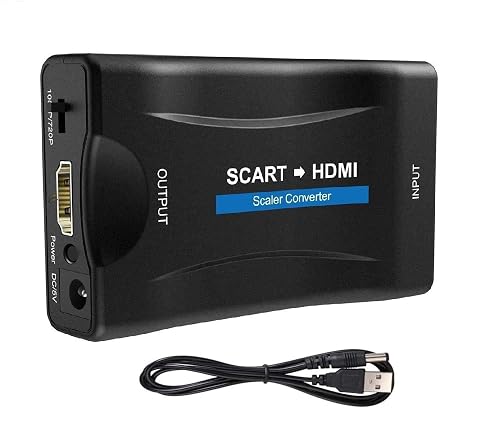
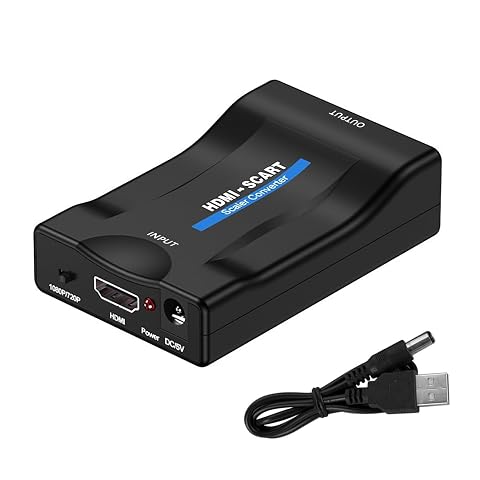
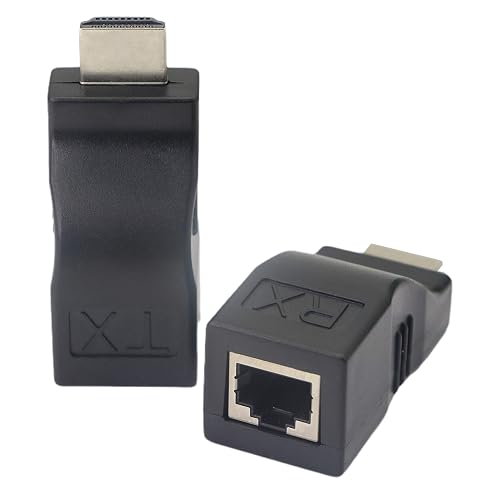
Un convertisseur HDMI en Full HD peut assurer plusieurs fonctions : transformer un signal analogique en signal HDMI, adapter une sortie numérique à une entrée HDMI, ou convertir le format d’une prise vers un autre. Regardez les connecteurs précis, et non seulement la résolution annoncée. HDMI, VGA, RCA, DisplayPort et USB‑C ne sont pas interchangeables sans vérifier le sens et les capacités du matériel.
À vérifier avant l’achat Repérez la prise de sortie de la source et la prise d’entrée de l’écran. Le nom du convertisseur doit correspondre au trajet du signal, par exemple de RCA vers HDMI, et non de HDMI vers RCA.
Choisir selon les prises
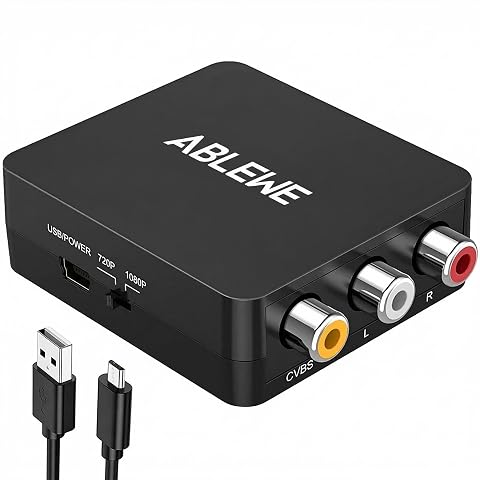
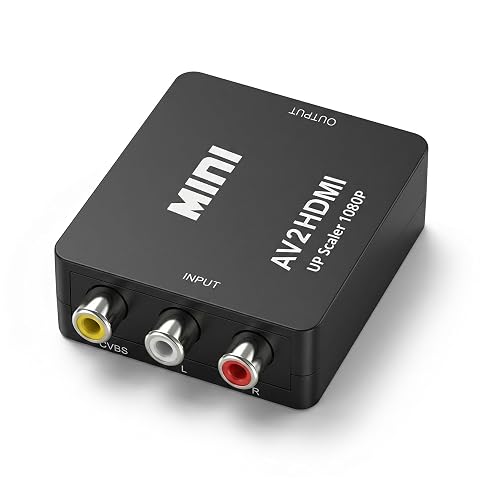
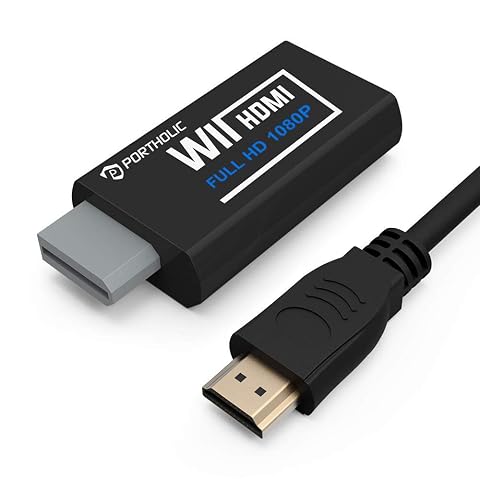
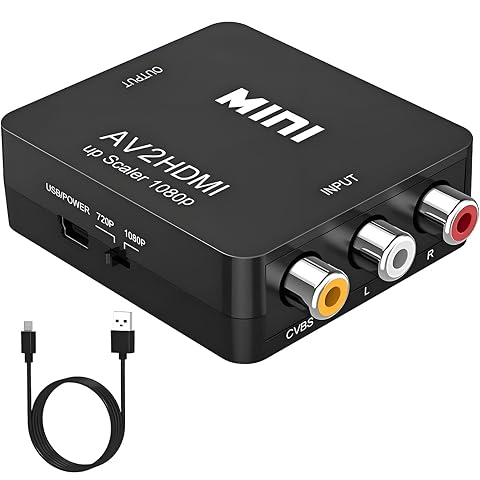
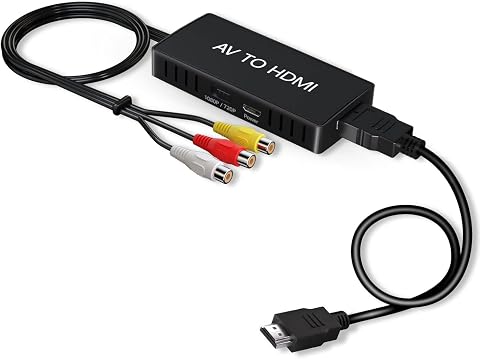
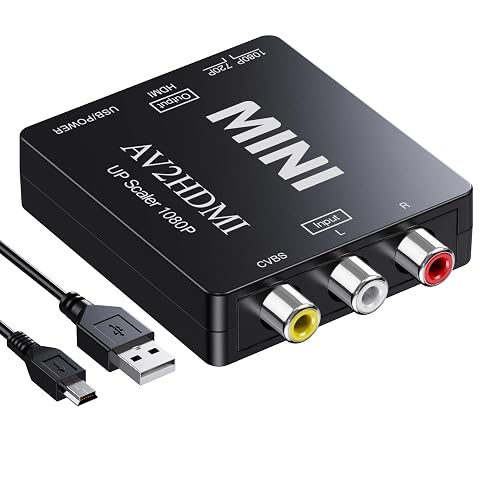
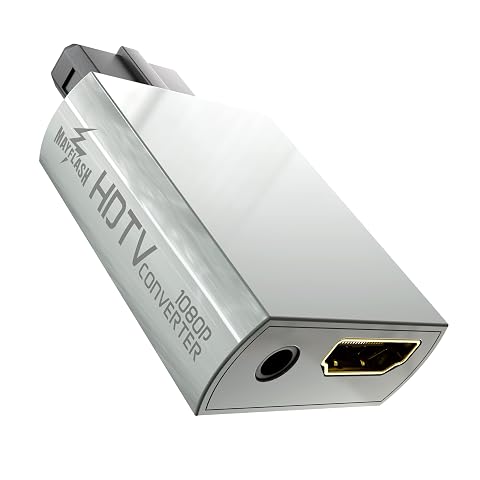
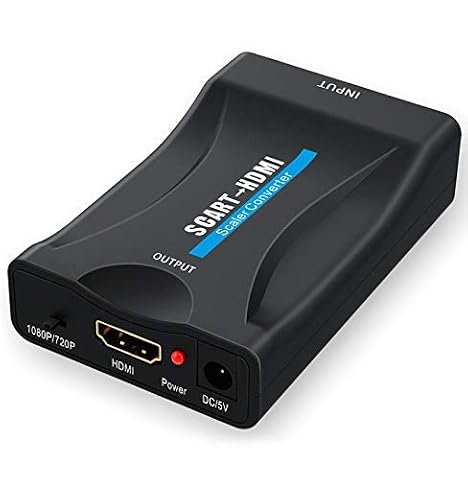
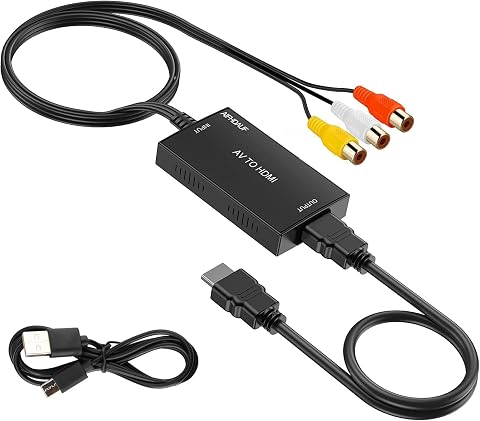
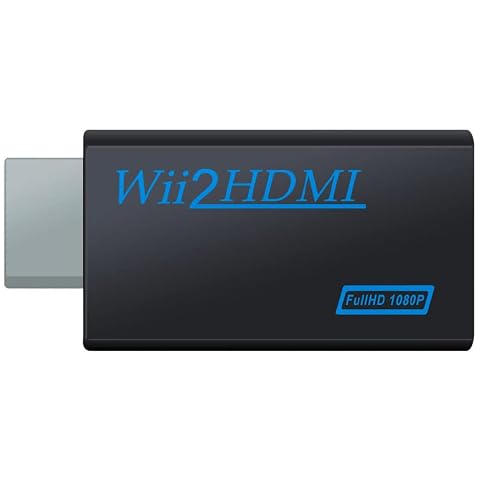
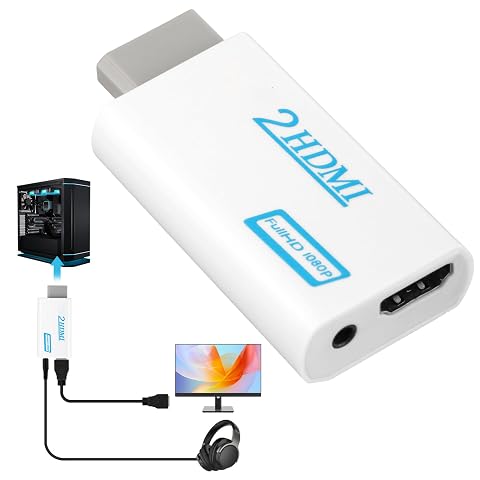
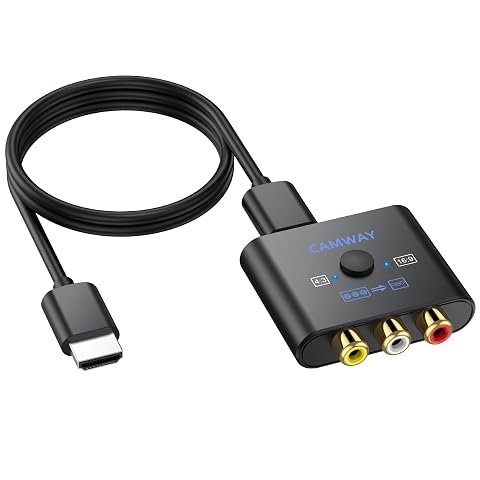
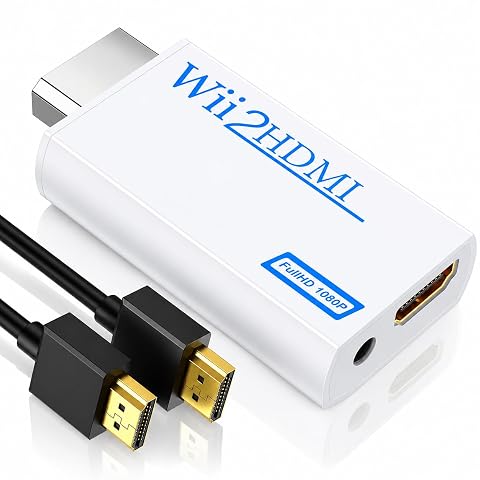
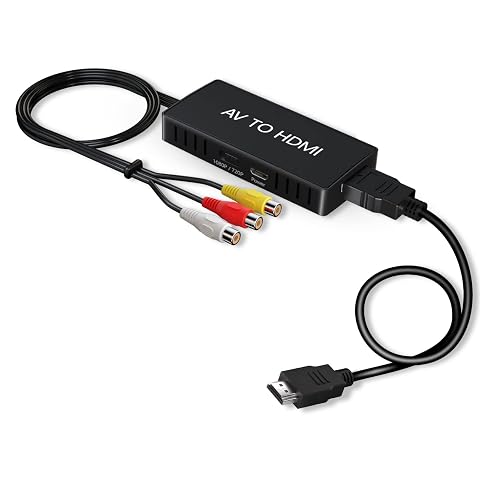
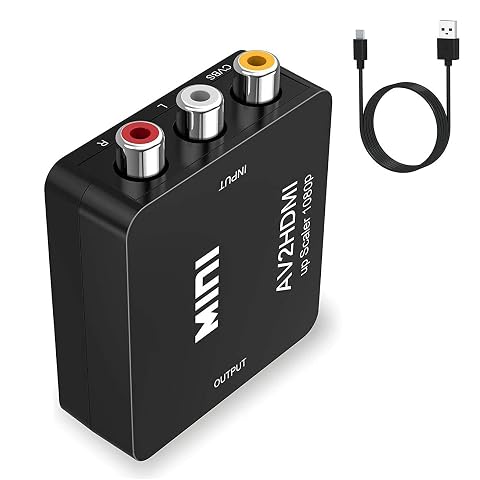
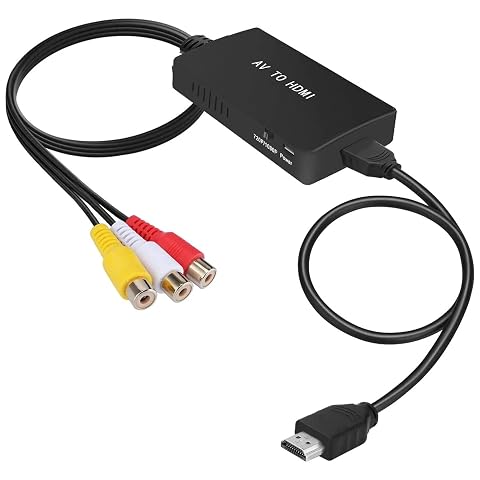
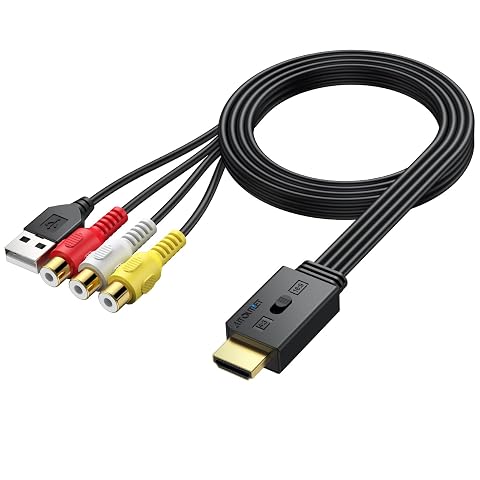
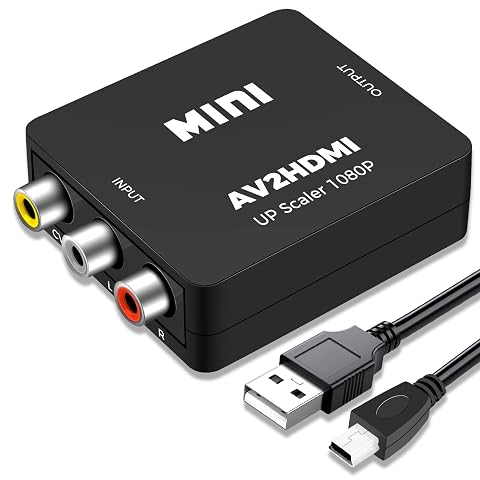
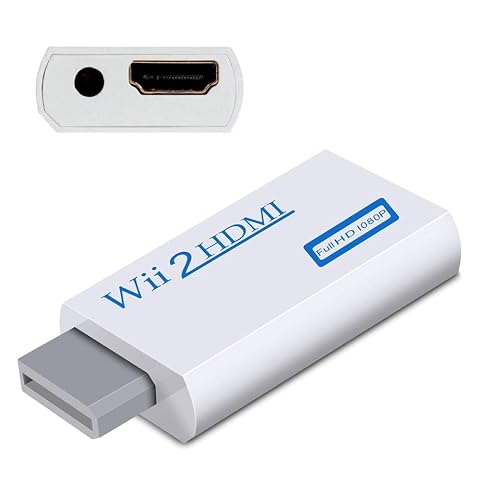
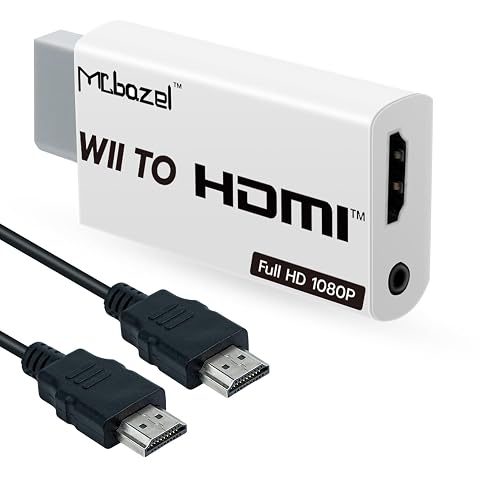
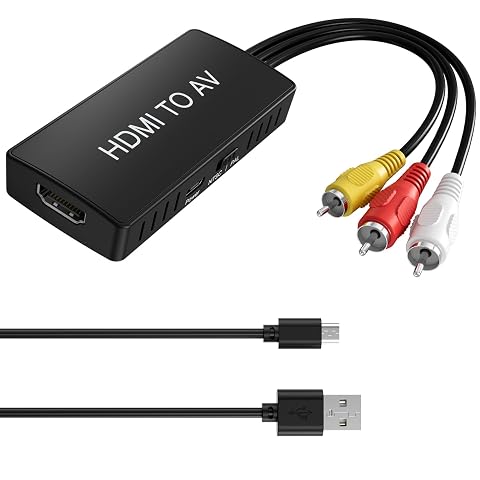
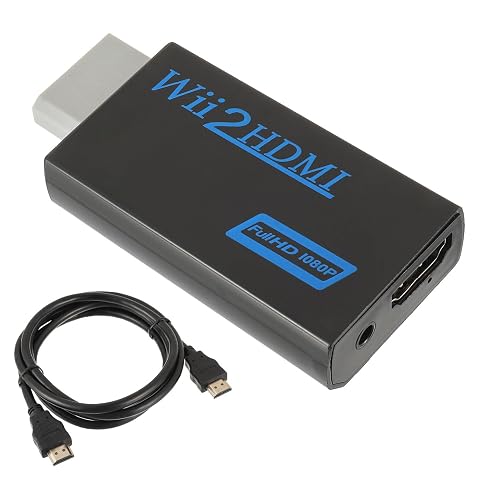
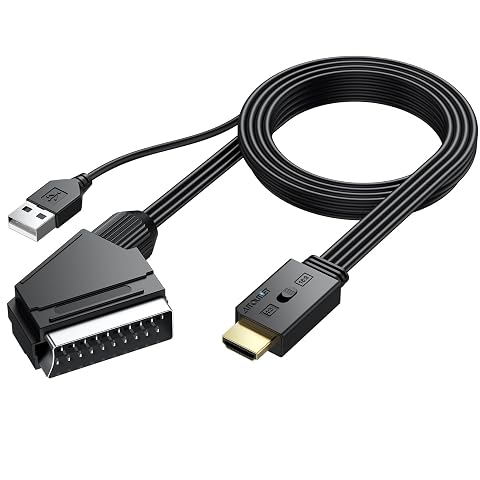
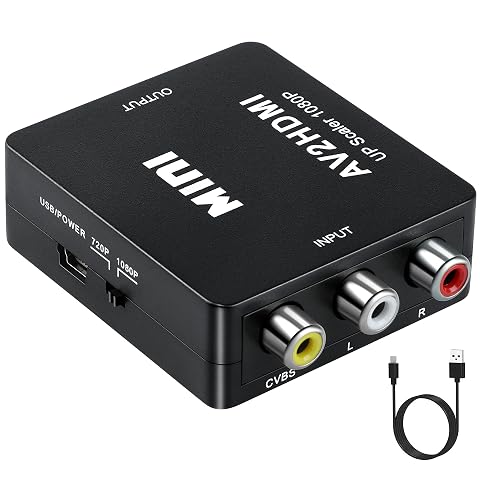
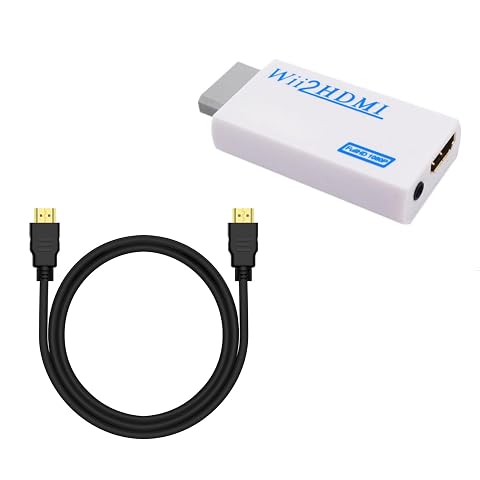
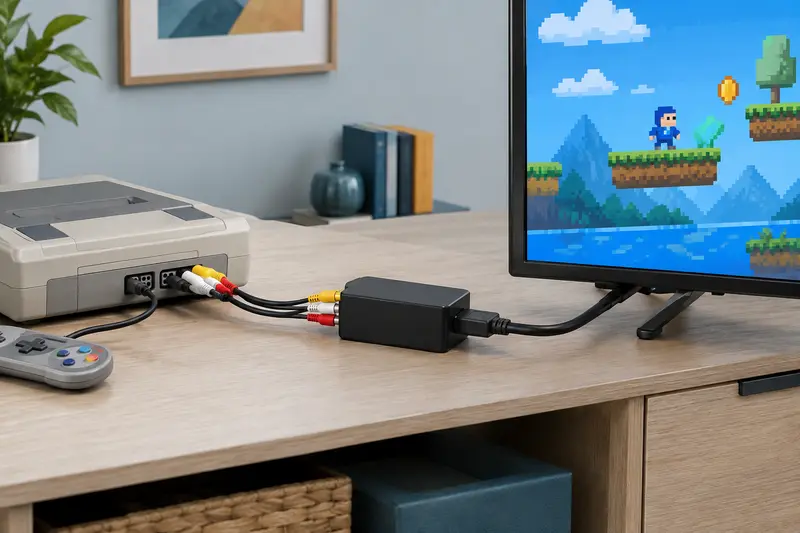
Les appareils anciens et les écrans récents demandent souvent une conversion analogique vers numérique. Une console équipée d’une sortie composite RCA, reconnaissable aux prises jaune, blanche et rouge, peut être reliée à un écran HDMI avec un convertisseur RCA vers HDMI. Un adaptateur destiné à une console Wii peut, lui, se brancher directement sur sa sortie dédiée. Dans ces cas, le boîtier peut mettre le signal à l’échelle pour produire une sortie en 1080p, sans recréer les détails absents de la source.
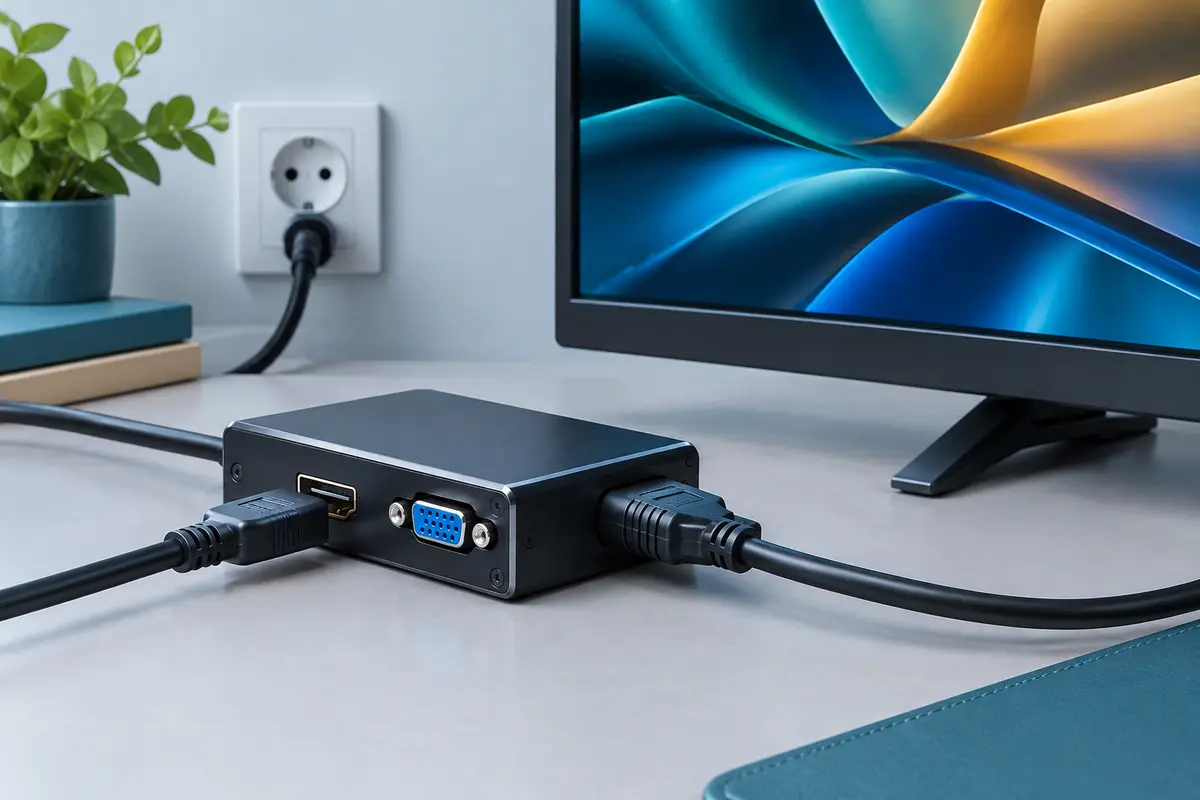
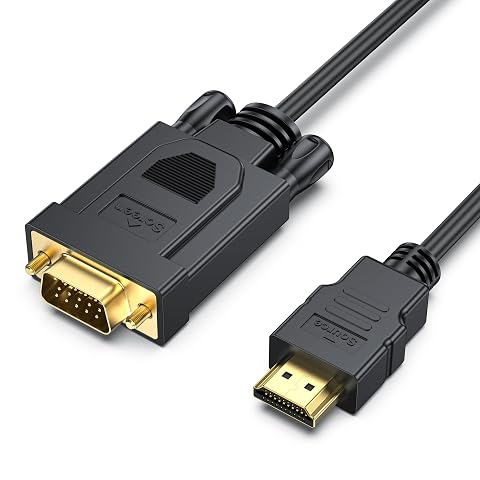
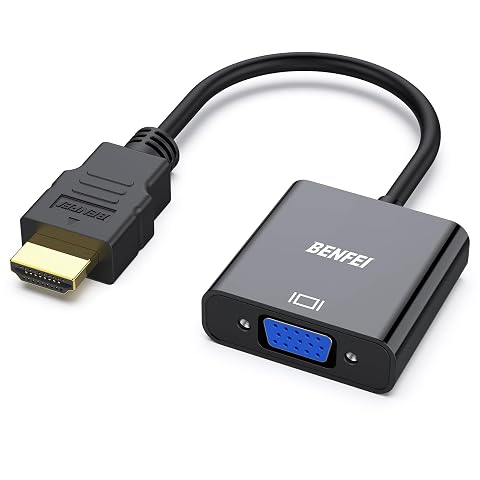
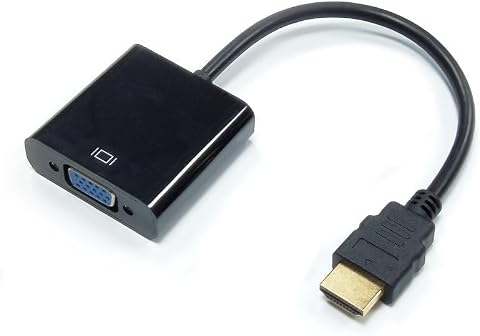
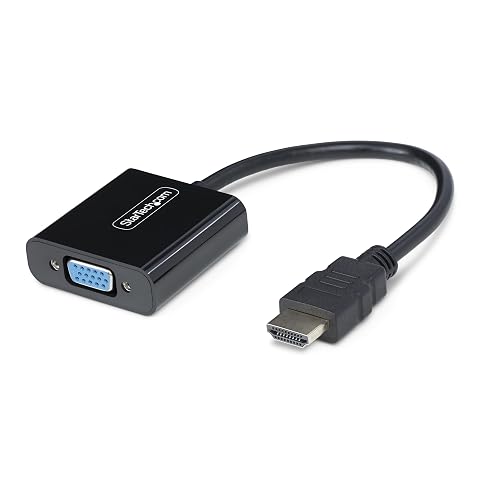
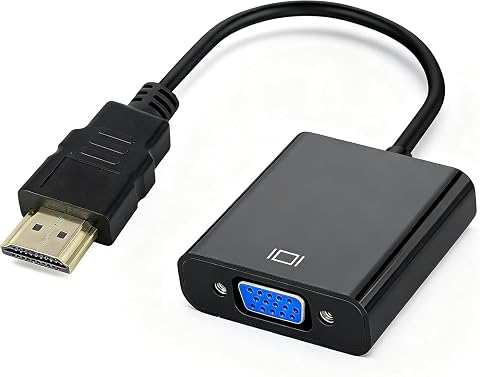
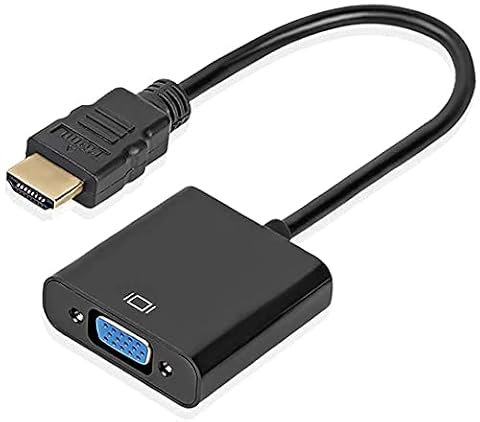
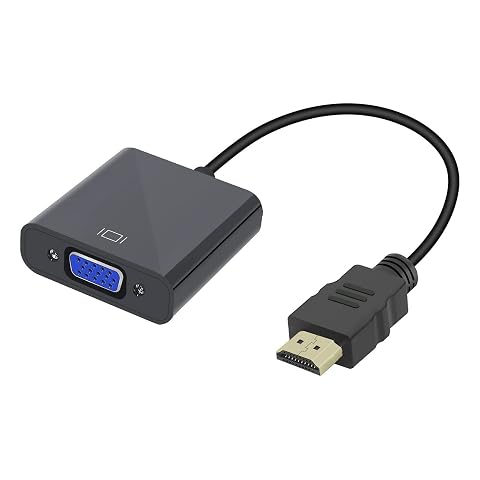
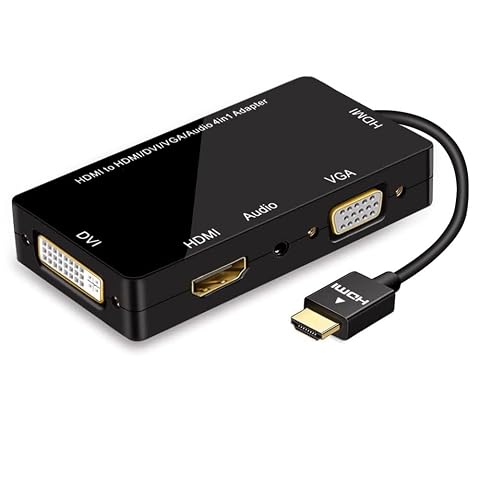
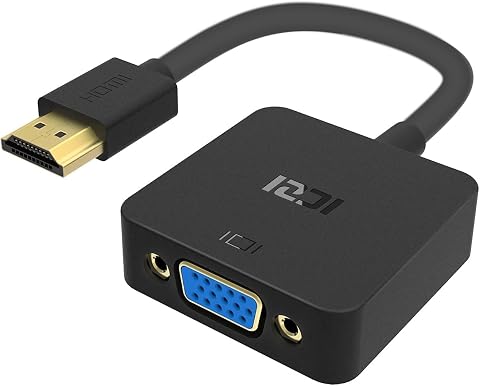
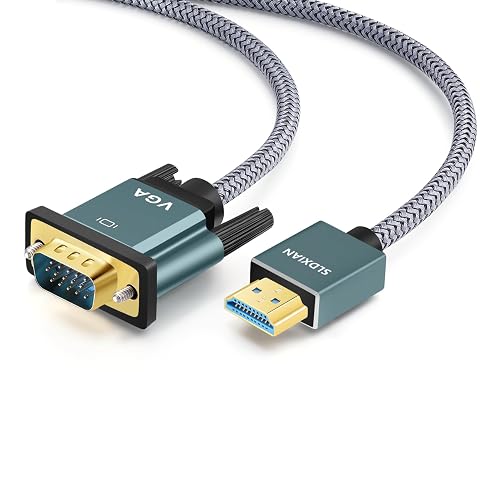
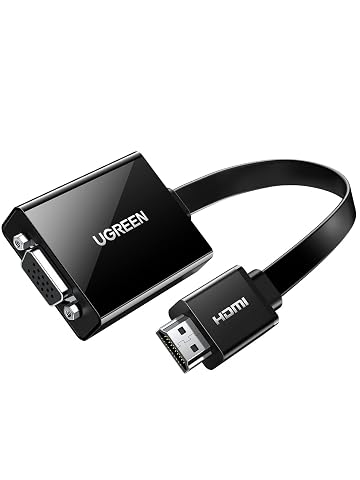
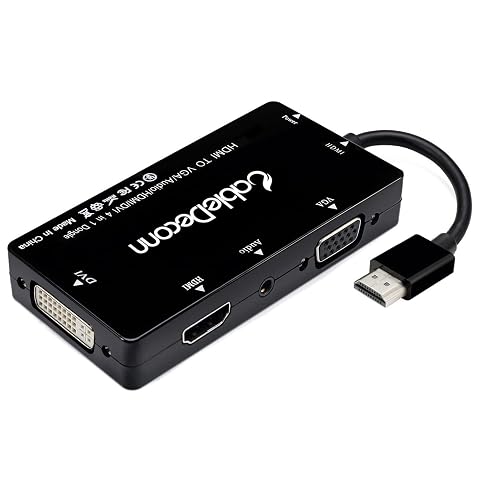
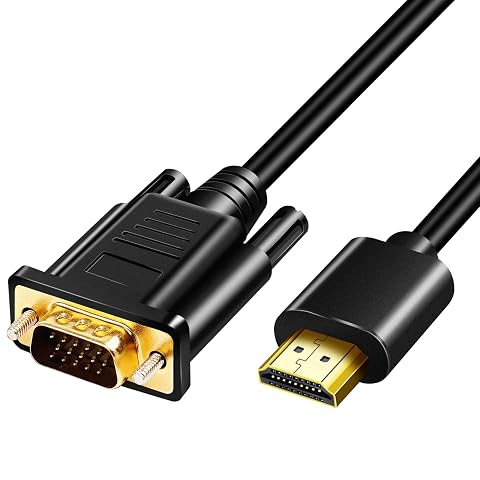
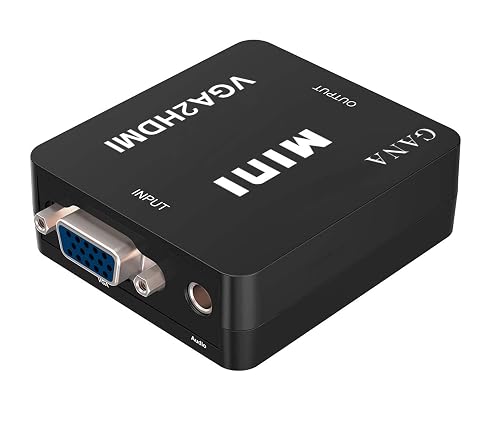
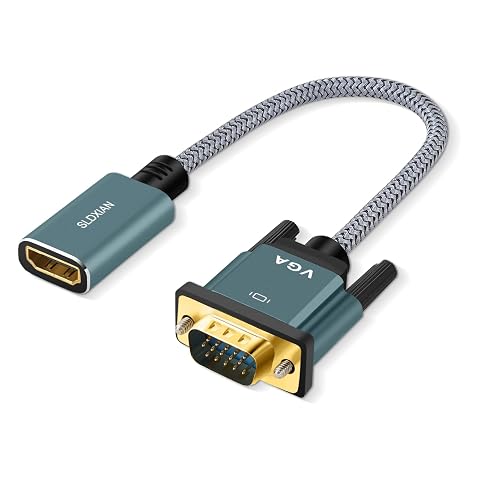
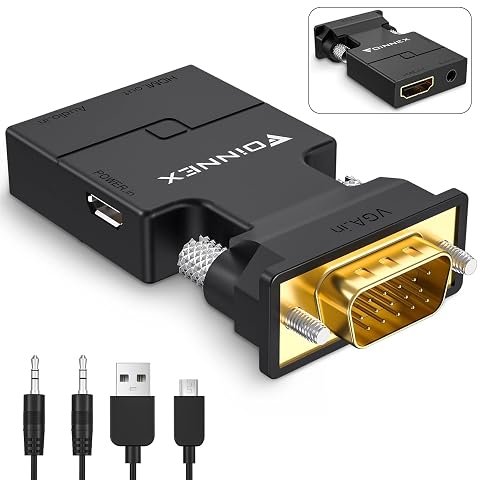
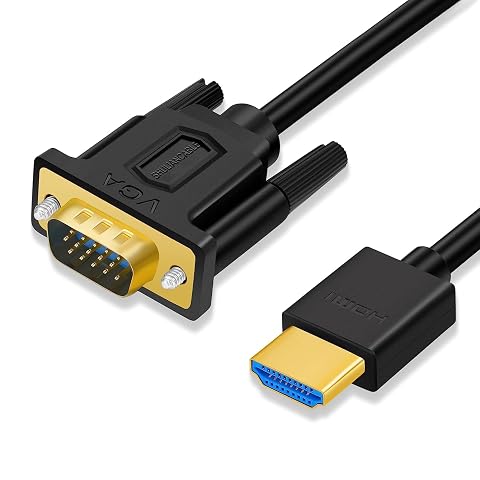
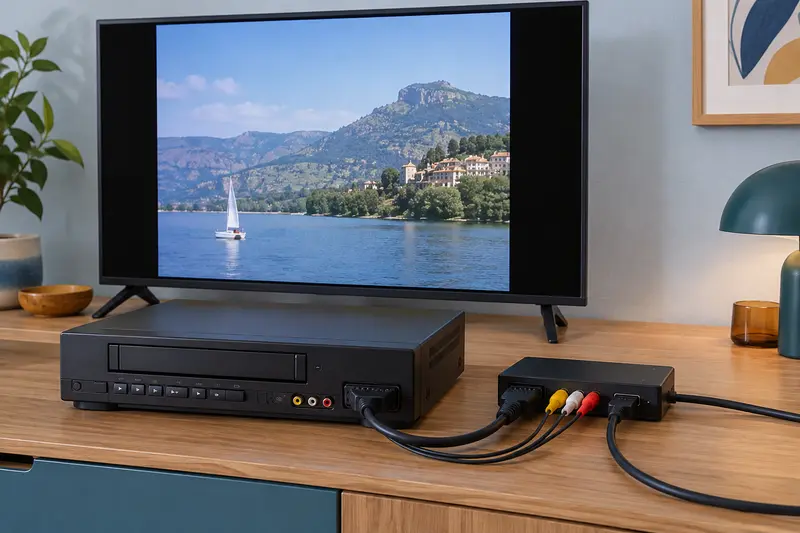
Pour relier une sortie HDMI à un ancien moniteur VGA, choisissez un modèle HDMI vers VGA. Le VGA ne transporte pas le son : si vous souhaitez écouter l’audio, vérifiez la présence d’une sortie audio sur le convertisseur et prévoyez le raccordement adapté. Vous pouvez comparer les solutions de la catégorie HDMI vers VGA. À l’inverse, pour une source RCA reliée à un téléviseur HDMI, consultez les modèles RCA vers HDMI.
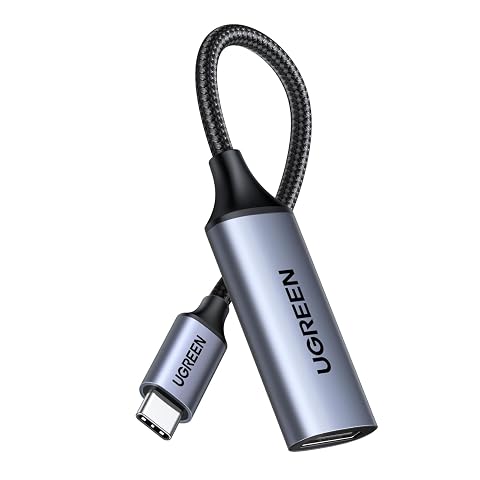
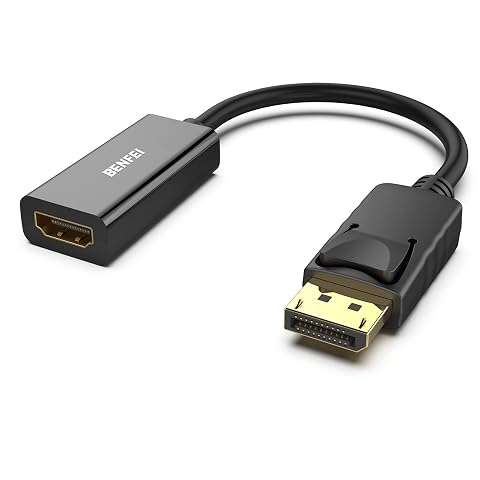
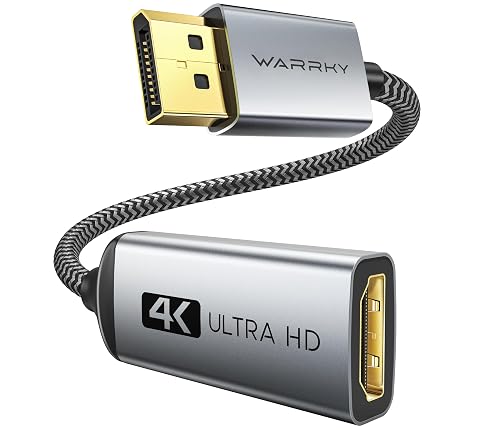
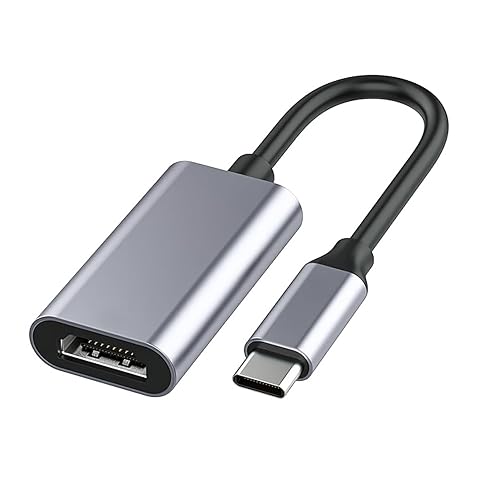
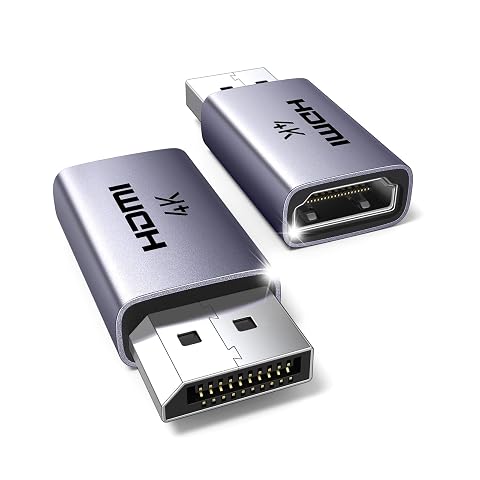
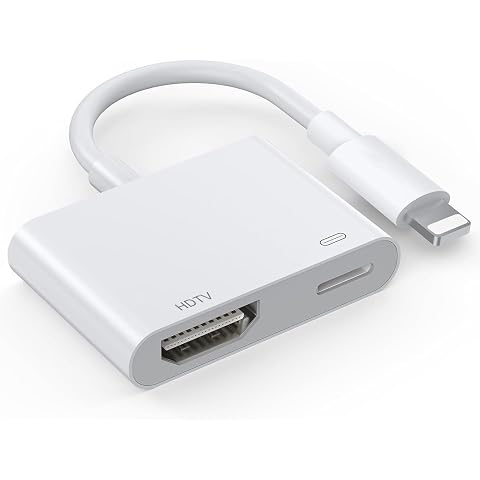
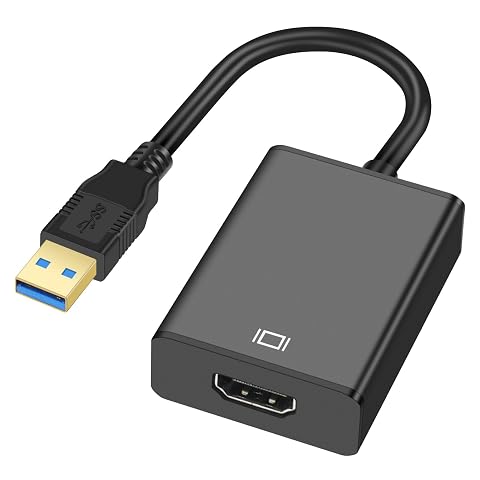
Une sortie DisplayPort ou USB‑C peut également alimenter un écran HDMI au moyen d’un adaptateur. Avec l’USB‑C, vérifiez que le port de l’appareil prend en charge la sortie vidéo. Certains adaptateurs USB vers HDMI nécessitent un logiciel ou une alimentation : consultez les indications du fabricant et la compatibilité avec votre système avant de les choisir.
| Connexion à réaliser | Solution à rechercher | Point de vigilance |
|---|
| Sortie RCA, écran HDMI | Convertisseur RCA vers HDMI | Vérifier le raccordement audio et la mise à l’échelle |
| Sortie HDMI, écran VGA | Convertisseur HDMI vers VGA | Le VGA ne transporte pas le son |
| Sortie DisplayPort, écran HDMI | Adaptateur DisplayPort vers HDMI | Contrôler la résolution et la fréquence prises en charge |
| Sortie USB‑C, écran HDMI | Adaptateur USB‑C vers HDMI | Le port USB‑C doit permettre la sortie vidéo |
Vérifier la compatibilité vidéo
Pour choisir un convertisseur HDMI compatible avec le 1080p, comparez les caractéristiques de chaque élément de la chaîne. Vérifiez la définition acceptée en entrée et en sortie, ainsi que la fréquence d’affichage indiquée. Une source configurée dans un format non reconnu par l’écran peut provoquer une image absente ou instable. Si le matériel propose plusieurs réglages, sélectionnez un format pris en charge par la source comme par l’écran.
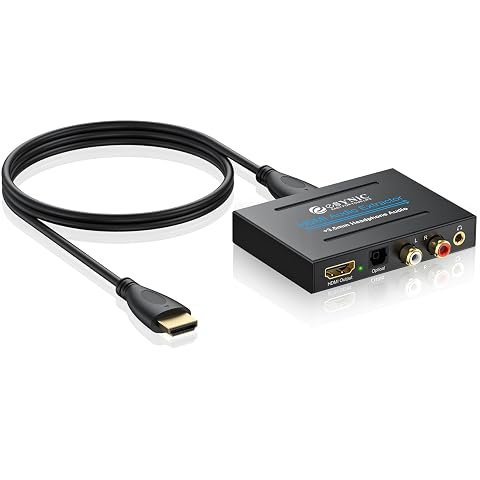
Le son mérite aussi une vérification distincte. En HDMI, il peut être transmis avec l’image, mais une conversion vers VGA nécessite généralement une sortie audio séparée. Avec une source composite, les prises audio doivent être branchées correctement. Enfin, certains contenus protégés peuvent imposer des exigences de compatibilité entre la source, le convertisseur et l’écran. En cas d’usage avec un lecteur ou un boîtier TV, contrôlez ce point dans la documentation.
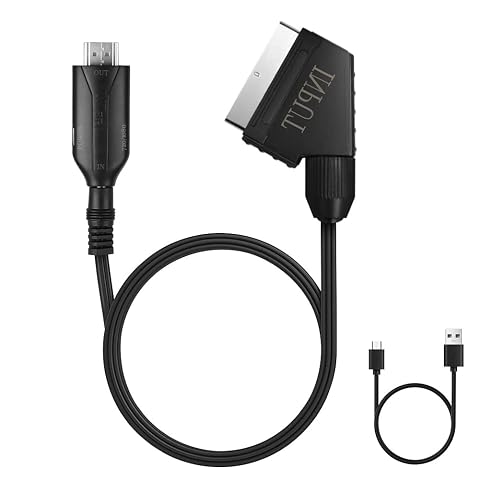
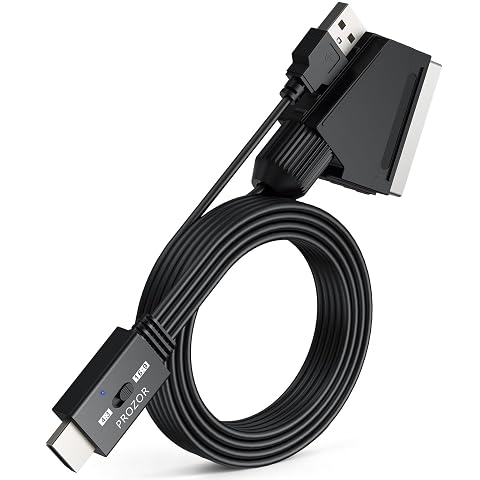
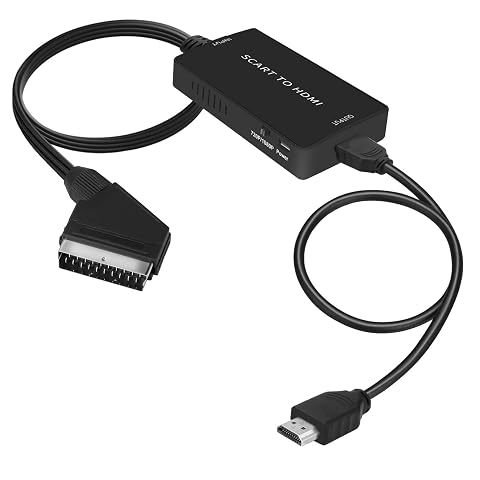
Un adaptateur compact convient lorsque les prises sont proches et que l’installation reste fixe. Un convertisseur avec câble intégré peut être plus pratique si les connecteurs sont difficiles d’accès, tandis qu’un boîtier séparé se place plus facilement près de la source ou de l’écran. Mesurez l’espace disponible et la longueur nécessaire avant de commander : évitez de tendre un câble ou de laisser le poids d’un adaptateur tirer sur une prise.
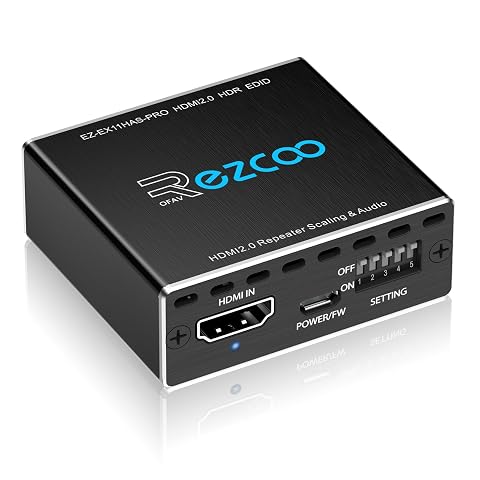
La coque et les connecteurs doivent être adaptés à la fréquence d’utilisation. Pour des branchements répétés, privilégiez une construction robuste et un câble qui ne plie pas au ras de la prise. Si le convertisseur demande une alimentation USB, assurez-vous de pouvoir placer le câble d’alimentation sans gêner les autres connexions. Un boîtier plus complet peut apporter une sortie audio, une alimentation dédiée ou une commande de réglage, selon les besoins de l’installation.
En entrée de gamme, les modèles répondent surtout à une conversion simple, avec peu de réglages. Le milieu de gamme peut mieux convenir à un usage fréquent ou à une installation qui nécessite une alimentation et une gestion audio plus pratiques. Le haut de gamme s’adresse aux installations où la compatibilité, la stabilité ou les fonctions de réglage sont prioritaires. Le meilleur choix n’est pas forcément le plus équipé : payez surtout pour les fonctions réellement nécessaires.
Éviter les erreurs et entretenir le matériel
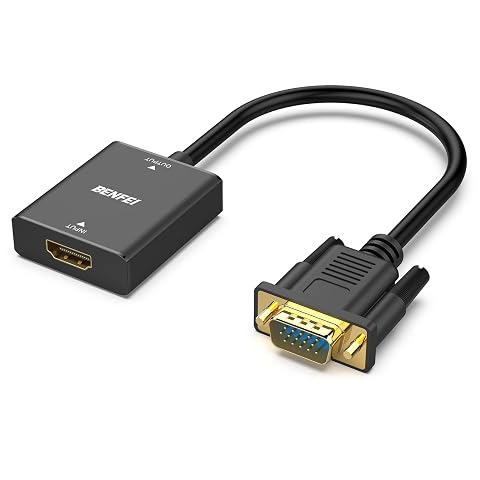
- Ne confondez pas les directions. Un convertisseur HDMI vers VGA n’est pas automatiquement réversible.
- Ne vous fiez pas à la seule mention 1080p. Contrôlez les prises, le sens, l’audio et la compatibilité de la source et de l’écran.
- Ne confondez pas conversion et amélioration d’image. La mise à l’échelle adapte le signal, mais ne transforme pas une source de faible définition en image Full HD détaillée.
- Ne forcez pas les connecteurs. Vérifiez leur orientation et débranchez le matériel avant de déplacer une installation encombrée.
Pour l’entretien, débranchez l’appareil avant de nettoyer les connecteurs. Retirez la poussière avec un chiffon sec, sans liquide dans les prises, puis rangez les câbles sans les plier fortement. En cas d’absence d’image, vérifiez d’abord le sens du convertisseur, l’alimentation, la sélection de l’entrée sur l’écran et le format de sortie de la source.