−21 %
Uhddadi
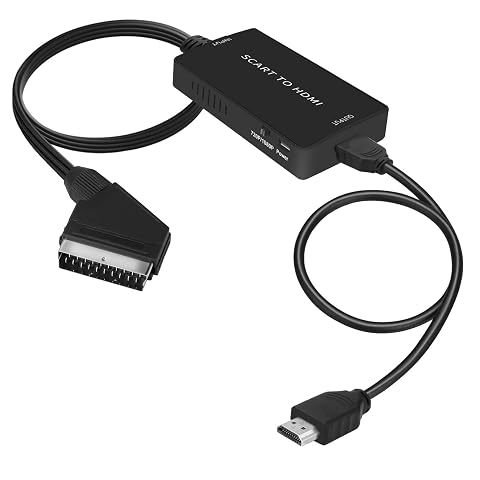
Uhddadi Convertisseur Péritel vers HDMI SCART-01‑IT
Raccordez une source Péritel à un écran HDMI en 720p ou 1080p, avec câble HDMI et câble d’alimentation USB inclus.
14,97 €au lieu de 18,99 €−21 %
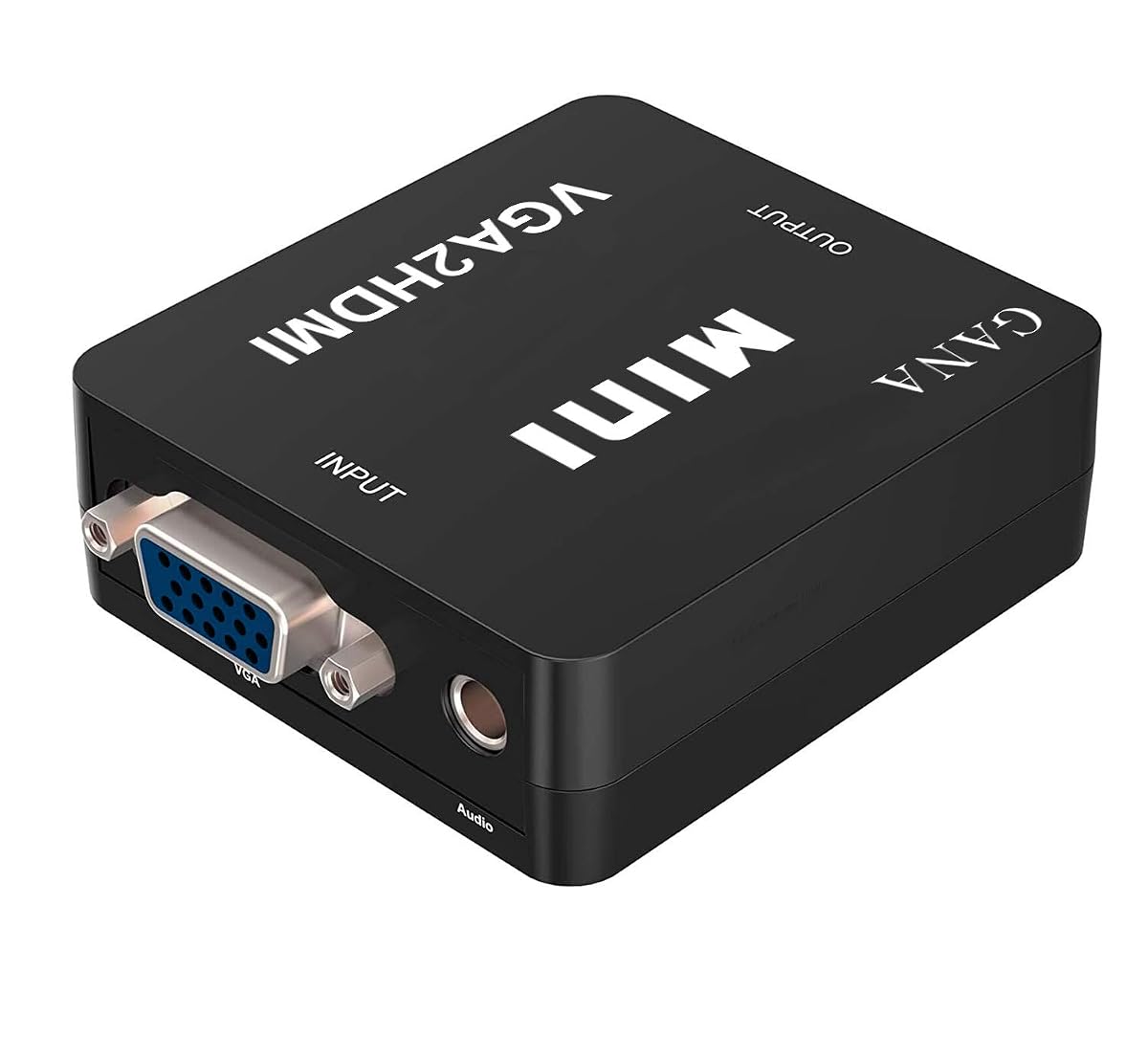
Reliez une source VGA à un écran HDMI et ajoutez le son via la prise jack 3,5 mm.
Ce modèle répond simplement au besoin de relier une source VGA à un écran HDMI, avec une liaison audio dédiée et une alimentation USB fournies. Son sens de conversion unique impose toutefois de vérifier les prises de vos appareils avant l’achat, et le son demande un raccordement supplémentaire.
Le convertisseur Gana permet de raccorder un appareil équipé d’une sortie VGA à un écran disposant d’une entrée HDMI. Il peut servir avec un ordinateur de bureau, un ordinateur portable ou un lecteur DVD équipé de VGA, pour afficher l’image sur un téléviseur ou un projecteur HDMI. Son entrée VGA est femelle.
Le sens de conversion est uniquement du VGA vers le HDMI. Ce boîtier ne transforme pas une sortie HDMI en signal VGA. Avant de brancher, repérez donc la prise de sortie de votre source et celle d’entrée de votre écran : la source doit envoyer le signal en VGA, tandis que l’écran doit le recevoir en HDMI.
L’entrée VGA est donnée pour un signal de 1920 × 1080 pixels. La sortie HDMI prend en charge les formats 480p, 720p, 1080i et 1080p, à 60 Hz. Ces indications permettent de vérifier que les formats proposés correspondent à votre installation, notamment si vous souhaitez afficher une source VGA sur un téléviseur ou un projecteur récent.
La connexion ne remplace pas les réglages de sortie de l’ordinateur. Si l’image ne s’affiche pas, vérifiez la source sélectionnée sur l’écran ainsi que le mode d’affichage choisi sur l’appareil VGA. Le convertisseur est conçu pour transmettre le signal entre les deux types de prises, pas pour modifier les réglages de l’appareil source.
Le VGA transporte l’image, mais pas le son. Pour écouter le contenu sur votre installation, le convertisseur dispose d’une prise jack 3,5 mm et un câble audio de ce type est fourni. Reliez la sortie audio de la source à la liaison prévue sur le convertisseur. Le son peut ainsi accompagner l’image vers l’écran ou être raccordé à des haut-parleurs externes selon la configuration utilisée.
Cette connexion audio est à prévoir séparément de la liaison vidéo. Si votre source ne possède pas de sortie jack 3,5 mm adaptée, vous devrez utiliser une sortie audio compatible de votre appareil. Le son dépend alors du bon raccordement de cette liaison et des réglages audio de la source et de l’équipement de réception.
Le fonctionnement est annoncé comme Plug & Play, sans installation de pilote. Il est prévu pour Windows 7, Windows 8 et Windows 10. Un câble d’alimentation USB est fourni pour alimenter le convertisseur : prévoyez cette connexion en plus des liaisons vidéo et audio.
Le contenu comprend un convertisseur, un câble audio de 3,5 mm et un câble d’alimentation USB. Manipulez les prises sans forcer et vérifiez leur orientation avant de les insérer.
Avec un poids annoncé de 70 g, le convertisseur se transporte facilement d’un poste à un autre et prend peu de place dans une installation. Il répond à un besoin précis : faire passer une image VGA vers un écran HDMI, avec une liaison audio complémentaire si nécessaire. Il conviendra moins aux installations qui demandent une conversion dans les deux sens ou qui doivent éviter toute connexion audio distincte.
Les usages recommandés couvrent l’ordinateur, l’ordinateur portable, le projecteur et le téléviseur. Pour choisir ce modèle, le point essentiel est donc de confirmer que votre appareil source fournit bien le signal en VGA et que l’écran reçoit le signal en HDMI. L’adaptateur ne remplace pas un convertisseur HDMI vers VGA.
Avant l’installation, vérifiez que votre source fournit une sortie VGA et que votre écran reçoit le signal en HDMI. Ce convertisseur ne fonctionne pas dans le sens HDMI vers VGA.
Ne forcez pas les connecteurs et évitez de tirer sur les câbles pour les débrancher. Si l’image ne s’affiche pas, contrôlez le sens de conversion, la source sélectionnée sur l’écran et le mode de sortie vidéo de l’appareil VGA. Le fonctionnement est annoncé sans pilote pour Windows 7, Windows 8 et Windows 10.
Débranchez l’alimentation USB avant de déplacer le convertisseur ou de nettoyer ses connecteurs. Essuyez le boîtier avec un chiffon doux et sec. N’appliquez pas de liquide directement sur l’appareil et ne glissez pas d’objet dans les prises VGA, HDMI ou jack.
Pour le rangement, déconnectez les câbles en tenant les fiches plutôt qu’en tirant sur les fils. Enroulez‑les sans les plier fortement et placez le convertisseur dans un endroit sec, à l’abri de la poussière et des chocs. Avant une nouvelle utilisation, vérifiez que les prises et les câbles ne présentent pas de dommage visible.
Ce convertisseur s’adresse aux personnes qui souhaitent utiliser une source VGA, comme un ordinateur ou un lecteur DVD, avec un téléviseur ou un projecteur HDMI. Il convient à une installation ponctuelle comme à un poste fixe, lorsque le signal vidéo doit aller dans ce sens précis.
Il est à privilégier si vous avez également une sortie audio jack 3,5 mm à raccorder pour profiter du son. Il ne répond pas au besoin inverse, qui consiste à envoyer un signal HDMI vers un écran VGA.
Il transmet le signal d’une source VGA vers un écran HDMI. Il ne convertit pas un signal HDMI en VGA.
Non, le VGA transporte l’image uniquement. Pour ajouter le son, utilisez la liaison jack 3,5 mm et le câble audio fourni.
Les formats de sortie annoncés sont 480p, 720p, 1080i et 1080p, à 60 Hz. L’entrée VGA est donnée pour 1920 × 1080 pixels.
Le fonctionnement est annoncé comme Plug & Play, sans pilote à installer. Windows 7, Windows 8 et Windows 10 sont indiqués.
Oui, un câble d’alimentation USB est inclus. Le contenu comprend aussi un câble audio de 3,5 mm.
Les usages recommandés comprennent un ordinateur, un ordinateur portable, un projecteur ou un téléviseur. La source doit transmettre en VGA et l’écran recevoir en HDMI.
Les prix indiqués sont ceux constatés à la date mentionnée ; seul le prix affiché lors de la commande fait foi.
Raccordez une source Péritel à un écran HDMI en 720p ou 1080p, avec câble HDMI et câble d’alimentation USB inclus.
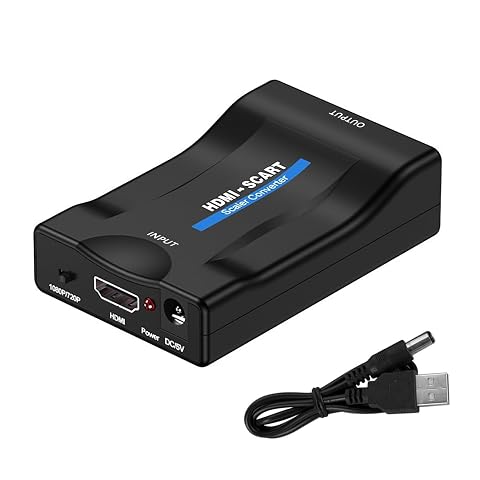
Reliez une source HDMI à un téléviseur Péritel et retrouvez image et son en signal analogique.
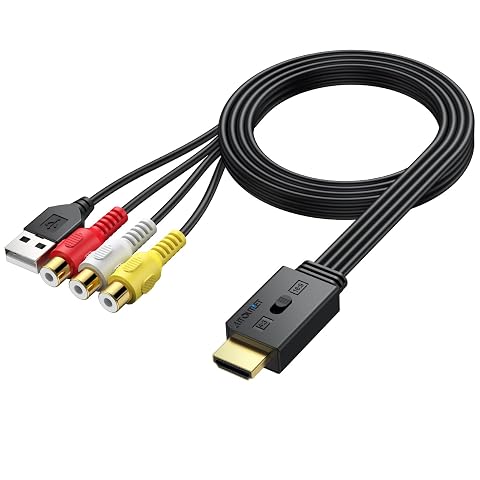
Reliez vos consoles rétro et lecteurs vidéo à un écran HDMI, avec choix du format 4:3 ou 16:9.
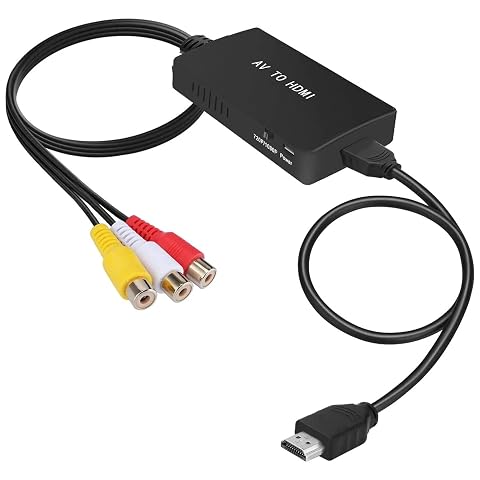
Faites passer vos sources vidéo composites sur un écran HDMI, avec conversion en 720p ou 1080p.
Autres produits : VGA vers HDMI.
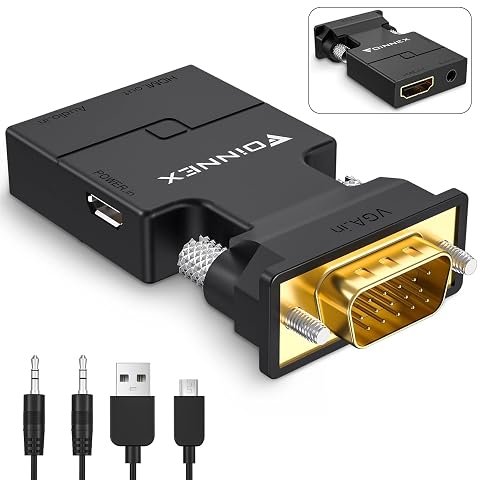
Reliez une sortie VGA à un écran HDMI et transmettez aussi le son, avec alimentation USB dédiée.