Gana
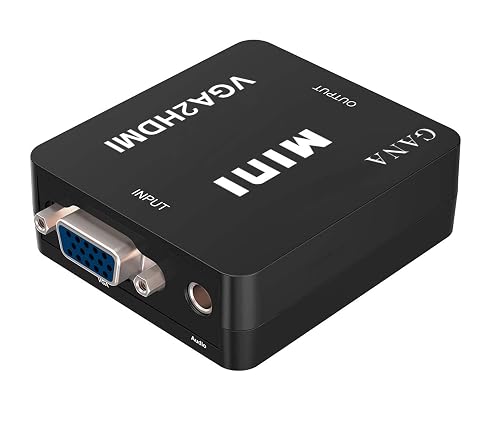
Gana Convertisseur VGA vers HDMI avec audio 1080p
Reliez une source VGA à un écran HDMI et ajoutez le son via la prise jack 3,5 mm.
14,99 €
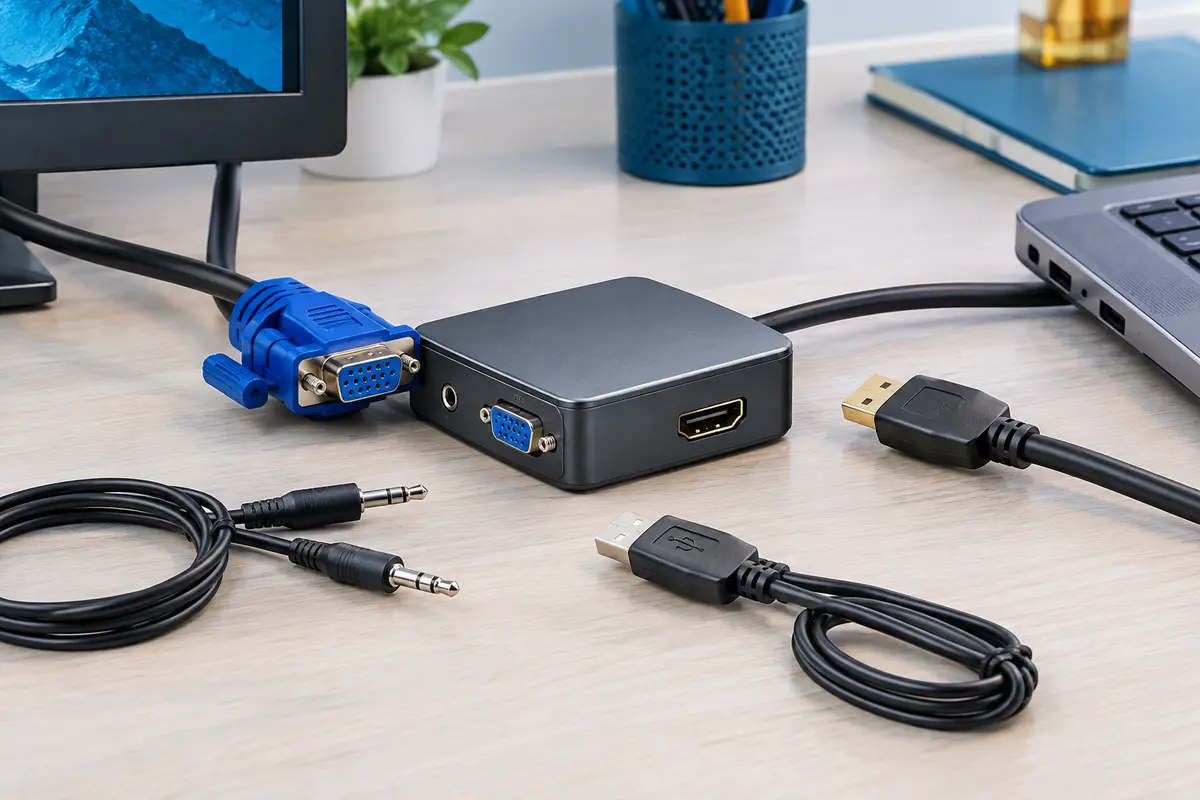
La sélection comprend deux convertisseurs VGA vers HDMI, proposés de 14,99 € à 32,47 €, avec un prix médian de 23,73 €. La note moyenne est de 3,8/5 pour la rédaction. Le Gana Convertisseur VGA vers HDMI avec audio 1080p, noté 3,8/5, permet d’afficher une source VGA sur un écran HDMI ; le Foinnex convertisseur actif VGA vers HDMI avec audio, noté 3,7/5, permet de réutiliser un ordinateur doté d’une sortie VGA avec un écran HDMI. Pour choisir, examinez notamment la mise en service, la gestion audio, l’installation et la transmission vidéo.
Reliez une source VGA à un écran HDMI et ajoutez le son via la prise jack 3,5 mm.
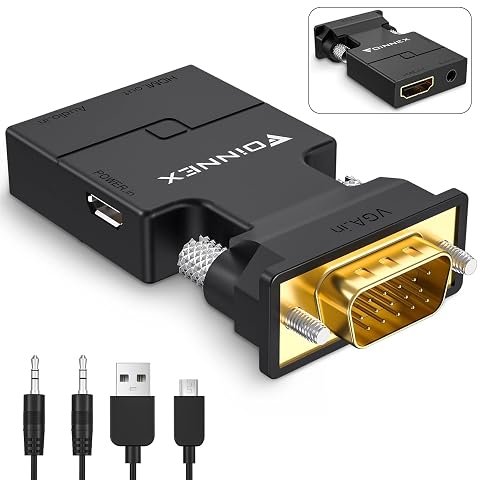
Reliez une sortie VGA à un écran HDMI et transmettez aussi le son, avec alimentation USB dédiée.
Pour afficher l’image d’un ancien ordinateur sur un téléviseur ou un moniteur récent, il faut convertir la sortie VGA de l’ordinateur en entrée HDMI de l’écran. Un convertisseur VGA vers HDMI réalise cette conversion active : un simple câble reliant les deux prises ne suffit pas, car le VGA transporte un signal analogique et le HDMI attend un signal numérique.
Le sens est essentiel. Le convertisseur reçoit le signal par sa prise VGA et le transmet vers l’écran par sa sortie HDMI. Il ne fonctionne donc pas pour relier une source HDMI à un écran VGA. Pour ce besoin inverse, consultez la catégorie HDMI vers VGA.
Le VGA ne transporte pas le son. Pour obtenir une image et un son, branchez aussi la sortie audio de l’ordinateur, souvent une prise jack de 3,5 mm, à l’entrée audio du convertisseur. Un adaptateur VGA vers HDMI avec audio rassemble ces connexions, mais il faut généralement relier son câble USB à une alimentation pour qu’il fonctionne.
Commencez par identifier les prises sur les deux appareils, puis vérifiez les mentions « VGA IN » et « HDMI OUT » sur le convertisseur. Repérez également la résolution de sortie annoncée et comparez‑la aux modes vidéo acceptés par l’ordinateur et l’écran. Le convertisseur ne crée pas de détails supplémentaires : la qualité dépend notamment du signal produit par l’ordinateur, de la conversion et de la compatibilité de l’écran.
| Point à vérifier | Ce qu’il faut regarder | Pourquoi c’est utile |
|---|---|---|
| Résolution | Les résolutions prises en charge en entrée et en sortie | Éviter un écran noir ou un affichage mal adapté |
| Audio | Une entrée jack et le câble audio correspondant | Transmettre le son en plus de l’image |
| Alimentation | La présence d’un câble USB et d’une source d’alimentation disponible | Faire fonctionner correctement la conversion active |
| Connectique | Les prises VGA, HDMI et, si nécessaire, le câble HDMI à ajouter | Prévoir tous les raccordements de l’installation |
Une résolution telle que le Full HD 1080p peut convenir à de nombreux écrans, mais ne présumez pas qu’elle est automatiquement compatible avec votre ordinateur. Vérifiez les réglages d’affichage de la source et les caractéristiques de l’écran. Pour comparer les options selon ce critère, parcourez les convertisseurs classés par résolution.
Les connecteurs et les petits câbles peuvent différer selon les modèles. Un produit comme le Gana Convertisseur VGA vers HDMI avec audio 1080p illustre le principe d’un raccordement VGA avec sortie HDMI, audio et alimentation. Consultez toujours les indications du modèle choisi pour connaître les câbles inclus et les résolutions compatibles.
Pour une utilisation ponctuelle, par exemple afficher des documents ou une présentation, privilégiez une installation simple et assurez-vous que la résolution de l’ordinateur est compatible. Pour regarder des vidéos ou utiliser l’écran régulièrement, vérifiez aussi la stabilité de l’alimentation, la longueur des câbles et la possibilité de régler correctement le son depuis la source.
En entrée de gamme, concentrez-vous sur la bonne direction de conversion, les prises nécessaires et la compatibilité avec votre résolution. Au milieu de gamme, comparez plus attentivement les résolutions annoncées, les câbles fournis et les possibilités de raccordement audio. Dans le haut de gamme, recherchez surtout une documentation claire et une compatibilité détaillée avec votre configuration : un prix supérieur ne garantit pas qu’un appareil accepte tous les modes vidéo.
Avant de commander, mesurez l’espace autour des prises et le cheminement des câbles. Le connecteur VGA est plus volumineux qu’une petite fiche audio et ses vis doivent rester accessibles. Évitez de plier les câbles au ras des connecteurs ou de laisser le convertisseur suspendu à une prise.
L’erreur la plus fréquente consiste à confondre un convertisseur VGA vers HDMI avec un modèle HDMI vers VGA. Vérifiez les prises d’entrée et de sortie plutôt que de vous fier à la seule apparence du boîtier. Autre oubli courant : brancher l’image sans l’audio, ou ne pas alimenter le convertisseur. Si l’image reste absente, contrôlez d’abord l’entrée sélectionnée sur l’écran, les branchements, l’alimentation USB et le mode d’affichage de l’ordinateur.
Si l’image apparaît mais reste instable ou déformée, essayez une résolution et une fréquence prises en charge par les deux appareils. Une chaîne de câbles trop longue ou mal maintenue peut aussi compliquer le diagnostic. Débranchez les appareils avant de réorganiser les connexions, gardez les prises propres et sèches, et dépoussiérez le boîtier avec un chiffon doux. Ne tirez pas sur les fils pour retirer une fiche et n’utilisez pas de liquide directement sur les connecteurs.
Le VGA transporte uniquement l’image, donc le son doit être raccordé séparément depuis la sortie audio de l’ordinateur. Choisissez un modèle doté d’une entrée audio et branchez le câble jack prévu à cet effet. Le convertisseur doit aussi être alimenté si son fonctionnement le nécessite.
Non, la conversion n’est pas réversible. Un modèle VGA vers HDMI reçoit un signal VGA et l’envoie vers un écran HDMI. Pour partir d’une source HDMI vers un écran VGA, il faut un convertisseur conçu pour le sens HDMI vers VGA.
Cela dépend des résolutions acceptées par le convertisseur, l’ordinateur et l’écran. Vérifiez les caractéristiques de ces trois éléments avant le branchement et choisissez un mode vidéo commun. Une mention 1080p ne signifie pas que toutes les sources VGA peuvent produire cette résolution.
Vérifiez que le câble VGA est relié à l’entrée du convertisseur et que le HDMI va vers l’écran, puis sélectionnez la bonne entrée HDMI. Assurez-vous également que l’alimentation USB est branchée et que l’ordinateur envoie un mode vidéo compatible. Contrôlez enfin que le câble HDMI est bien raccordé.
Pas nécessairement : les accessoires inclus varient selon le modèle. Vérifiez la fiche du produit et prévoyez un câble HDMI adapté si aucun câble n’est indiqué. Mesurez le trajet entre le convertisseur et l’écran pour choisir une longueur pratique sans mettre les prises en tension.
Les prix indiqués sont ceux constatés à la date mentionnée ; seul le prix affiché lors de la commande fait foi.