Pour choisir un convertisseur HDMI compatible 4K, vérifiez d’abord les prises de votre source et de votre écran, puis la résolution, la fréquence d’affichage et les fonctions prises en charge par chaque maillon. Un adaptateur annoncé comme compatible 4K ne garantit pas, à lui seul, une image en 4K : la source, le convertisseur, le câble et l’écran doivent tous accepter le format souhaité.
Comprendre la compatibilité 4K
La 4K désigne le plus souvent une image UHD de 3 840 × 2 160 pixels. Certains équipements utilisent une définition cinéma différente, de 4 096 × 2 160 pixels. Vérifiez la résolution exacte indiquée dans les caractéristiques de la source et de l’écran, plutôt que de vous fier uniquement à la mention « 4K ».
La fréquence compte aussi. Un convertisseur vidéo HDMI 4K peut gérer une fréquence maximale différente selon la résolution utilisée. Si vous souhaitez afficher une image en 60 Hz, assurez-vous que la source, le convertisseur et l’écran prennent tous en charge cette combinaison. Il en va de même pour le HDR, la profondeur de couleur et la protection HDCP : ces fonctions dépendent des caractéristiques de chaque appareil et ne sont pas automatiquement transmises par tout convertisseur.
Enfin, un convertisseur ne transforme pas nécessairement une image de définition inférieure en véritable 4K. Certains appareils peuvent mettre l’image à l’échelle, mais cela ne remplace pas une source qui produit réellement une résolution 4K. Si vous cherchez plutôt un convertisseur pour un écran Full HD, consultez aussi la catégorie convertisseur HDMI Full HD 1080p.
Vérifier les prises et le sens
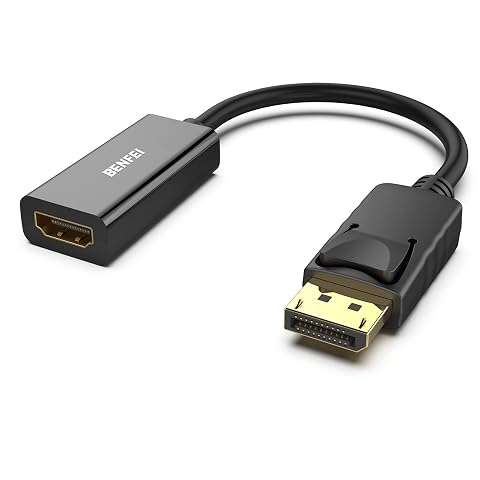
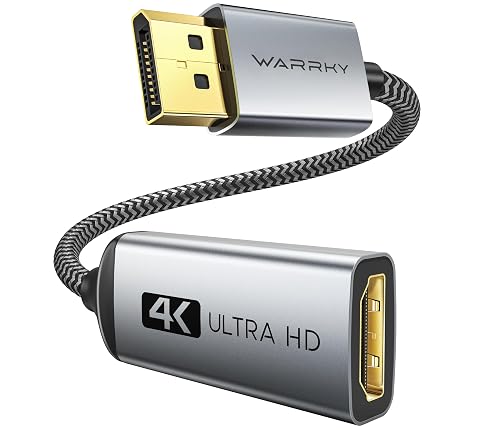
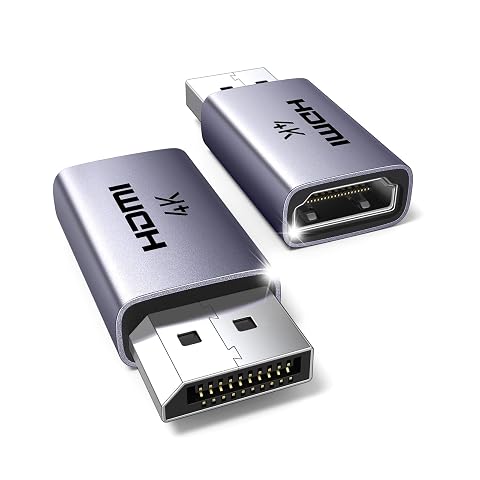
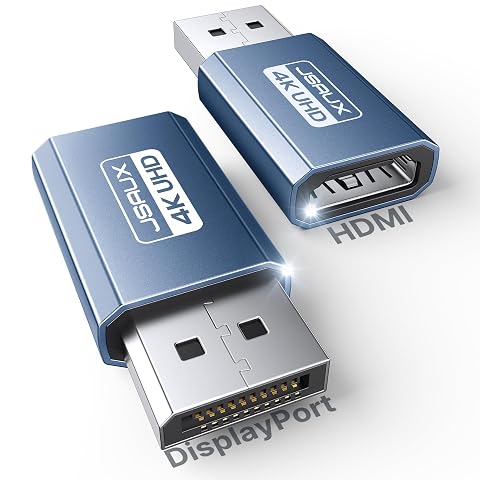
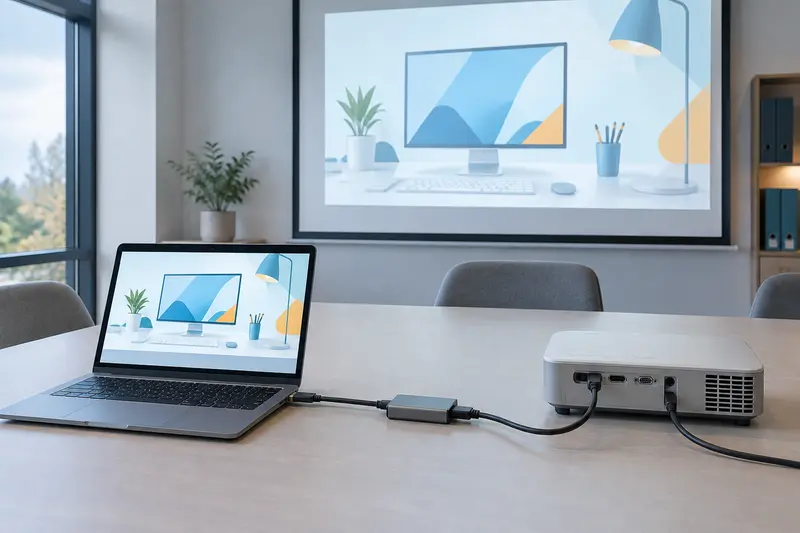
Repérez les sorties de la source et les entrées de l’écran avant de choisir. Un ordinateur peut avoir une sortie DisplayPort ou USB‑C, tandis que le téléviseur reçoit le signal par HDMI. Dans ce cas, sélectionnez un modèle qui convertit bien ce signal vers HDMI. Le sens de conversion est déterminant : un adaptateur DisplayPort vers HDMI ne fonctionne pas nécessairement dans l’autre sens.
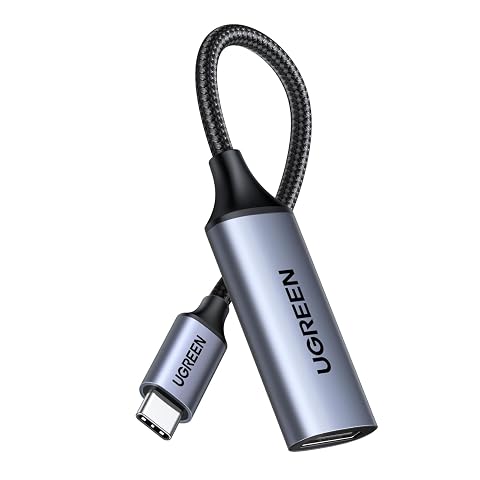
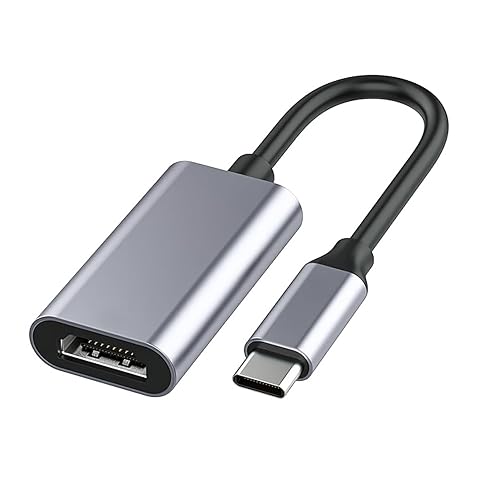
Avec l’USB‑C, vérifiez que le port de l’ordinateur ou du téléphone transmet la vidéo. La forme de la prise ne suffit pas à le confirmer : certains ports USB‑C servent uniquement aux données ou à la recharge. Un adaptateur USB‑C vers HDMI femelle 4K 60 Hz peut convenir à une source vidéo compatible, mais il faut également contrôler la fréquence maximale acceptée par celle‑ci et par l’écran.
Pour relier deux appareils déjà équipés de prises HDMI, un convertisseur n’est généralement pas nécessaire. Choisissez plutôt un câble adapté ou, si vous devez distribuer le signal, un équipement dédié. La longueur du câble doit correspondre à l’installation : mesurez le trajet réel, en tenant compte des détours et de l’espace nécessaire derrière les appareils. Pour comparer les options de raccordement, consultez les câbles HDMI.
Le bon sens de conversion Lisez les indications « entrée » et « sortie » ou les mentions « vers HDMI » sur la fiche technique. Elles vous aident à confirmer que le signal part bien de votre source et arrive à l’écran.
Comparer les solutions selon l’usage
| Votre installation | À vérifier | Point de vigilance |
|---|
| Ordinateur DisplayPort vers écran HDMI | Le sens DisplayPort vers HDMI, la résolution et la fréquence souhaitées | Ne pas supposer que l’adaptateur fonctionne en sens inverse |
| Appareil USB‑C vers téléviseur HDMI | La sortie vidéo du port USB‑C, la définition et la fréquence prises en charge | Un port USB‑C n’assure pas toujours la transmission vidéo |
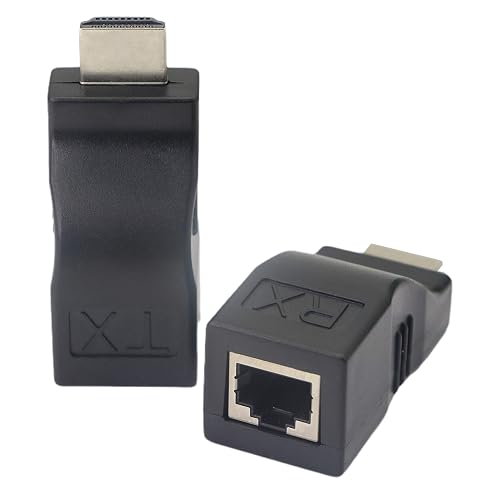
| Source et écran HDMI, avec un long trajet | La longueur nécessaire et la compatibilité du câble sur ce trajet | Un raccordement trop long ou mal adapté peut perturber le signal |
| Plusieurs écrans ou sources HDMI | La fonction exacte recherchée : répartir ou sélectionner un signal | Un convertisseur simple ne remplace pas un répartiteur ou un commutateur |
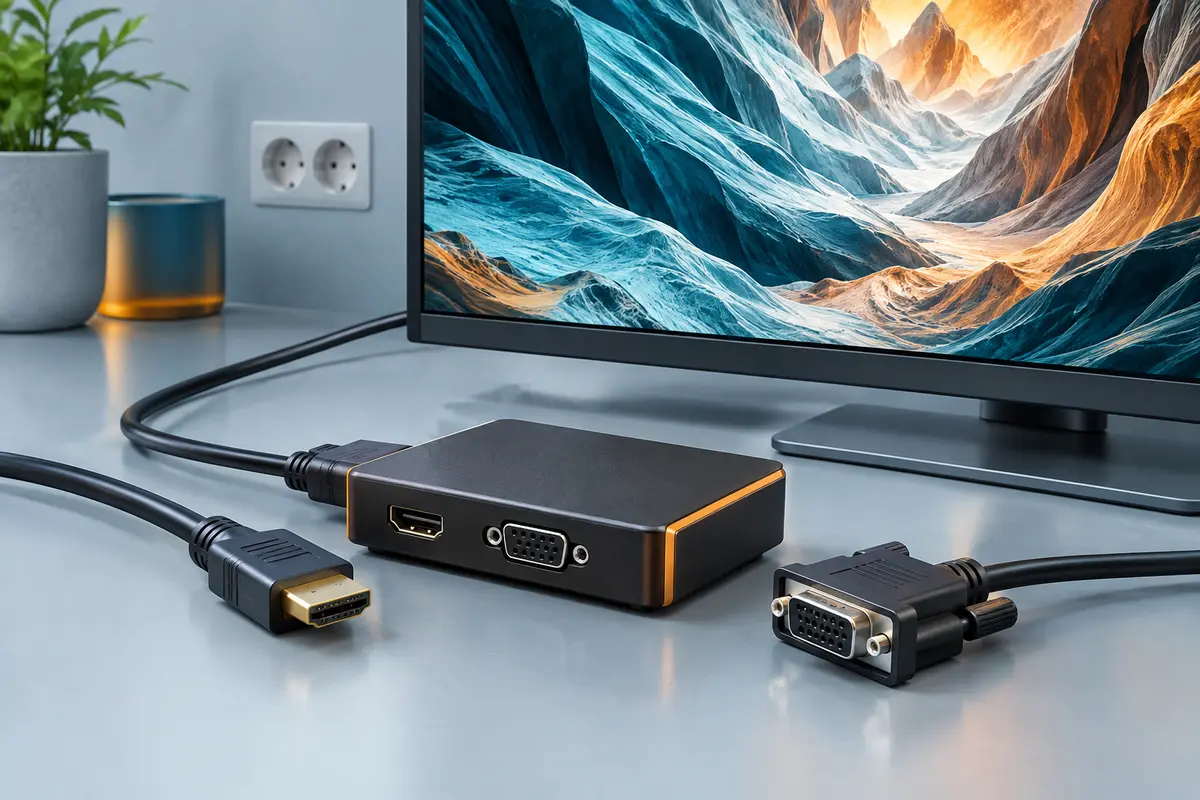
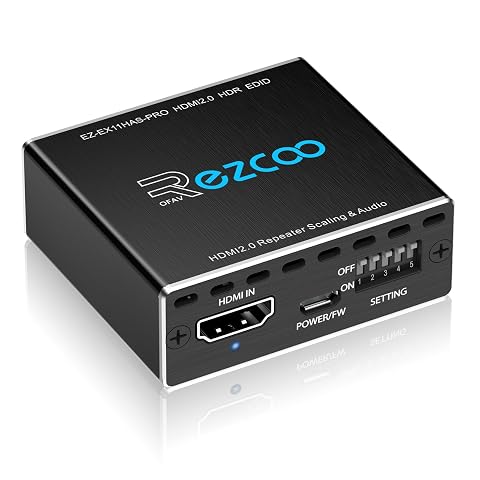
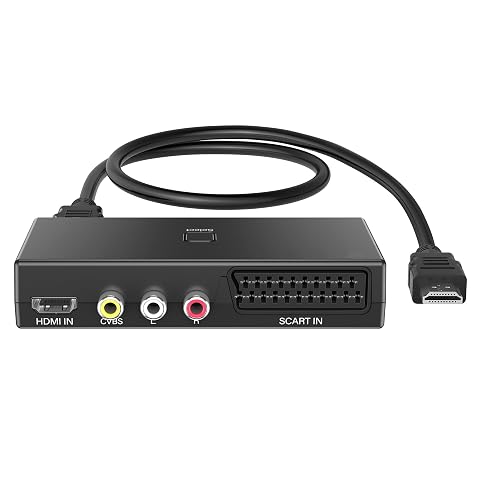
Les adaptateurs compacts sont pratiques lorsque les appareils sont proches et que le branchement doit rester simple. Les modèles avec câble intégré peuvent faciliter l’accès à une prise située dans un espace étroit. Vérifiez la forme des connecteurs, leur dégagement et la place disponible derrière l’écran ou l’ordinateur. Un boîtier plus volumineux peut aussi nécessiter une alimentation séparée : contrôlez les besoins d’alimentation avant l’installation.
Choisir le niveau d’équipement
En entrée de gamme, privilégiez une solution simple si vous avez une seule source, une seule destination et des besoins standards. Assurez-vous tout de même que la définition et la fréquence annoncées correspondent à votre usage. Pour un usage régulier, le milieu de gamme peut offrir une connectique plus pratique, une meilleure intégration du câble ou une prise en charge plus clairement détaillée des fonctions vidéo recherchées.
Le haut de gamme se justifie lorsque l’installation exige des caractéristiques précises, par exemple une fréquence élevée, le HDR, une compatibilité HDCP particulière ou une liaison plus complexe. Comparez les données techniques plutôt que le seul niveau de gamme. La qualité du boîtier et des connecteurs compte également : une enveloppe robuste et des fiches bien ajustées conviennent mieux aux branchements fréquents, tandis qu’un adaptateur qui reste en place doit être protégé des tractions et des torsions.
Pour les raccordements sur une longue distance, vérifiez si une solution active ou optique est adaptée au parcours et aux appareils. Ne choisissez pas une longueur excessive « par précaution » : elle peut compliquer le rangement et le cheminement du câble sans améliorer l’image. Mesurez la distance, repérez les obstacles et évitez de faire passer le câble là où il risque d’être écrasé ou plié de manière serrée.
Installer et éviter les erreurs
Avant l’achat, notez le nom des prises, le sens du trajet vidéo et les formats nécessaires à chaque appareil. Vérifiez aussi les besoins audio : certains convertisseurs transmettent le son avec l’image, d’autres peuvent avoir des limites liées à la source ou au format audio. Si un contenu protégé ne s’affiche pas, contrôlez la compatibilité HDCP de toute la chaîne et les réglages de sortie de la source.
Branchez les appareils conformément aux indications du fabricant et évitez de tirer sur les connecteurs pour débrancher. Gardez les adaptateurs ventilés et à l’abri de l’humidité. En cas d’image absente ou instable, procédez par étapes : contrôlez le sens de conversion, testez la source et l’écran séparément, vérifiez le câble, puis réduisez temporairement la résolution ou la fréquence. Cette méthode permet de repérer le maillon incompatible sans remplacer inutilement toute l’installation.
Enfin, ne confondez pas conversion, sélection et distribution du signal. Un convertisseur HDMI adapte un type de signal à un autre, tandis qu’un commutateur permet de choisir une source et qu’un répartiteur envoie un signal vers plusieurs destinations. Le bon choix dépend donc autant des prises que de la fonction attendue.