Description
Connectez votre appareil USB‑C à un écran HDMI
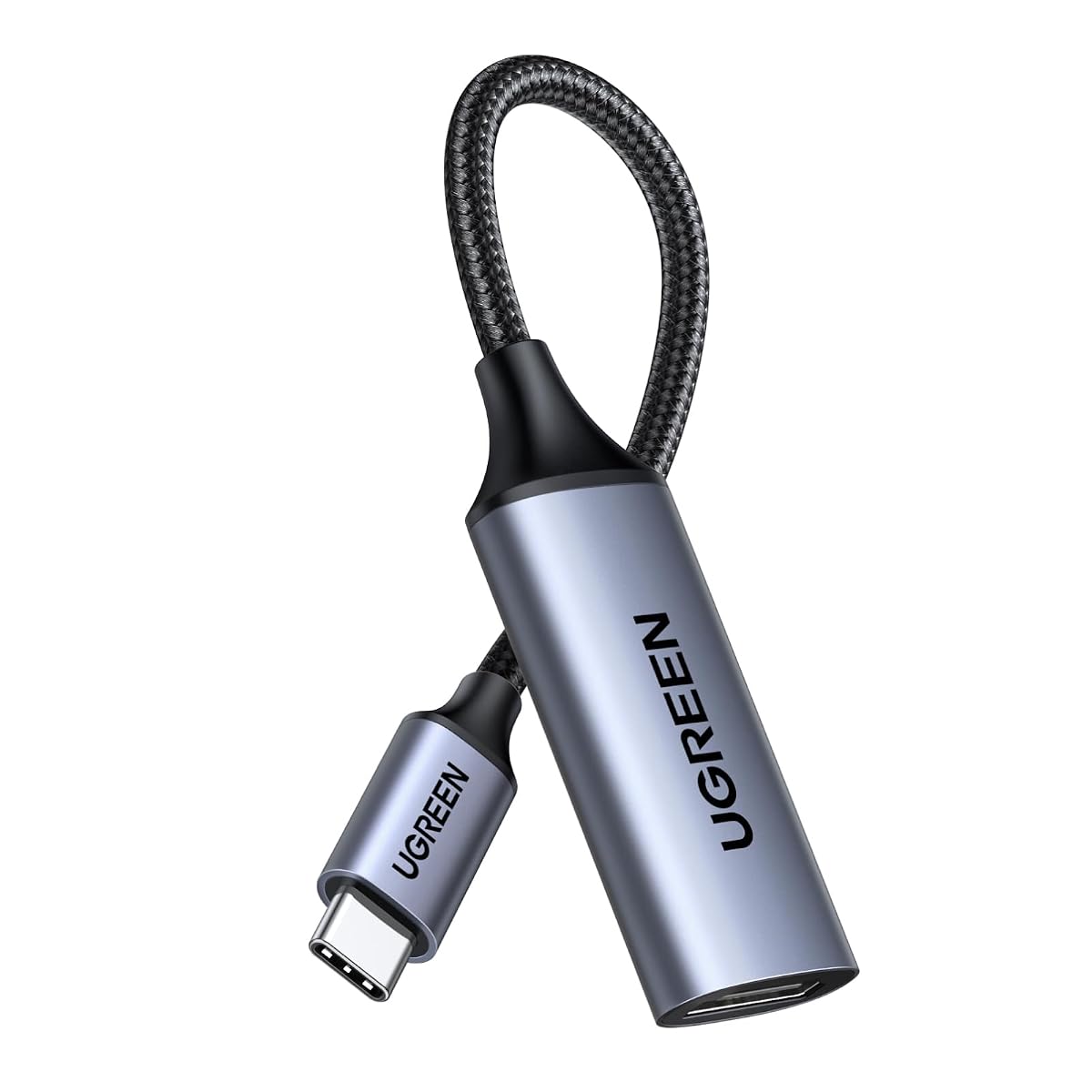
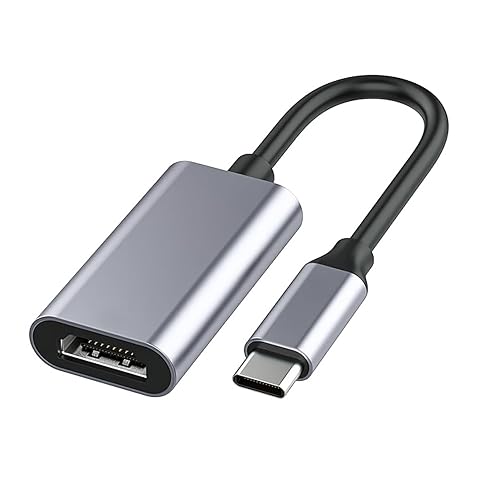
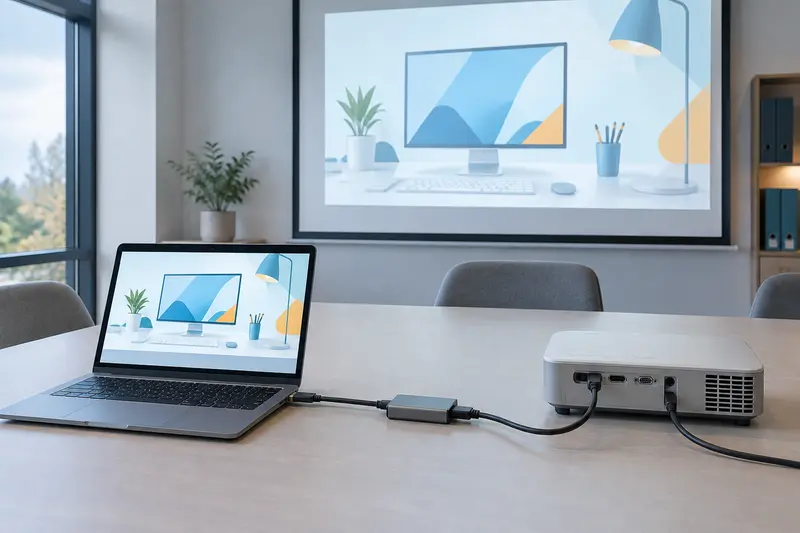
L’adaptateur Ugreen 70444 permet de relier un appareil doté d’un port USB‑C compatible avec la sortie vidéo à un téléviseur, un moniteur ou un vidéoprojecteur équipé d’une entrée HDMI. La prise HDMI femelle reçoit le câble HDMI qui rejoint l’écran. Vous pouvez ainsi afficher le contenu de votre appareil sur un écran plus grand, pour une présentation, une séance vidéo ou un espace de travail.
Le sens de conversion est à retenir : le signal part de l’appareil USB‑C et va vers l’écran HDMI. L’adaptateur ne convertit pas un signal HDMI vers USB‑C. Pour transmettre l’image, le port USB‑C de l’appareil doit prendre en charge le mode DisplayPort Alt, également appelé DP Alt Mode. Les appareils Thunderbolt 3 et Thunderbolt 4 compatibles avec cette sortie vidéo peuvent aussi être raccordés.
Une image jusqu’en 4K à 60 Hz
Avec son interface HDMI 2.0, l’adaptateur prend en charge une résolution allant jusqu’à 4K à 60 Hz. Cette définition UHD offre une image détaillée sur un écran compatible, pratique pour regarder des vidéos ou afficher des contenus de travail. La résolution et la fréquence réellement obtenues dépendent aussi des capacités de l’appareil source, de l’écran et du câble HDMI utilisé.
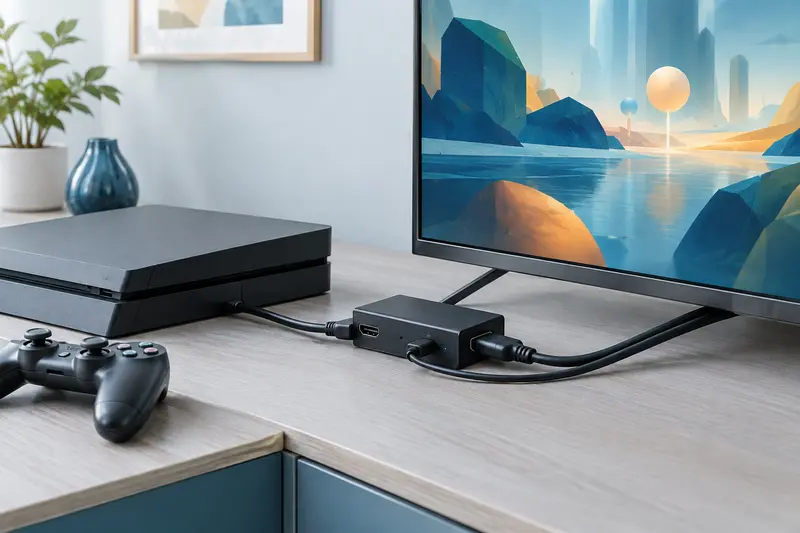
Pour les écrans et appareils compatibles, les fréquences annoncées comprennent également le 2K à 144 Hz et le 1080p à 240 Hz. Ces modes peuvent convenir à des contenus où la fluidité compte, notamment en jeu. Pour en profiter, vérifiez que l’appareil source comme l’écran prennent en charge la résolution et la fréquence souhaitées.
Des usages sur ordinateur, tablette et téléphone
L’adaptateur prend en charge la duplication ou l’extension de l’affichage d’un ordinateur portable. En mode duplication, l’écran externe reprend l’image de l’appareil ; en mode étendu, il peut servir de surface de travail supplémentaire lorsque le système le permet. La prise en charge du mode DeX permet également de connecter un Galaxy compatible à un moniteur ou à un téléviseur.
La compatibilité annoncée couvre notamment certains iPhone des séries 15, 16 et 17, des iPad, des MacBook équipés de puces M1, M2 ou M3, des appareils Galaxy S25, S24 et S23, certains Galaxy S22, ainsi que des Pixel 7, 8 et 9. Cette liste ne remplace pas la vérification du mode vidéo USB‑C : la présence d’un port USB‑C seule ne garantit pas la sortie d’image.
Un adaptateur compact pour les déplacements
Le boîtier en aluminium contribue à dissiper la chaleur produite lors de l’utilisation. Le câble court, d’environ 10 cm, est renforcé par une gaine tressée en nylon. L’ensemble pèse 19 g et se range facilement avec un ordinateur portable ou une tablette. Cette conception convient aux branchements ponctuels dans une salle de réunion, à la maison ou en déplacement.
Sa faible longueur limite toutefois la distance entre l’appareil et le câble HDMI relié à l’écran. Si celui‑ci est installé loin de votre ordinateur ou de votre téléphone, prévoyez un câble HDMI suffisamment long. Le connecteur femelle permet d’utiliser un câble HDMI adapté à votre installation.
À vérifier avant le branchement
- Confirmez que le port USB‑C de votre appareil prend en charge la sortie vidéo DP Alt Mode, ou qu’il s’agit d’un port Thunderbolt 3 ou 4 compatible.
- Branchez l’adaptateur à l’appareil, puis raccordez un câble HDMI entre sa prise femelle et l’écran.
- Sélectionnez l’entrée HDMI correspondante sur le téléviseur ou le moniteur.
- Réglez l’affichage et la fréquence dans les paramètres de l’appareil, en fonction des possibilités de l’écran.
Pour éviter de solliciter les prises, insérez et retirez les connecteurs sans torsion et en les tenant par leur partie rigide. Débranchez l’adaptateur avant de le ranger afin de ne pas plier son câble court de manière serrée.
Mode d’emploi conseillé
Avant de brancher l’adaptateur, vérifiez que le port USB‑C de votre appareil transmet bien la vidéo en DP Alt Mode. Un port USB‑C réservé aux données ou à la recharge ne suffira pas. Les appareils Thunderbolt 3 ou 4 doivent également prendre en charge la sortie vidéo.
- Insérez la fiche USB‑C dans l’appareil source.
- Reliez un câble HDMI à la prise femelle de l’adaptateur, puis à l’écran.
- Sur l’écran, sélectionnez l’entrée HDMI correspondante.
- Choisissez la duplication ou l’extension de l’affichage dans les réglages de l’appareil, puis ajustez la résolution si nécessaire.
Pour obtenir une image en 4K à 60 Hz, ou profiter des modes 2K à 144 Hz et 1080p à 240 Hz, l’appareil source, l’écran et le câble HDMI doivent tous prendre en charge le mode choisi. Insérez les connecteurs dans le bon sens, sans forcer ni tirer sur le câble tressé. Débranchez l’adaptateur en tenant les connecteurs, et non en tirant sur le câble.
Entretien et rangement
Débranchez l’adaptateur avant de le nettoyer ou de le ranger. Essuyez le boîtier en aluminium avec un chiffon doux et sec ; évitez les solvants et les produits abrasifs qui pourraient altérer sa surface. Si de la poussière s’accumule près des connecteurs, retirez‑la délicatement sans introduire d’objet métallique dans les prises.
Le câble étant court, évitez de le plier fortement à la jonction avec le boîtier ou le connecteur USB‑C. Pour le transport, enroulez‑le sans serrer et placez l’adaptateur à l’abri des objets susceptibles d’écraser ou de rayer les prises. Rangez‑le dans un endroit sec, séparé des câbles emmêlés qui pourraient exercer une traction sur ses connecteurs.
Pour quel usage ?
Cet adaptateur convient aux personnes qui souhaitent afficher l’image d’un ordinateur portable, d’une tablette ou d’un téléphone USB‑C sur un écran HDMI. Il peut servir à présenter un document, étendre un espace de travail, regarder une vidéo sur un téléviseur ou connecter un Galaxy compatible avec le mode DeX.
Son format léger est pratique pour les déplacements et les branchements temporaires. Il est surtout adapté lorsque l’appareil se trouve près de l’écran ou du câble HDMI. Avant l’achat, vérifiez la prise en charge de la sortie vidéo USB‑C sur votre appareil et prévoyez un câble HDMI pour relier l’écran.
Les prix indiqués sont ceux constatés à la date mentionnée ; seul le prix affiché lors de la commande fait foi.