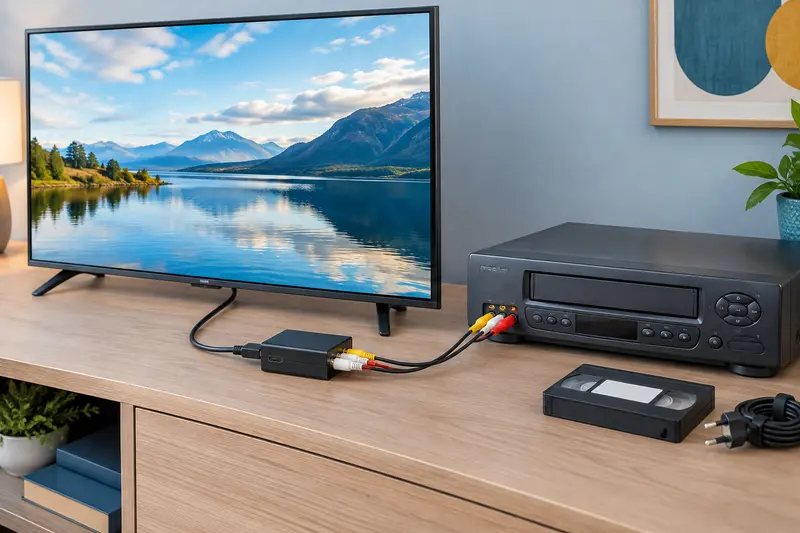
La résolution choisie dans les réglages de la console n’est pas toujours celle que reçoit le téléviseur. Voici comment comparer les informations des deux appareils, puis tester séparément chaque élément de la liaison HDMI.
Pour vérifier la résolution affichée en HDMI, comparez deux informations distinctes : la sortie vidéo sélectionnée sur la console et le signal d’entrée indiqué par le téléviseur. Si un convertisseur se trouve entre les deux, il peut transmettre le signal tel quel ou le transformer, selon sa conception. La résolution de la source ne suffit donc pas à connaître celle qui arrive à l’écran.
La méthode la plus fiable consiste à relever les réglages de la console, consulter les informations de signal du téléviseur, puis comparer le résultat avec et sans convertisseur. Vous pourrez ainsi localiser l’étape qui limite ou modifie l’affichage, sans confondre la définition du signal reçu avec celle de la dalle du téléviseur.
Distinguer la résolution choisie, reçue et affichée
Dans une installation simple, la console produit un signal vidéo que le téléviseur reçoit par HDMI. Avec un appareil intermédiaire, la chaîne devient : console, convertisseur, téléviseur. Un commutateur, un répartiteur, un adaptateur ou une carte de capture peut également s’ajouter au parcours et influer sur la négociation vidéo.
Trois notions sont à séparer. La résolution de sortie de la console est le format qu’elle est réglée pour émettre, ou celui qu’elle choisit automatiquement. La résolution reçue par le téléviseur est le format du signal présent sur son entrée HDMI. Enfin, la définition de la dalle correspond aux pixels physiques de l’écran. Un téléviseur 4K peut afficher une source 1080p en l’agrandissant : cela ne signifie pas qu’il reçoit un signal 4K.
La résolution s’exprime notamment par des dimensions en pixels, telles que 1280 × 720, 1920 × 1080 ou 3840 × 2160. La fréquence d’affichage, exprimée en hertz, est une donnée différente. Une indication comme 1920 × 1080 à 60 Hz renseigne à la fois sur le format de l’image et sur sa fréquence. Ne prenez pas une fréquence différente pour la preuve que la définition a changé.
Bon à savoir Le menu de la console décrit son réglage de sortie. Le menu d’information du téléviseur peut indiquer le signal entrant. La résolution native de l’écran est une troisième donnée, qui ne correspond pas nécessairement aux deux premières.
Lire les réglages de résolution de la console
Commencez par consulter les réglages de résolution d’une console sans modifier plusieurs options à la fois. Selon la marque et le modèle, les commandes vidéo se trouvent généralement dans les paramètres système, d’affichage ou d’image. Les intitulés et les menus varient : cherchez une rubrique relative à la sortie vidéo, à la résolution ou à la détection automatique de l’écran.
- Allumez la console et sélectionnez le jeu ou l’écran de menu que vous souhaitez tester. Si les informations changent selon le contenu, notez le contexte du test.
- Ouvrez les paramètres vidéo et relevez la résolution choisie. Notez si elle est fixée manuellement ou réglée sur « automatique ».
- Si la console propose un écran de test ou une liste de formats pris en charge, utilisez‑le pour vérifier les possibilités annoncées par l’écran connecté.
- Ne forcez pas immédiatement la résolution maximale. Si l’image disparaît après un changement, attendez le retour automatique proposé par la console ou utilisez sa procédure de réinitialisation vidéo.
Un réglage automatique dépend des capacités que la console détecte à travers la chaîne HDMI. Un convertisseur ou un répartiteur peut transmettre des informations de compatibilité différentes de celles du téléviseur seul. Il est donc possible que la console ne propose pas les mêmes formats selon qu’elle est branchée directement ou à travers l’appareil intermédiaire.
La console peut aussi afficher une résolution de sortie générale, alors qu’un jeu utilise un mode vidéo particulier. Pour comparer les appareils, gardez la même scène à l’écran et relevez les indications du téléviseur pendant ce contenu. L’écran d’accueil et un jeu ne fournissent pas toujours un signal identique.
Sur la télécommande, recherchez une touche ou un menu intitulé « Info », « Informations », « État du signal » ou « Source ». Certaines interfaces affichent les caractéristiques de l’entrée lorsque vous sélectionnez la prise HDMI concernée. Sur d’autres téléviseurs, l’information se trouve dans les paramètres d’image ou dans la rubrique d’assistance. Le nom exact dépend du fabricant et du modèle.
Vérifiez que le téléviseur est bien réglé sur l’entrée HDMI à laquelle la console ou le convertisseur est raccordé. Relevez les données indiquées : définition, fréquence et, si elles sont proposées, format couleur ou type de signal. Une mention « 1080p » ou « 2160p » concerne généralement le signal entrant, mais l’écran d’information peut parfois indiquer une autre caractéristique de l’image. Consultez la notice du téléviseur en cas de doute sur le sens de la valeur affichée.
Cette étape répond à la question de la résolution réellement reçue par un téléviseur, à condition que son interface fournisse bien une information sur l’entrée HDMI. Si aucune valeur n’est accessible, ne déduisez pas la résolution de la netteté de l’image ni de la résolution native inscrite sur la fiche de l’écran. Notez plutôt le modèle de téléviseur et cherchez dans sa documentation la méthode d’affichage des informations du signal.
Pour afficher la bonne définition sur un téléviseur, assurez-vous que le format choisi est accepté par l’ensemble de la chaîne : console, convertisseur éventuel, câble et entrée du téléviseur. Un écran 4K ne transforme pas automatiquement une source Full HD en signal 4K. Il peut agrandir l’image pour l’adapter à sa dalle, avec une qualité qui dépend notamment de la source et du traitement vidéo de l’écran.
Tester la chaîne étape par étape
Pour identifier l’appareil qui influe sur le résultat, effectuez des essais comparables. Gardez le même téléviseur, la même entrée lorsque c’est possible, le même jeu et les mêmes réglages. Notez la résolution indiquée par la console et celle affichée par le téléviseur à chaque configuration. Évitez de changer simultanément le câble, le port HDMI et un réglage de la console : vous ne sauriez pas quelle modification a produit l’effet observé.
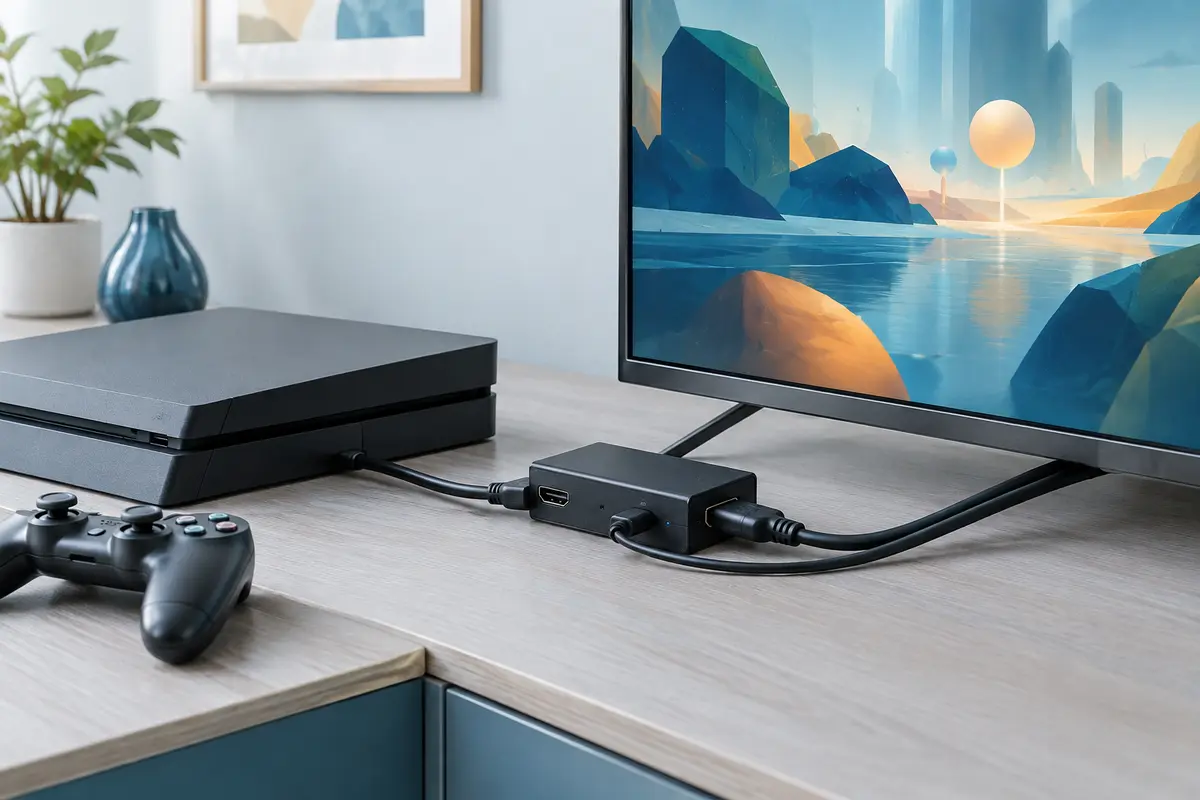
- Établissez un résultat de référence. Si la console possède une sortie HDMI, reliez‑la directement au téléviseur avec un câble connu comme fonctionnel. Sélectionnez l’entrée correspondante, puis consultez les informations du téléviseur. Notez ce qu’indiquent les deux appareils.
- Ajoutez le convertisseur. Rebranchez la console et le téléviseur selon le sens prévu par l’appareil. Vérifiez les mentions d’entrée et de sortie : un convertisseur HDMI vers un autre format ne fonctionne pas nécessairement dans le sens inverse.
- Comparez les valeurs. Si la console annonce le même réglage mais que le téléviseur indique un format inférieur, le convertisseur, un autre appareil intercalé ou une limite de compatibilité mérite une vérification. Cela ne prouve pas, à lui seul, quel composant est en cause.
- Éliminez les accessoires intermédiaires. Si votre installation comprend un commutateur, un répartiteur, une rallonge ou une carte de capture, retirez‑le temporairement et testez la liaison la plus courte possible.
- Testez le câble et les ports. Essayez un autre câble HDMI adapté à l’installation, puis une autre entrée du téléviseur. Procédez à un seul changement à la fois et relevez les résultats.
Dans un branchement HDMI avec un convertisseur, identifiez précisément le rôle de l’appareil. Certains convertisseurs adaptent un format de prise à un autre, d’autres mettent à l’échelle le signal ou proposent une sortie fixe. Les capacités annoncées ne sont pas interchangeables : une mention « compatible 4K » peut désigner une transmission possible dans certaines conditions, sans garantir que toutes les entrées et sorties de l’appareil acceptent ce format.
Pour examiner les limites liées à la définition, vous pouvez consulter notre guide sur le fonctionnement d’un convertisseur HDMI Full HD 1080p. Pour choisir une catégorie de matériel à partir des formats annoncés, la page des convertisseurs classés par résolution aide à comparer les usages. Vérifiez toujours les spécifications du modèle concerné avant de conclure qu’il peut transmettre ou convertir le signal recherché.
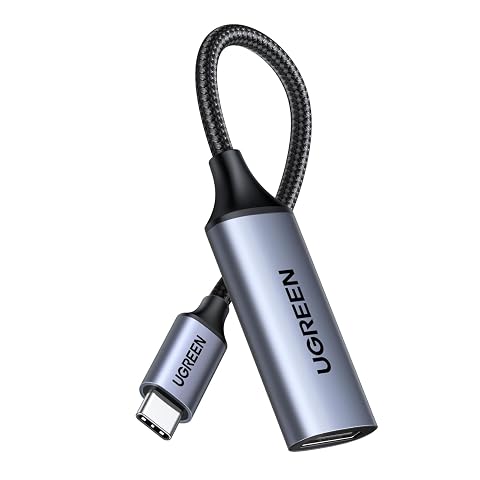
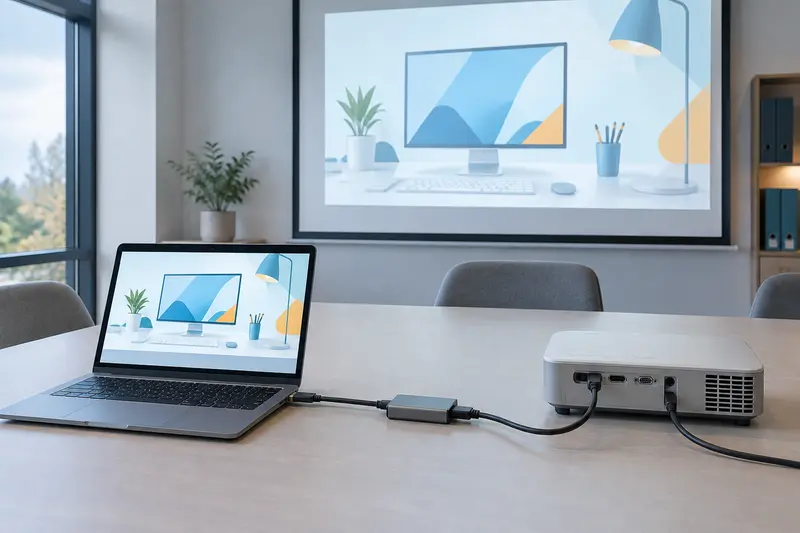
Reliez un appareil USB‑C compatible à un écran HDMI, avec une image jusqu’en 4K à 60 Hz.
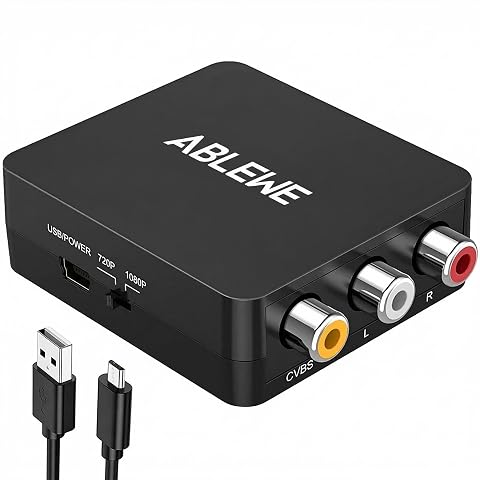
Reliez vos sources vidéo RCA à un écran HDMI, avec image et son transmis ensemble jusqu’en 1080p.
| Résultat observé | Point à vérifier | Essai utile |
|---|
| La console et le téléviseur indiquent la même résolution | Le signal semble transmis dans le format attendu, sans préjuger de la résolution native de la dalle. | Comparez avec l’affichage direct, puis vérifiez la fréquence si l’image saccade. |
| La console annonce une résolution supérieure à celle indiquée par le téléviseur | Convertisseur, répartiteur, adaptateur ou négociation des formats pris en charge. | Retirez les appareils intermédiaires un par un et consultez leurs spécifications. |
| Aucune information de signal n’apparaît sur le téléviseur | Fonction d’information absente ou valeur cachée dans un autre menu. | Consultez la notice du téléviseur et ne déduisez pas la résolution à l’œil. |
| L’image disparaît après un changement de résolution | Format éventuellement non accepté par un élément de la chaîne. | Attendez le retour automatique ou rétablissez les réglages vidéo selon la procédure de la console. |
Comprendre le rôle du convertisseur
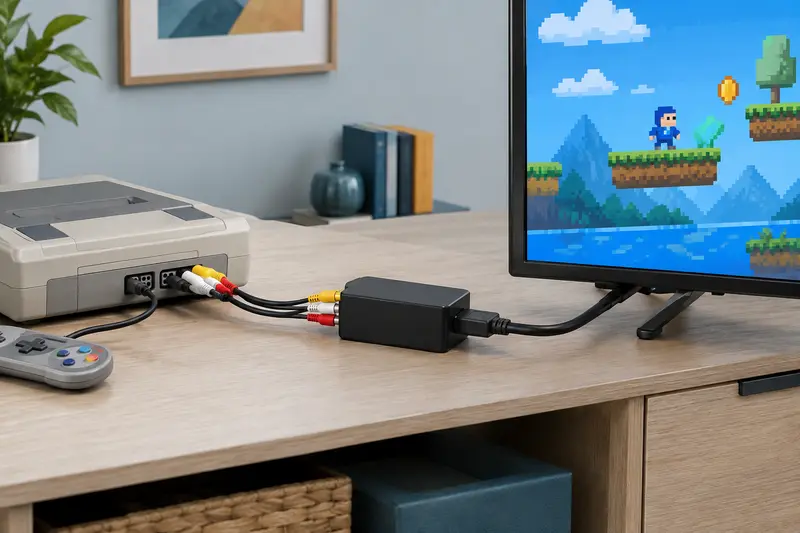
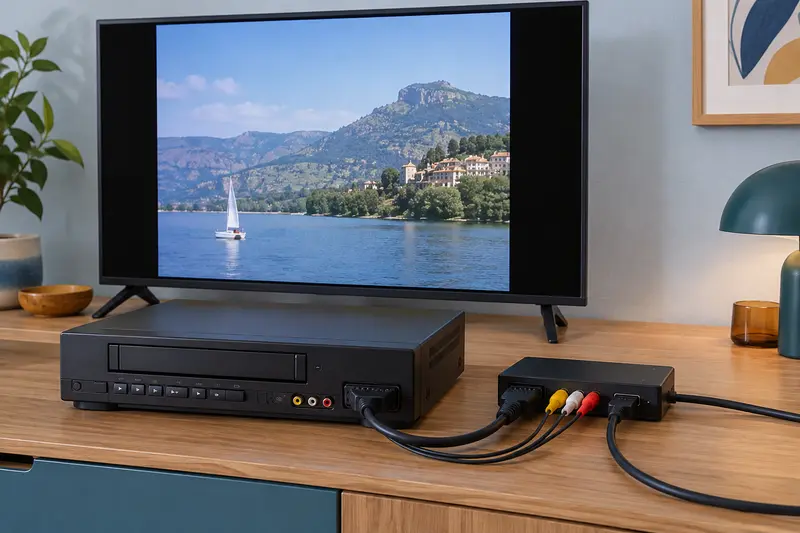
Le résultat dépend du type de conversion. Un appareil qui reçoit un signal analogique, par exemple depuis une ancienne console, puis fournit une sortie HDMI peut numériser et parfois mettre à l’échelle l’image. La résolution de sortie HDMI peut alors différer du format produit à l’origine. Le téléviseur indique ce qu’il reçoit après traitement par le convertisseur, pas nécessairement le format natif de la console.
À l’inverse, un adaptateur qui se contente d’adapter une connectique ne fait pas forcément de mise à l’échelle. Il faut distinguer les termes conversion de signal, mise à l’échelle et compatibilité avec une définition. Une sortie en 1080p ne recrée pas les détails absents d’une source de faible définition. Elle présente l’image dans un format que l’écran peut accepter, parfois après agrandissement.
Un convertisseur peut aussi imposer une limite de résolution ou de fréquence. Lisez les caractéristiques des deux côtés : formats acceptés en entrée et formats disponibles en sortie. Si la notice ne précise pas clairement le comportement, évitez de supposer que l’appareil conserve la résolution d’origine ou choisit automatiquement la meilleure. Pour une installation prévue en 4K, vérifiez que chaque élément de la chaîne prend en charge le format voulu et que le téléviseur le reçoit effectivement.
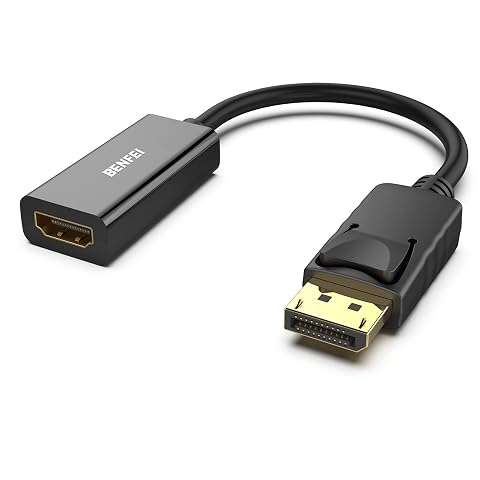
Reliez une sortie DisplayPort à un écran HDMI et profitez de l’image jusqu’en 4K à 30 Hz avec audio.
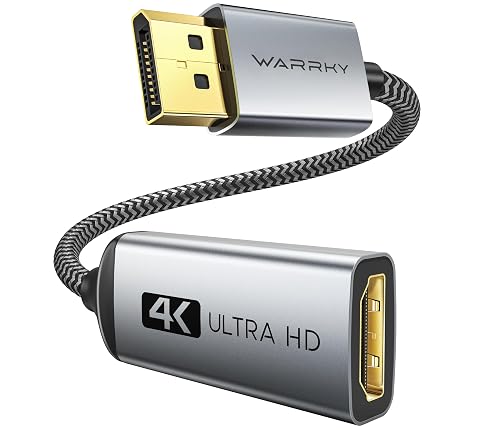
Reliez un ordinateur DisplayPort à un écran HDMI, avec une prise en charge jusqu’à la 4K à 30 Hz.
Si la source et l’écran n’utilisent pas le même type de prise, le sens de conversion est également déterminant. Une entrée HDMI ne devient pas une sortie HDMI simplement parce qu’un adaptateur se branche physiquement. Notre guide explique comment choisir le sens d’un convertisseur vidéo lorsqu’une source ancienne doit être raccordée à un écran récent.
Éviter les erreurs de diagnostic
Une image qui paraît nette ne prouve pas qu’elle est reçue dans la résolution attendue. Le téléviseur peut effectuer une mise à l’échelle, renforcer les contours ou appliquer d’autres traitements. À l’inverse, une image un peu floue peut venir du jeu, du convertisseur, du format d’image ou des réglages du téléviseur, sans que la résolution HDMI soit nécessairement en cause.
- Ne confondez pas résolution native et signal d’entrée. L’étiquette 4K d’un téléviseur décrit sa dalle, pas la sortie de la console.
- Ne vous fiez pas uniquement au menu de la console. Il indique un réglage ou une capacité de sortie, pas toujours le format reçu après un convertisseur.
- Ne confondez pas définition et fréquence. Une valeur en hertz renseigne sur le rythme d’affichage, pas sur le nombre de pixels.
- Ne modifiez pas toutes les options à la fois. Résolution, HDR, format couleur et fréquence sont des réglages distincts. Pour isoler la cause, changez un paramètre, puis refaites la même vérification.
- Ne supposez pas qu’un câble augmente la résolution. Un câble en bon état transporte le signal compatible avec les appareils, mais ne crée pas de définition supplémentaire.
Si l’image est instable, si elle disparaît ou si des coupures surviennent, le problème n’est pas forcément une résolution trop faible. Un câble défectueux, une liaison longue, une alimentation manquante ou une incompatibilité entre appareils peut aussi perturber le signal. Vous pouvez comparer les caractéristiques et les usages des câbles HDMI, mais commencez par tester la configuration directe et un câble fonctionnel avant de remplacer plusieurs éléments.
Valider et consigner le réglage final
Une fois le composant en cause identifié, choisissez un format accepté par toute la chaîne plutôt que de viser systématiquement la valeur la plus élevée. Si la console propose un mode automatique et que le téléviseur reçoit le format souhaité de manière stable, ce réglage peut convenir. Si vous préférez sélectionner une valeur manuellement, vérifiez‑la ensuite sur l’écran d’information du téléviseur, avec le jeu ou le contenu réellement utilisé.
Pour terminer, contrôlez les points suivants :
- la résolution sélectionnée ou détectée dans les réglages de la console ;
- la résolution et la fréquence que le téléviseur indique pour la bonne entrée HDMI ;
- la capacité réelle du convertisseur, notamment ses limites en entrée et en sortie ;
- la stabilité de l’image et du son pendant plusieurs minutes dans le contenu testé ;
- la configuration exacte utilisée, en notant les appareils intermédiaires et les ports choisis.
Cette dernière note facilite le dépannage si vous changez de jeu, de port ou de matériel. Pour une ancienne console qui n’offre pas d’informations de sortie, le téléviseur ne révèle que le signal après conversion : la valeur reçue reste utile, mais elle ne permet pas à elle seule de connaître la définition native de la source. Distinguer ces mesures vous évite de prendre une conversion ou un agrandissement pour une amélioration de la définition d’origine.
Les prix indiqués sont ceux constatés à la date mentionnée ; seul le prix affiché lors de la commande fait foi.