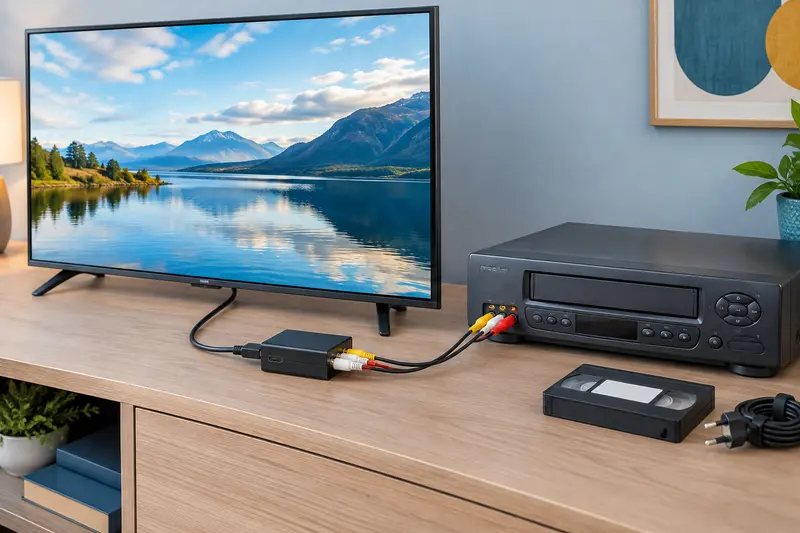
Une vidéo ancienne peut sembler déformée parce que l’un des appareils étire ou recadre l’image pendant la conversion. Vérifiez successivement les réglages de la source, du convertisseur et du téléviseur pour conserver le cadrage 4:3, même sur un écran panoramique.
Pour conserver le format d’image 4:3 en HDMI, réglez d’abord la source sur son format d’origine, puis vérifiez le mode de conversion et le mode d’affichage du téléviseur. Sur un écran récent au format 16:9, des bandes verticales de chaque côté sont souvent normales : elles permettent d’afficher toute l’image sans l’étirer ni la couper.
Le passage d’une Péritel ou d’une sortie vidéo composite vers HDMI change le type de signal et parfois sa résolution, mais ne transforme pas automatiquement une image ancienne en image panoramique. Voici comment repérer l’appareil qui modifie le cadrage, et quels réglages essayer dans le bon ordre.
Reconnaître un étirement, un recadrage ou des bandes normales
Un téléviseur 16:9 et une image 4:3 n’ont pas les mêmes proportions. Si l’appareil remplit tout l’écran avec l’image 4:3, il peut l’étirer horizontalement. Les visages paraissent alors plus larges, les cercles deviennent ovales et les objets familiers semblent déformés. C’est le signe le plus facile à repérer.
Un autre mode remplit l’écran en agrandissant l’image. Il peut supprimer une partie du haut et du bas, ou couper les bords latéraux, selon le cadrage et le réglage appliqué. Si des éléments situés près du bord disparaissent, l’image est probablement en zoom ou en recadrage plutôt qu’en simple étirement.
À l’inverse, une image 4:3 affichée au complet sur un écran 16:9 laisse normalement des bandes noires à gauche et à droite. Ces bandes, parfois appelées piliers, ne signalent pas une panne. Elles préservent le format d’origine. Les bandes noires autour d’une vidéo ancienne peuvent aussi être déjà présentes dans l’enregistrement, notamment si un contenu panoramique a été encodé avec des bandes en haut et en bas.
| Ce que vous observez | Cause possible | Premier réglage à essayer |
|---|
| Visages ou objets élargis | L’image 4:3 est étirée pour remplir le 16:9. | Choisir « Original », « 4:3 » ou « Format auto » sur l’écran. |
| Image coupée sur les bords | Un mode zoom ou recadrage est actif. | Désactiver « Zoom », « Plein écran » ou « Large ». |
| Bandes verticales à gauche et à droite | Image 4:3 correctement affichée sur un écran 16:9. | Les conserver si l’image n’est ni déformée ni coupée. |
| Bandes horizontales et verticales | Le contenu peut être encadré dans une autre proportion. | Vérifier l’enregistrement et les modes de format des appareils. |
Pour diagnostiquer le problème, utilisez si possible une scène connue : un visage de face, un objet rond ou un cercle affiché dans le menu de la source. Comparez ensuite le résultat avec la lecture directe sur un autre écran, si vous en avez un. Cette comparaison aide à déterminer si le format est déjà incorrect avant l’arrivée du signal HDMI.
Vérifier le format d’image de la source analogique
Commencez par l’appareil qui lit la vidéo : magnétoscope, lecteur DVD, caméscope, ancienne console ou autre source. Le format d’image d’une source analogique dépend du contenu, mais aussi des réglages de l’appareil. Une cassette familiale tournée en 4:3, par exemple, n’a pas le même cadrage qu’un film panoramique enregistré avec des bandes noires.
Sur un lecteur DVD ou certains appareils dotés d’un menu de configuration, cherchez un réglage nommé « Format TV », « Type de téléviseur », « Rapport d’image » ou une formulation similaire. Pour un téléviseur moderne, ce paramètre peut proposer 4:3, 16:9, Letterbox ou Pan & Scan. Si le contenu est réellement en 4:3, sélectionnez ce format ou le mode qui conserve l’image complète. Le mode Pan & Scan peut couper les côtés d’un contenu panoramique ; le mode Letterbox, lui, place des bandes horizontales dans l’image pour en garder tout le cadre.
Un magnétoscope ou une console ancienne n’offre pas toujours de menu de format. Dans ce cas, le signal de sortie peut être fixé par l’appareil, et le convertisseur ou le téléviseur devra respecter ses proportions. Vérifiez également que la source lit bien le contenu attendu. Une cassette ou un disque peut contenir une image déjà étirée, rognée ou encadrée ; aucun réglage HDMI ne pourra reconstituer les parties absentes.
Si l’appareil offre plusieurs sorties, identifiez celle qui est réellement utilisée. La vidéo composite passe généralement par une prise RCA jaune, tandis qu’une Péritel regroupe la vidéo et l’audio dans une même prise. Une prise VGA, en revanche, transporte un signal vidéo analogique différent. Le choix du convertisseur dépend donc des connecteurs et du sens de conversion, pas uniquement de la forme de l’image souhaitée. Pour déterminer ce sens, consultez notre guide sur le choix du sens d’un convertisseur vidéo HDMI.
Bon à savoir Un réglage « 16:9 » sur la source ne signifie pas forcément que le contenu enregistré est panoramique. Il peut décrire le téléviseur auquel le lecteur est raccordé. Si l’image paraît déformée, comparez le menu de format de la source avec celui du convertisseur et de l’écran avant de conclure que la vidéo est en cause.
Régler le convertisseur sans confondre format et résolution
Pour convertir une vidéo ancienne au format HDMI, il faut un appareil qui accepte le type de sortie de la source et fournisse une sortie HDMI. Une source Péritel doit aller vers un convertisseur Péritel vers HDMI ; une sortie RCA composite doit aller vers un convertisseur RCA vers HDMI. Un adaptateur HDMI vers une ancienne entrée vidéo effectue le trajet inverse et ne convient pas à ce branchement.
Certains convertisseurs disposent d’un sélecteur ou d’un menu de format, par exemple 4:3 et 16:9, ou de modes tels que « Fit », « Full » et « Zoom ». Les noms diffèrent selon les modèles. Pour préserver l’image, choisissez le mode qui affiche toute la source avec ses proportions, et non celui qui remplit forcément le cadre. Si le convertisseur n’a pas de commande de format, il peut transmettre le cadrage tel qu’il le reçoit ou appliquer un réglage fixe : le téléviseur devra alors faire le dernier ajustement.
Ne confondez pas le format d’image et la résolution HDMI. Un convertisseur peut mettre un signal de définition standard en sortie HDMI 720p ou 1080p, par exemple, sans créer de nouveaux détails ni changer la proportion de l’image. Une sortie en 1080p ne garantit donc pas que le contenu soit correctement cadré. Pour mieux comprendre ce point, lisez notre explication sur la résolution d’un convertisseur HDMI Full HD 1080p.
Vérifiez aussi que le standard vidéo sélectionné correspond à la source, si le convertisseur propose un choix PAL, NTSC ou SECAM. Un mauvais standard peut provoquer une image instable, en noir et blanc ou sans signal. Ce réglage concerne le système vidéo reçu, pas le passage de 4:3 à 16:9. Changez un seul paramètre à la fois et observez le résultat avant de toucher aux autres options.
Pour une liaison Péritel, le convertisseur doit accepter le signal qui sort effectivement du lecteur. Pour une liaison RCA, utilisez la prise vidéo jaune, et non les prises rouge et blanche réservées au son stéréo. Les deux appareils doivent aussi être alimentés si le convertisseur nécessite une alimentation séparée. Vous pouvez comparer les solutions de conversion vidéo vers HDMI selon les prises de votre source.
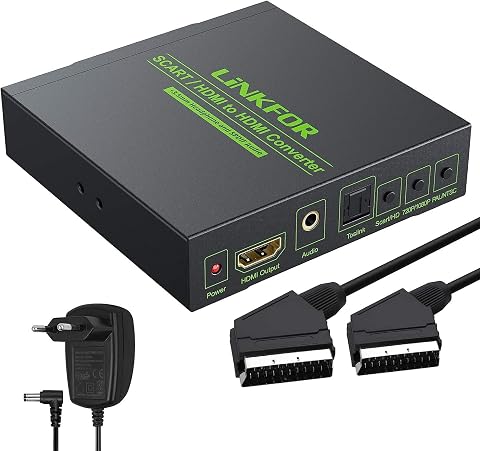
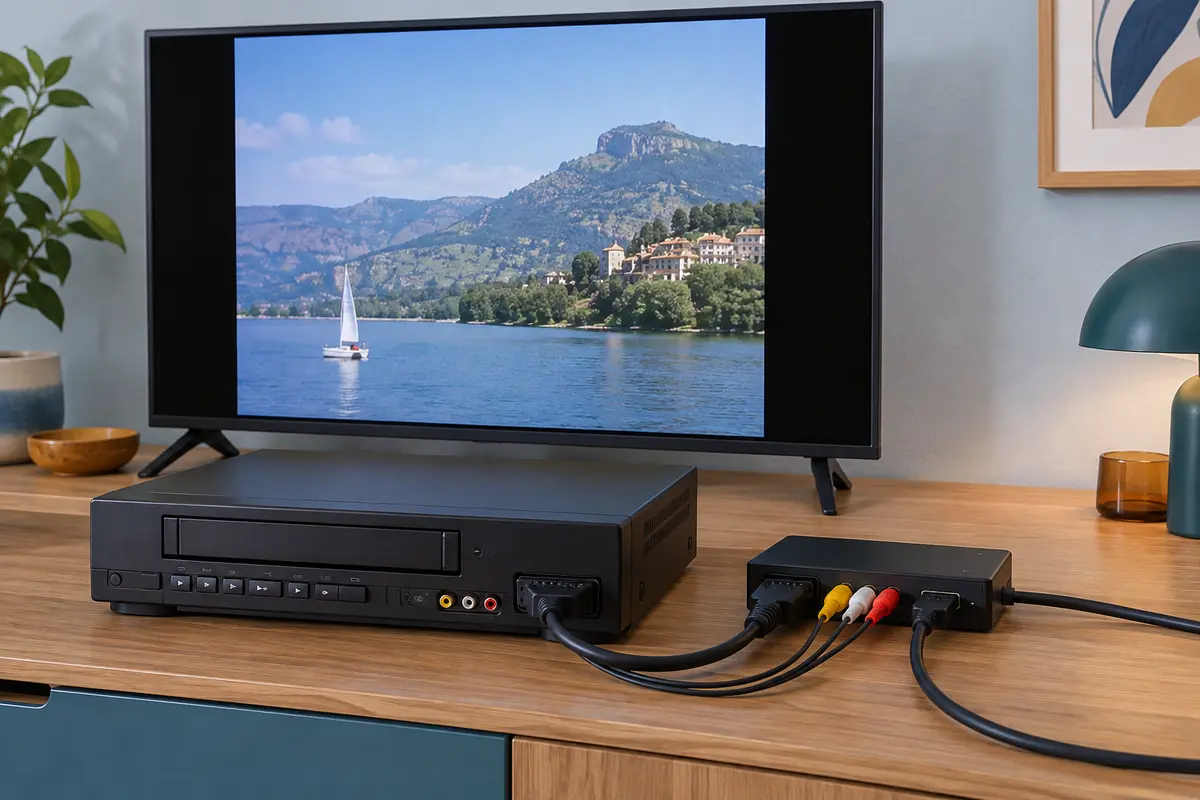
Reliez consoles et lecteurs Péritel à un écran HDMI, avec audio optique et sortie jusqu’en 1080p.
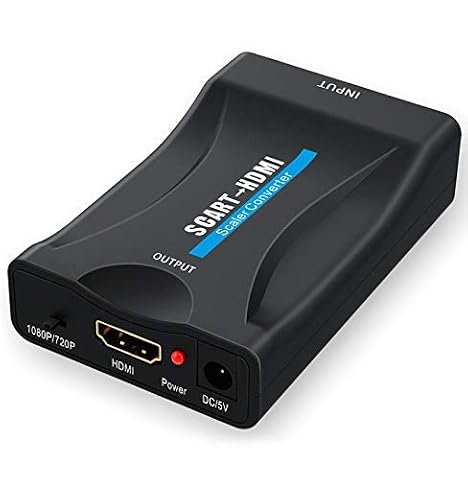
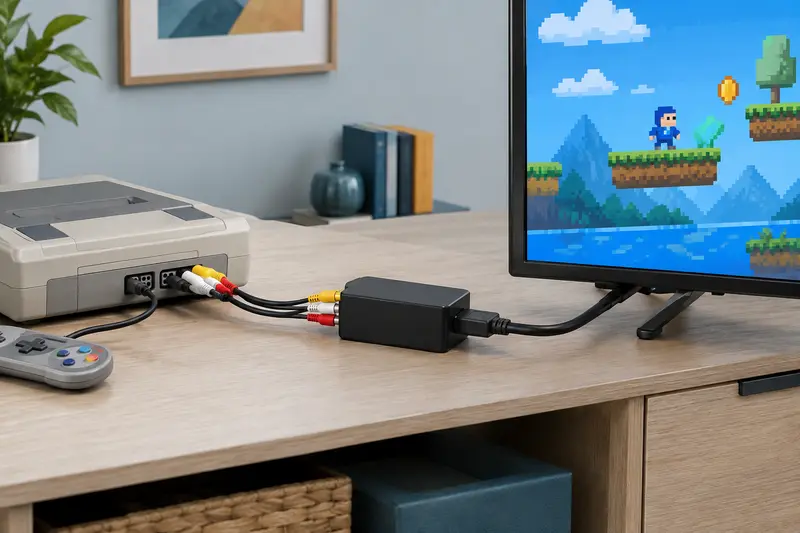
Reliez un appareil Péritel à un écran HDMI et affichez le signal en 720p ou 1080p.
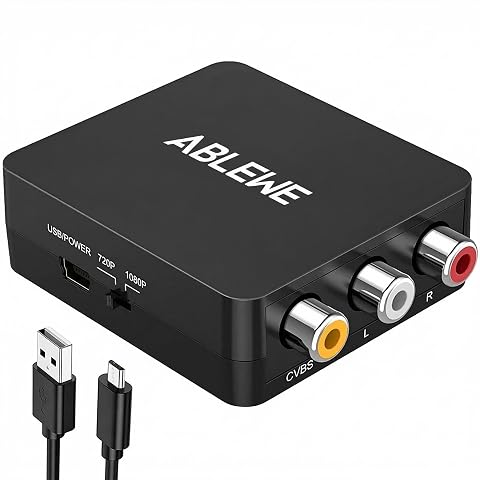
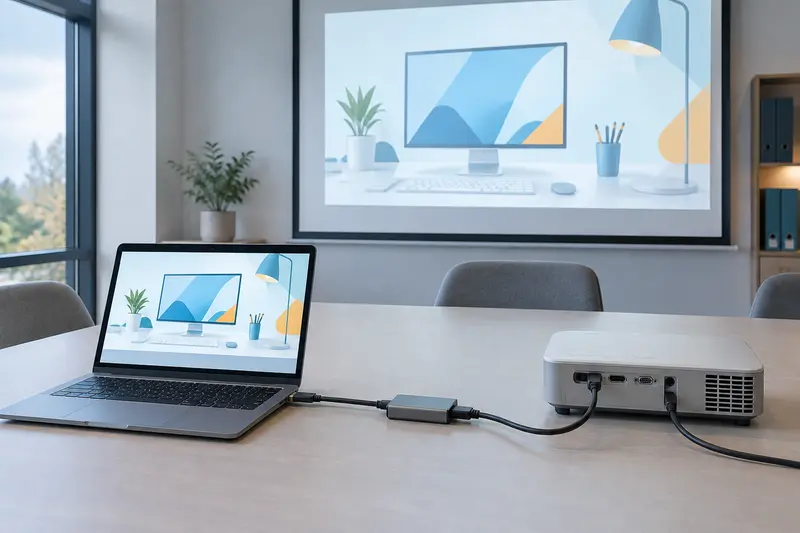
Reliez vos sources vidéo RCA à un écran HDMI, avec image et son transmis ensemble jusqu’en 1080p.
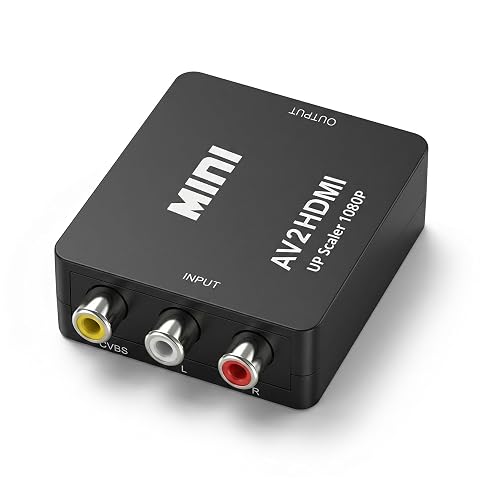
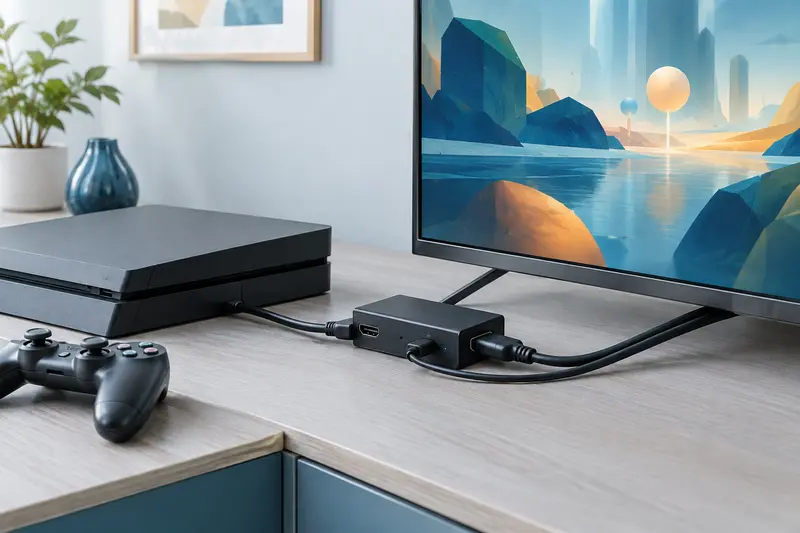
Reliez vos appareils à sorties RCA à un écran HDMI avec une installation simple et une sortie jusqu’en 1080p.
Choisir le bon mode d’image sur le téléviseur
Une fois la source et le convertisseur vérifiés, ouvrez le menu du téléviseur. Le réglage se trouve souvent dans « Image », « Format d’écran », « Taille de l’image » ou « Affichage ». Les noms varient selon les marques. Cherchez une option qui respecte le rapport d’origine : « Original », « Adapter à l’écran », « 4:3 », « Just Scan » ou « Auto » peuvent être proposés, mais leur effet exact dépend du modèle.
Pour afficher une image 4:3 sur un écran récent, le résultat attendu est généralement une image entière, avec des bandes verticales sur les côtés. Si le mode automatique choisit mal, sélectionnez manuellement l’option 4:3 ou celle qui conserve les proportions. Évitez les modes « Plein écran », « Large », « Zoom » ou « Cinéma » pendant le diagnostic : ils peuvent étirer, agrandir ou rogner l’image.
Le réglage « Surbalayage », « Overscan » ou « Taille écran » peut également supprimer une petite partie des bords. Il s’agit d’un agrandissement appliqué par certains écrans, pas d’un défaut propre à la conversion HDMI. Si le téléviseur propose « Adapter à l’écran », « Taille originale » ou « Sans surbalayage », essayez cette option, puis contrôlez les bords du cadre. Un mode qui affiche plus de détails peut aussi rendre visibles des parasites situés au bord d’un enregistrement analogique ; ce n’est pas nécessairement une nouvelle erreur de conversion.
Enfin, vérifiez si le mode d’image est mémorisé par entrée HDMI. Le téléviseur peut conserver un réglage différent pour chaque port, voire pour chaque résolution. Si vous déplacez le câble HDMI sur une autre entrée, reprenez le contrôle du format au lieu de supposer que le réglage précédent s’applique encore.
Suivre une méthode de réglage dans le bon ordre
Pour trouver l’origine d’une image déformée, évitez de changer plusieurs réglages en même temps. La méthode suivante permet d’isoler la source du problème et de revenir facilement au réglage précédent.
- Repérez le cadrage du contenu. Vérifiez si la vidéo est censée être en 4:3 et si elle comporte déjà des bandes ou un recadrage. Les menus de la source et une scène connue peuvent servir de repères.
- Contrôlez les réglages de la source. Si un choix de format existe, sélectionnez le mode adapté au contenu et au téléviseur. Notez le réglage initial avant de le modifier.
- Vérifiez les connexions. Confirmez que la sortie de la source rejoint bien l’entrée correspondante du convertisseur. Une prise Péritel ou RCA vers HDMI demande une conversion dans ce sens, et non un simple câble passif.
- Réglez le convertisseur. Si un mode 4:3, 16:9, « Fit » ou « Zoom » est disponible, choisissez l’option qui conserve toute l’image. Testez le résultat sans toucher encore au téléviseur.
- Réglez le téléviseur. Désactivez le zoom et l’étirement. Essayez « Original » ou « 4:3 », puis vérifiez que les bandes latérales apparaissent si le contenu est bien au format 4:3.
- Comparez le résultat. Contrôlez un visage, un cercle ou un élément proche du bord. Si les proportions sont justes mais que l’image est légèrement rognée, recherchez un réglage de surbalayage.
- Revenez en arrière si nécessaire. Si l’image devient instable, perd la couleur ou disparaît, annulez le dernier changement. Recontrôlez ensuite le standard vidéo et les entrées sélectionnées.
Cette progression évite de compenser une erreur par une autre. Par exemple, si le convertisseur étire déjà le signal et que le téléviseur applique ensuite un zoom, ajuster uniquement le téléviseur peut rendre l’image plus grande sans corriger ses proportions. Il vaut mieux commencer par la source, poursuivre avec le convertisseur, puis terminer sur l’écran.
Cas particuliers et erreurs fréquentes
La vidéo présente déjà des bandes
Une image peut contenir des bandes ajoutées lors de l’enregistrement ou de la création du DVD. Si vous agrandissez cette image pour supprimer les bandes, vous risquez de couper une partie du contenu ou d’en déformer les proportions. Observez si les bandes font partie de l’image elle-même, par exemple en comparant le cadre visible dans le menu de la source et celui du téléviseur. Un convertisseur ne sait pas toujours distinguer une bande intégrée à la vidéo d’une bande ajoutée par l’écran.
Le format change entre deux sources
Le téléviseur peut afficher correctement une console, puis étirer un magnétoscope raccordé à une autre entrée HDMI. Les réglages de format et de surbalayage peuvent être mémorisés séparément. Reprenez les vérifications pour chaque entrée et pour chaque chaîne de conversion. Pensez aussi à tester la source sans commutateur ni autre appareil intermédiaire si l’installation en comporte plusieurs.
Les bandes semblent anormales
Des bandes verticales ne sont pas un défaut lorsque l’image 4:3 est complète et que les proportions sont justes. En revanche, des bandes sur les quatre côtés peuvent indiquer que la source est elle-même encadrée ou qu’un mode « Original » conserve une image plus petite. Avant d’utiliser le zoom, vérifiez si les éléments importants restent dans le cadre et si les bandes appartiennent au contenu. Le zoom est un choix de confort, mais il modifie le cadrage.
Le convertisseur n’offre aucun réglage de format
Dans ce cas, faites les essais disponibles sur le lecteur et le téléviseur, puis observez si le convertisseur restitue les proportions attendues. Si le problème persiste, consultez sa documentation pour savoir s’il adapte automatiquement le format ou impose une mise à l’échelle. Vérifiez également que le produit est conçu pour le type de prise et le standard vidéo de votre appareil. Un modèle compatible avec une entrée donnée n’assure pas nécessairement les mêmes options de cadrage qu’un autre.
En pratique, les bandes latérales sont souvent la bonne solution pour garder une image 4:3 intacte sur un écran 16:9. Ne cherchez donc pas systématiquement à remplir toute la surface. Commencez par identifier le format du contenu, réglez les appareils dans l’ordre et ne retenez le mode plein écran que si vous acceptez l’étirement ou la perte d’une partie de l’image.
Les prix indiqués sont ceux constatés à la date mentionnée ; seul le prix affiché lors de la commande fait foi.