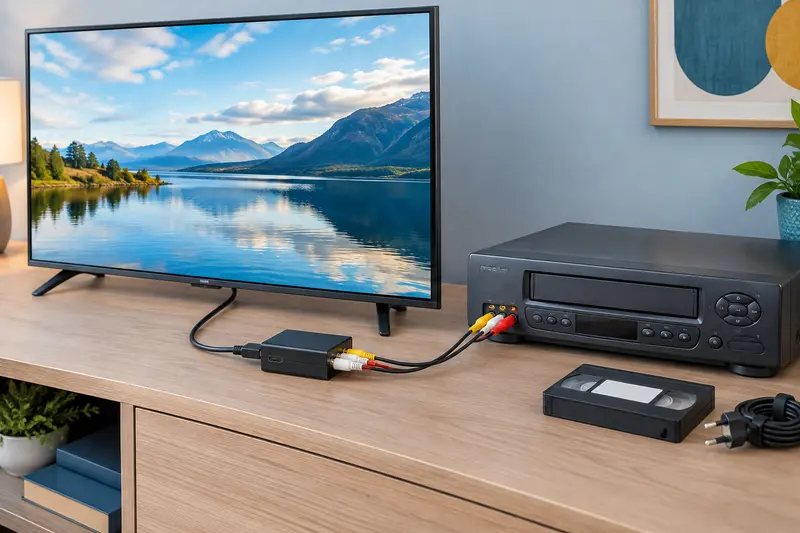
Un changement de résolution après le branchement d’un adaptateur ne signifie pas forcément qu’un appareil est défectueux. L’ordinateur, le convertisseur et le vidéoprojecteur peuvent chacun influencer le mode vidéo retenu.
Si la résolution HDMI qui change avec un adaptateur vous surprend, c’est généralement parce que l’ordinateur et le vidéoprojecteur ne communiquent plus directement. L’adaptateur peut transmettre, modifier ou limiter les informations échangées sur les formats vidéo acceptés. L’ordinateur choisit alors un mode que toute la chaîne peut gérer, parfois différent de celui utilisé avec un autre écran.
Pour retrouver une image adaptée, vérifiez successivement les capacités du vidéoprojecteur, le sens et les caractéristiques de l’adaptateur, puis les réglages d’affichage de l’ordinateur. Il faut aussi distinguer la définition envoyée par l’ordinateur de la définition native du projecteur : elles ne sont pas nécessairement identiques.
Pourquoi la résolution change au branchement
En HDMI, la source et l’écran échangent des informations sur les formats vidéo que l’écran peut recevoir. Le vidéoprojecteur indique notamment les résolutions et fréquences qu’il sait accepter. L’ordinateur s’appuie sur ces indications pour proposer ou sélectionner un mode compatible. Cette négociation, souvent appelée détection de l’écran ou échange EDID, a lieu au branchement et peut être relancée quand la liaison est interrompue.
Avec une connexion directe, l’ordinateur lit les informations communiquées par le projecteur. Avec un adaptateur ou un convertisseur, c’est parfois l’appareil intermédiaire qui transmet ces informations, les transforme ou les remplace par des modes prédéfinis. Si le projecteur ne répond pas immédiatement, si l’adaptateur ne relaie pas correctement ses capacités ou si une limite est détectée, l’ordinateur peut sélectionner une résolution plus basse ou une fréquence différente.
Le résultat dépend aussi du mode d’affichage choisi sur l’ordinateur. En duplication, l’ordinateur cherche généralement un format commun à l’écran intégré et au vidéoprojecteur. En extension, chaque écran peut recevoir un mode distinct. Il est donc possible que le projecteur affiche une résolution différente de celle de l’écran du portable sans que l’adaptateur soit en cause.
Bon à savoir La résolution indiquée dans les paramètres correspond au signal envoyé par l’ordinateur. Elle ne décrit pas toujours la définition native de la matrice du vidéoprojecteur, ni la qualité réelle de l’image projetée.
Distinguer la définition envoyée et la définition native
La définition de sortie en HDMI est le format que l’ordinateur transmet à la prise vidéo, par exemple une image en 1 920 × 1 080 pixels. La définition native est celle que le vidéoprojecteur peut afficher physiquement avec sa matrice. Un projecteur peut accepter un signal d’une définition supérieure à sa définition native, puis le redimensionner. À l’inverse, il peut refuser certains modes d’entrée, même si l’ordinateur sait les produire.
Cette différence explique pourquoi le choix d’un mode plus élevé ne garantit pas une image plus détaillée. Si le projecteur réduit le signal pour l’adapter à sa matrice, l’image restera limitée par ses capacités. Un mode trop ambitieux peut aussi provoquer une image noire, un message d’incompatibilité ou un retour automatique à une fréquence différente.
| Ce que vous observez | Ce que cela peut indiquer | Vérification utile |
|---|
| La résolution baisse au branchement | Mode commun retenu, ou informations limitées par l’adaptateur | Comparer les modes disponibles en duplication et en extension |
| L’image est visible, mais semble floue | Signal redimensionné ou résolution non native | Consulter la définition native dans la documentation du projecteur |
| L’écran devient noir après un changement | Résolution ou fréquence non prise en charge | Revenir au dernier mode stable ou laisser l’ordinateur rétablir l’affichage |
| La résolution change après une reconnexion | Nouvelle négociation entre la source, l’adaptateur et le projecteur | Vérifier la détection de l’écran et l’ordre de mise sous tension |
Pour approfondir la différence entre le format du signal et les capacités d’un appareil, consultez notre explication sur la résolution annoncée par un convertisseur Full HD.
Vérifier le type et le sens de l’adaptateur
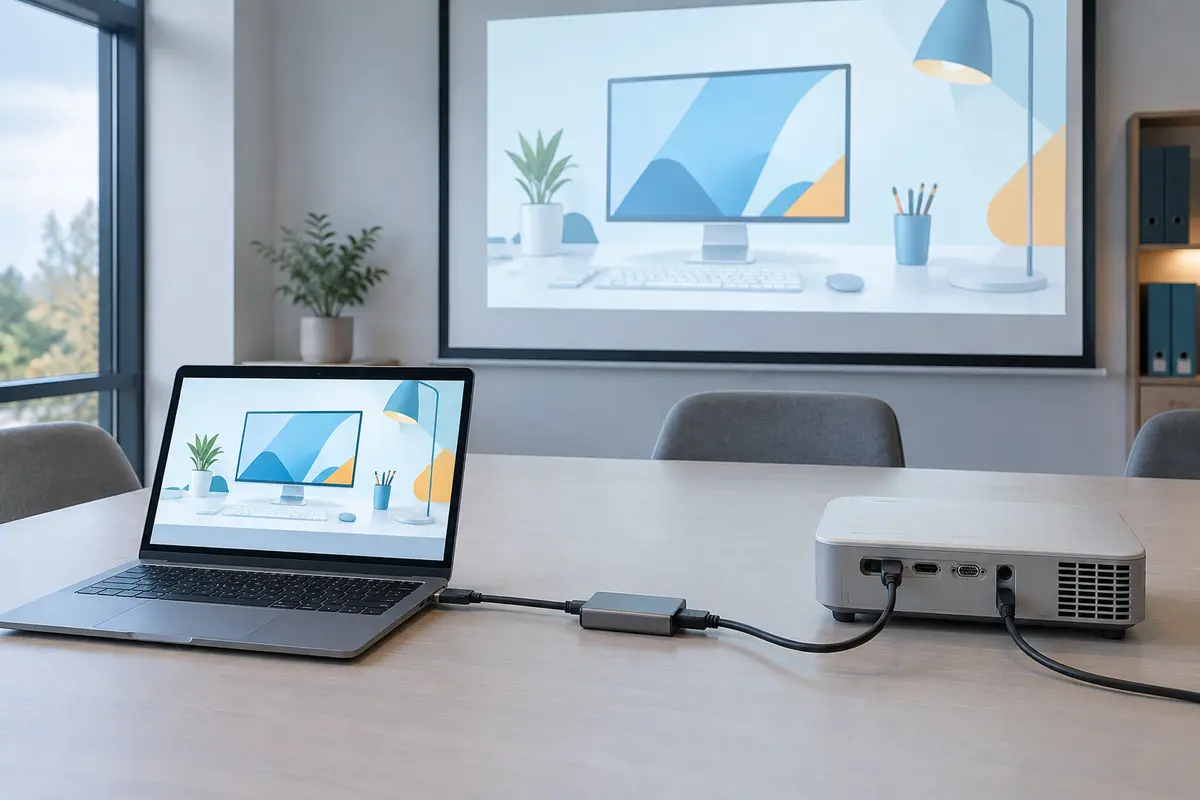
Le mot « adaptateur » désigne des appareils différents. Un simple adaptateur de connectique peut laisser passer un signal numérique compatible, tandis qu’un convertisseur actif transforme un format en un autre. Par exemple, un adaptateur HDMI vers VGA convertit le signal numérique HDMI en signal analogique VGA. La conversion fonctionne dans ce sens précis : un appareil VGA vers un écran HDMI exige une solution différente.
Avant de chercher un réglage de résolution, identifiez les prises de l’ordinateur et du projecteur, puis le sens inscrit sur l’adaptateur. Un appareil marqué « HDMI vers VGA » ne convertit pas automatiquement le VGA vers HDMI. Vérifiez aussi s’il nécessite une alimentation USB ou une sortie audio séparée. Ces éléments ne déterminent pas toujours la résolution, mais une alimentation absente ou une connexion incomplète peut rendre le signal instable.
- Si les deux appareils disposent d’une prise HDMI, essayez d’abord une liaison HDMI directe.
- Si le projecteur possède une entrée VGA, utilisez un convertisseur actif dans le sens HDMI vers VGA, adapté aux formats acceptés par le projecteur.
- Si l’ordinateur sort l’image en USB‑C ou DisplayPort, vérifiez que son port prend en charge la sortie vidéo et que l’adaptateur correspond bien à cette sortie.
- Si la source et l’écran n’utilisent pas le même standard, confirmez le sens de conversion avant de modifier les réglages.
Un convertisseur HDMI vers VGA peut convenir lorsque le projecteur ne possède qu’une entrée VGA. Il ne faut pas le confondre avec un câble passif dont les prises semblent compatibles, mais qui ne réalise aucune conversion du signal.
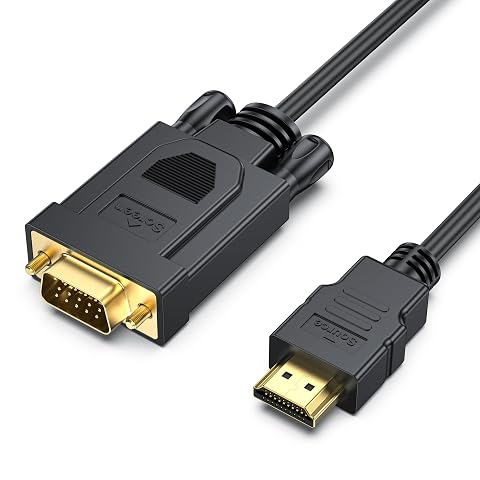
Reliez une source HDMI à un écran VGA et retrouvez une image Full HD pour vos présentations ou votre bureau.
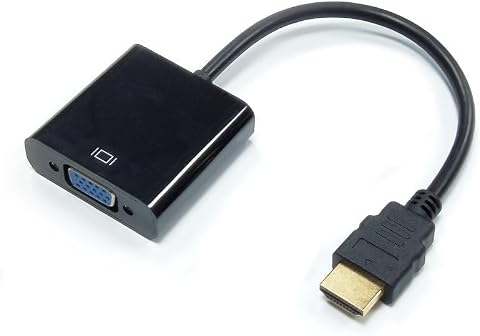
Reliez une source HDMI à un écran VGA avec une conversion active, une installation simple et une image jusqu’en Full HD.
Examiner les capacités du vidéoprojecteur
La résolution d’un ordinateur sur un vidéoprojecteur dépend des formats que l’entrée sélectionnée sait recevoir. Un projecteur peut accepter des modes différents selon la prise utilisée, l’état d’un réglage interne ou la génération de l’appareil. Consultez sa documentation ou son menu d’information pour connaître la résolution d’entrée détectée et les modes pris en charge. Ne vous fiez pas uniquement à la résolution maximale mentionnée pour l’image projetée.
Regardez également si le projecteur affiche un message tel que « signal non pris en charge ». Ce message oriente vers un format d’entrée incompatible, notamment une fréquence de rafraîchissement trop élevée pour l’entrée choisie. Dans ce cas, testez un mode plus modeste proposé par l’ordinateur, puis augmentez progressivement la résolution ou la fréquence si l’image reste stable.
La prise sélectionnée compte aussi. Certains projecteurs possèdent plusieurs entrées, et le menu de la source peut permettre de choisir HDMI, VGA ou une autre entrée. Une mauvaise sélection donne souvent un écran sans signal, mais elle peut aussi conduire à croire que l’adaptateur a modifié la résolution. Assurez-vous que le câble rejoint bien l’entrée activée.
Enfin, certains réglages du projecteur modifient l’apparence sans changer le signal d’entrée. Le zoom, le format d’image ou le cadrage peuvent étirer, rogner ou entourer l’image de bandes. Si la résolution détectée est correcte mais que l’image paraît déformée, examinez ces paramètres plutôt que de changer immédiatement la définition sur l’ordinateur.
Contrôler les réglages d’affichage de l’ordinateur
Les réglages d’affichage d’un ordinateur permettent de vérifier quel écran est détecté, quel mode lui est attribué et si l’image est dupliquée ou étendue. Les noms des menus varient selon le système et sa version, mais les contrôles essentiels restent les mêmes : sélectionner le vidéoprojecteur, choisir une résolution prise en charge et vérifier la fréquence d’affichage.
- Connectez le projecteur et sélectionnez la bonne entrée. Attendez que l’ordinateur détecte l’écran. Si rien ne change, utilisez la fonction de détection d’écran du système.
- Choisissez le mode d’affichage. Testez d’abord l’extension si la duplication impose une résolution commune trop basse. Pour une présentation, la duplication peut rester préférable, à condition que les deux écrans acceptent le même format.
- Sélectionnez le projecteur dans les paramètres. Sur les systèmes qui affichent chaque écran séparément, vérifiez que vous modifiez bien les paramètres du vidéoprojecteur et non ceux de l’écran intégré.
- Choisissez un mode stable proposé par le système. Commencez par une résolution et une fréquence que le projecteur annonce comme compatibles. Évitez de forcer un format absent de la liste des modes disponibles.
- Confirmez le changement prudemment. Si l’image disparaît, attendez le retour automatique au réglage précédent ou utilisez un autre écran pour rétablir un mode visible.
Un portable peut conserver une préférence d’affichage d’une précédente connexion. Débranchez puis rebranchez l’adaptateur après avoir ouvert les paramètres d’écran. Si plusieurs écrans sont présents, identifiez‑les avec la fonction prévue par le système afin de ne pas appliquer la modification au mauvais affichage.
Suivre un diagnostic par étapes
Pour isoler la cause, ne changez pas plusieurs réglages à la fois. Procédez du branchement le plus simple vers les éléments intermédiaires. Notez le mode de résolution et la fréquence qui donnent une image stable : cela vous permettra de revenir à une configuration connue si un essai échoue.
- Testez l’entrée et le câble. Vérifiez que le projecteur est sur la bonne source, que les connecteurs sont bien enfoncés et que le câble n’est pas tendu. Si possible, essayez une liaison HDMI directe et courte pour établir un point de comparaison.
- Redémarrez la détection. Éteignez ou mettez en veille les appareils, branchez toute la chaîne, puis rallumez le projecteur et l’ordinateur. L’ordre peut aider les appareils à échanger correctement leurs informations au démarrage, mais il ne corrige pas une incompatibilité de format.
- Réduisez la complexité de l’installation. Retirez provisoirement les commutateurs, répartiteurs, rallonges et autres adaptateurs. Branchez la source au projecteur avec le minimum d’éléments nécessaire.
- Comparez avec un autre écran. Si l’adaptateur fonctionne avec un autre écran mais pas avec le projecteur, vérifiez les modes acceptés par ce dernier. Si le problème suit l’adaptateur, testez un autre modèle connu comme compatible avec les deux formats.
- Essayez une résolution plus simple. Sélectionnez un mode disponible à la fois sur l’ordinateur et dans les caractéristiques du projecteur, puis rétablissez les réglages souhaités étape par étape.
Pour savoir où lire l’information affichée par la source et l’écran, vous pouvez suivre notre méthode pour vérifier la résolution réellement transmise après un branchement HDMI. Le menu d’information du projecteur est particulièrement utile : il indique souvent le signal d’entrée reçu, qui peut différer du mode natif de sa matrice.
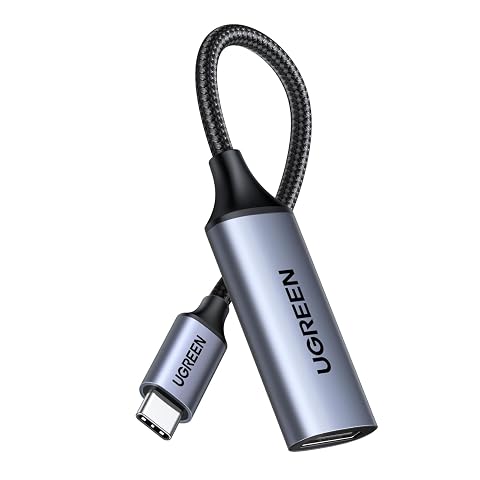
Reliez un appareil USB‑C compatible à un écran HDMI, avec une image jusqu’en 4K à 60 Hz.
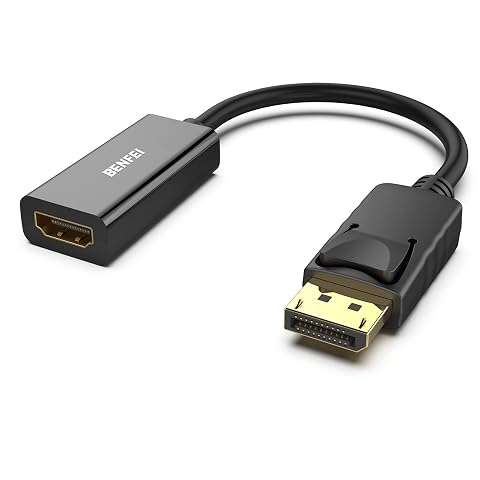
Reliez une sortie DisplayPort à un écran HDMI et profitez de l’image jusqu’en 4K à 30 Hz avec audio.
Éviter les erreurs fréquentes et stabiliser l’installation
Un câble ou une rallonge de qualité insuffisante peut provoquer des coupures, des scintillements ou une absence d’image. En revanche, remplacer un câble ne fait pas automatiquement monter la résolution : la sélection du mode dépend d’abord des capacités annoncées par la source, l’adaptateur et le projecteur. Si le signal est instable, essayez une liaison plus courte et directe avant d’ajouter des accessoires.
Ne confondez pas non plus une mention « compatible 4K » avec une garantie que toute la chaîne affichera en 4K. L’ordinateur, l’adaptateur, le câble et le vidéoprojecteur doivent tous prendre en charge le format et la fréquence concernés. Un convertisseur peut transmettre certains signaux sans augmenter la définition d’origine ni améliorer une image déjà limitée.
Enfin, évitez de forcer une résolution à l’aveugle ou de multiplier les conversions successives. Plus la chaîne compte d’appareils intermédiaires, plus il devient difficile d’identifier celui qui limite le choix du mode. Pour une installation durable, retenez une liaison aussi directe que possible, un adaptateur au bon sens et un mode d’affichage reconnu par le vidéoprojecteur.
Si le projecteur ne détecte toujours aucun signal après ces vérifications, consultez la documentation de l’ordinateur, de l’adaptateur et du vidéoprojecteur. Elle permet de confirmer les modes pris en charge par chaque entrée. Une fois le format stable, vérifiez séparément le cadrage et le format d’image pour obtenir une projection lisible sans déformation.
Les prix indiqués sont ceux constatés à la date mentionnée ; seul le prix affiché lors de la commande fait foi.