Description
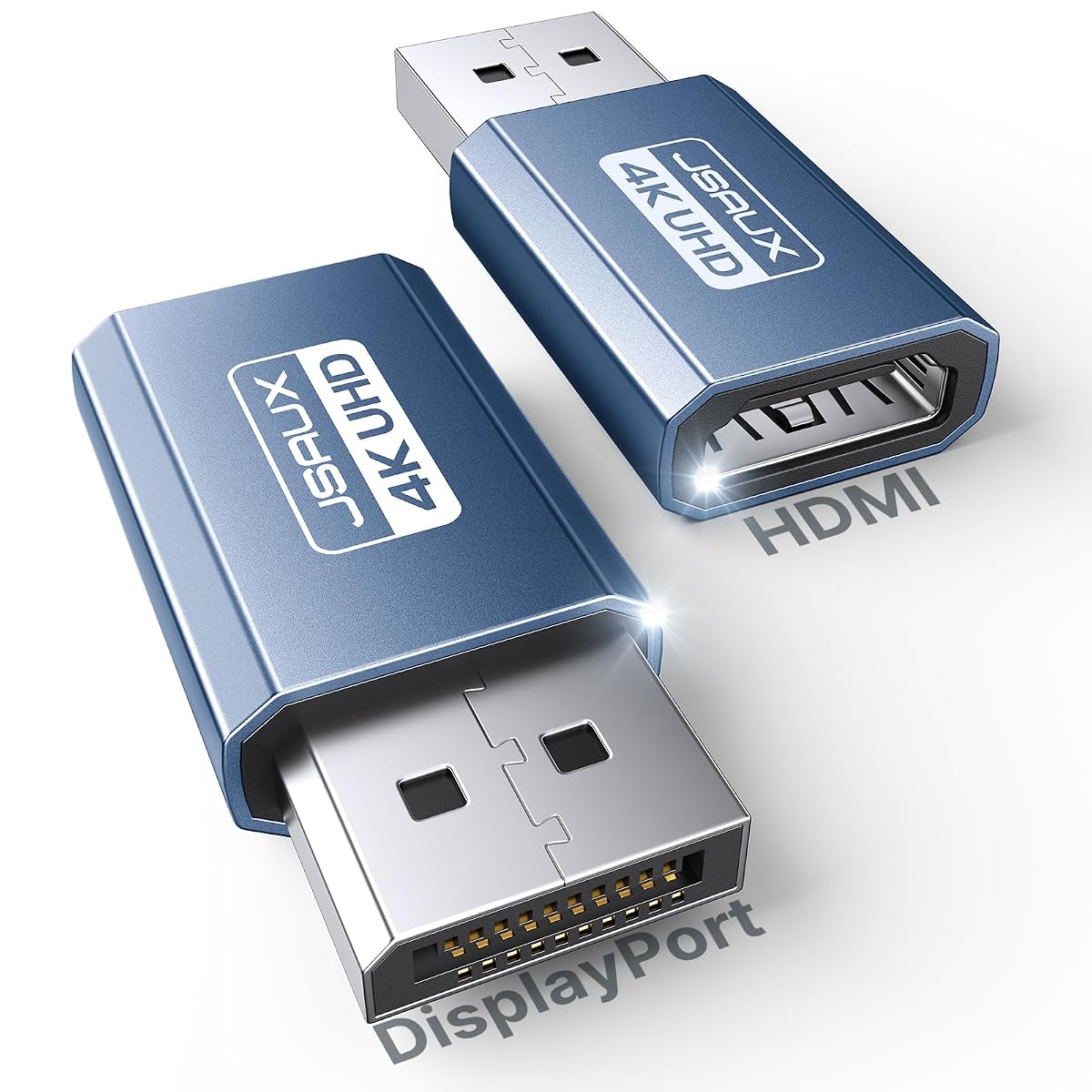
Reliez une sortie DisplayPort à un écran HDMI
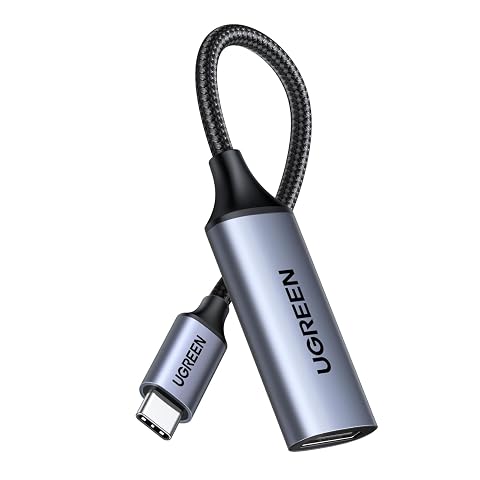
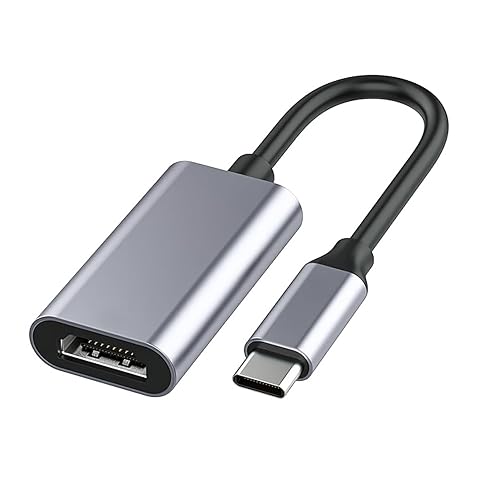
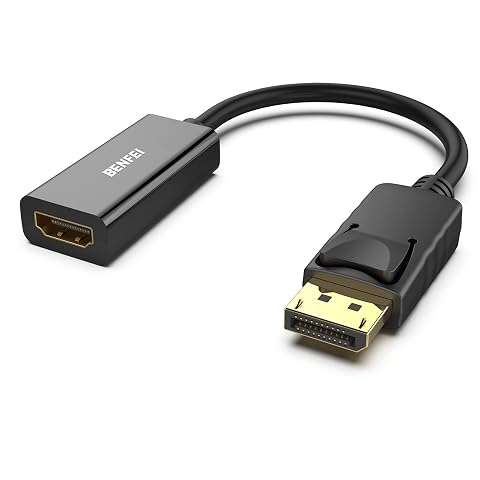
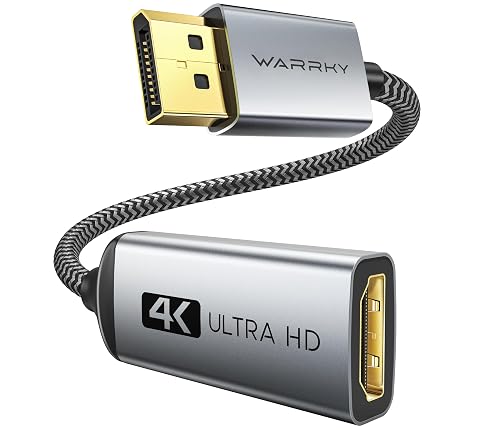
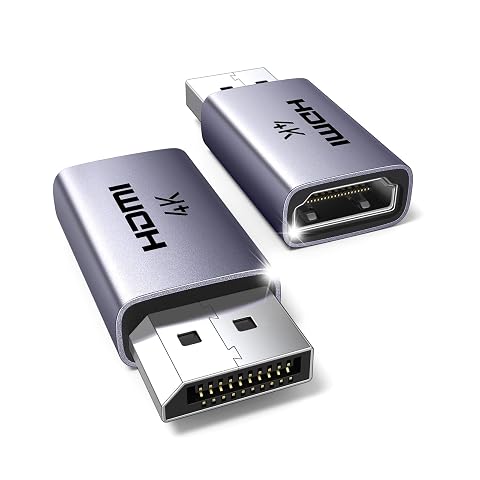
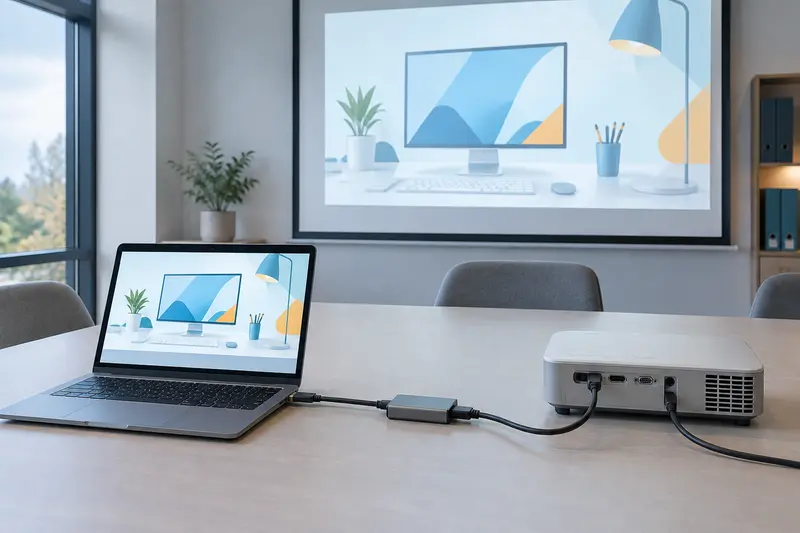
Ces adaptateurs servent à connecter un ordinateur équipé d’une sortie DisplayPort à un écran doté d’une entrée HDMI. Ils conviennent notamment aux ordinateurs portables et aux tours de bureau de marques comme Dell, Lenovo ou HP, ainsi qu’aux configurations utilisant une carte graphique AMD ou NVIDIA. Côté affichage, vous pouvez les utiliser avec un téléviseur, un moniteur ou un projecteur HDMI.
Le lot comprend deux adaptateurs. Vous pouvez ainsi en garder un à la maison et un autre au bureau, ou équiper deux postes distincts. Leur format compact facilite leur transport dans une sacoche ou leur rangement avec les accessoires d’un ordinateur.
Un seul sens de conversion
Le branchement doit respecter le sens de conversion : la source vidéo est l’appareil DisplayPort, et l’écran reçoit le signal par HDMI. L’adaptateur ne fonctionne pas dans le sens inverse. Il ne permet donc pas de relier une sortie HDMI d’ordinateur à une entrée DisplayPort d’écran.
Un câble HDMI est nécessaire entre l’adaptateur et l’écran, mais il n’est pas inclus. Avant de brancher, vérifiez que l’ordinateur dispose bien d’une sortie DisplayPort et que l’écran possède une entrée HDMI. Cette vérification évite de confondre les prises ou de choisir un adaptateur destiné à un autre sens de conversion.
Une sortie jusqu’en 4K à 30 Hz
L’adaptateur prend en charge une résolution maximale de 4K à 30 Hz. Il peut aussi transmettre un signal 1080p jusqu’à 120 Hz. Le choix du mode d’affichage dépend de la résolution et des fréquences proposées par la source et l’écran. Pour obtenir le résultat attendu, sélectionnez dans les paramètres vidéo de l’ordinateur un mode accepté par les deux appareils.
La fréquence de 30 Hz en 4K convient à l’affichage de contenus et aux usages bureautiques courants, mais elle peut paraître moins fluide qu’une fréquence supérieure lors de mouvements rapides. Si la fluidité est prioritaire, une résolution 1080p jusqu’à 120 Hz est prise en charge. Le rendu final dépend également des capacités de l’ordinateur, de l’écran et du câble HDMI utilisé.
Un branchement sans pilote
Aucun pilote ni logiciel n’est requis pour utiliser l’adaptateur. Une fois les connexions effectuées, l’ordinateur peut détecter l’écran et vous permettre de choisir le mode d’affichage dans ses réglages. Si l’image n’apparaît pas immédiatement, vérifiez que la bonne entrée HDMI est sélectionnée sur l’écran, puis contrôlez les connexions et les paramètres d’affichage de l’ordinateur.
- Branchez l’adaptateur sur la sortie DisplayPort de l’ordinateur.
- Reliez l’adaptateur à l’écran avec un câble HDMI.
- Sélectionnez l’entrée HDMI correspondante sur le téléviseur, le moniteur ou le projecteur.
- Choisissez une résolution et une fréquence compatibles avec les appareils reliés.
Deux pièces pour plusieurs installations
Disposer de deux adaptateurs peut être pratique lorsque vous alternez entre un poste de travail fixe et un ordinateur portable, ou lorsque plusieurs postes doivent être reliés à un écran HDMI. Il s’agit toutefois de deux adaptateurs individuels, et non d’un répartiteur : ils ne servent pas à envoyer simultanément une même image vers plusieurs écrans depuis une seule source.
Le boîtier en aluminium et les contacts plaqués or apportent une construction adaptée aux branchements répétés. Le connecteur est annoncé pour plus de 11 000 cycles de branchement et de débranchement. Pour préserver les prises, saisissez le connecteur plutôt que de tirer sur le câble HDMI lorsque vous débranchez l’ensemble.
Les limites à prendre en compte
La conversion est unidirectionnelle et la 4K est limitée à 30 Hz. Ces deux points sont importants si votre installation nécessite une conversion HDMI vers DisplayPort ou une fréquence supérieure en 4K. L’adaptateur ne remplace pas non plus le câble HDMI : prévoyez‑en un adapté à votre installation.
Pour un branchement simple entre une sortie DisplayPort et un écran HDMI, le lot offre une solution compacte, sans logiciel à installer. Vérifiez le sens des prises, la résolution visée et la fréquence attendue avant de choisir votre mode d’affichage.
Mode d’emploi conseillé
Vérifiez d’abord les prises de vos appareils : l’ordinateur doit fournir une sortie DisplayPort et l’écran doit recevoir le signal sur une entrée HDMI. La conversion fonctionne uniquement dans ce sens. Un câble HDMI est nécessaire entre l’adaptateur et l’écran ; il n’est pas inclus.
- Insérez l’adaptateur dans la sortie DisplayPort de l’ordinateur, sans forcer. Orientez correctement le connecteur avant de l’enfoncer.
- Reliez l’adaptateur à l’écran avec un câble HDMI, puis sélectionnez l’entrée correspondante sur le téléviseur, le moniteur ou le projecteur.
- Choisissez dans les paramètres d’affichage un mode adapté aux deux appareils : jusqu’à 4K à 30 Hz ou 1080p jusqu’à 120 Hz.
Aucun pilote ni logiciel n’est requis. Si l’écran reste noir, contrôlez le sens de branchement, l’entrée choisie et les réglages vidéo de l’ordinateur. Pour débrancher, saisissez le connecteur plutôt que de tirer sur le câble. Ne forcez jamais une prise qui résiste.
Entretien et rangement
Débranchez l’adaptateur en le tenant par son connecteur, sans tirer sur le câble HDMI. Évitez les torsions et les tractions latérales, qui peuvent solliciter les prises de l’ordinateur et de l’écran. Un chiffon doux et sec suffit pour retirer la poussière du boîtier.
N’utilisez pas de produit liquide ou de solvant sur les connecteurs et ne branchez pas l’adaptateur lorsqu’il est humide. Après usage, rangez‑le dans un endroit sec, à l’abri des chocs et des objets susceptibles de tordre ou d’abîmer les contacts. Si vous transportez les deux adaptateurs avec un ordinateur, évitez de les laisser libres au contact d’objets lourds ou métalliques.
Pour quel usage ?
Ce lot s’adresse aux personnes qui souhaitent relier un ordinateur doté d’une sortie DisplayPort à un téléviseur, un moniteur ou un projecteur équipé d’une entrée HDMI. Il peut convenir à un poste de travail, à une installation de bureau ou à un usage ponctuel avec un écran externe.
Les deux adaptateurs sont pratiques si vous utilisez plusieurs ordinateurs ou souhaitez en garder un en réserve. Ils ne conviennent pas aux installations nécessitant une conversion HDMI vers DisplayPort ni à celles qui exigent une fréquence supérieure à 30 Hz en 4K.
Les prix indiqués sont ceux constatés à la date mentionnée ; seul le prix affiché lors de la commande fait foi.