Description
Affichez l’écran de votre appareil iOS sur grand écran
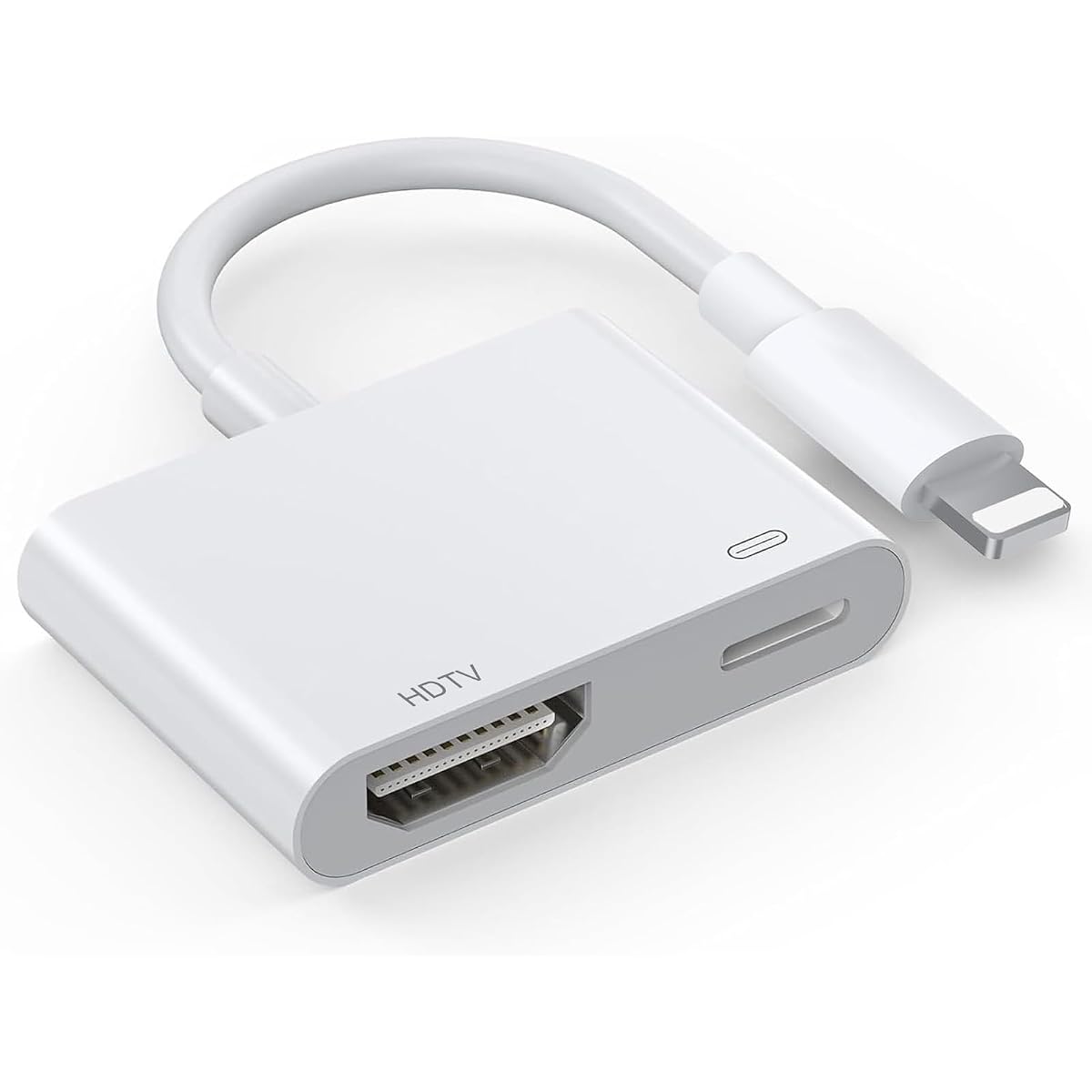
L’adaptateur Loydia permet de relier un iPhone ou un iPad doté d’un connecteur Lightning à un téléviseur, un moniteur ou un projecteur muni d’une entrée HDMI. Il sert à dupliquer l’écran de l’appareil mobile, afin de regarder des vidéos compatibles, de partager des photos ou de présenter un document sur un écran plus grand. La sortie annoncée atteint le Full HD 1080p.
Le produit est présenté comme certifié Apple MFi. Sa connexion d’alimentation supplémentaire est utile lors d’une séance prolongée de lecture ou de partage. L’adaptateur pèse 20 g, ce qui permet de le glisser facilement dans un sac pour l’avoir avec soi en déplacement.
Compatibilité à vérifier selon votre appareil et vos contenus
La connexion Lightning le destine aux appareils compatibles de cette famille, notamment plusieurs générations d’iPhone, de l’iPhone 7 à l’iPhone 14, ainsi qu’aux iPhone XS et XR. La compatibilité est également annoncée avec des iPad mini, Air et Pro dotés du connecteur adapté. Vérifiez la présence d’un port Lightning sur votre appareil avant de choisir cet adaptateur.
Le partage fonctionne avec des contenus et applications compatibles, notamment YouTube, ainsi qu’avec des vidéos téléchargées et stockées sur l’appareil. En revanche, les applications qui protègent leurs vidéos par HDCP peuvent empêcher la duplication. Netflix, Disney+, Canal+, Prime Video et HBO Go font partie des services signalés comme non compatibles. La compatibilité peut aussi varier selon l’application et le contenu lu : l’adaptateur ne contourne pas les restrictions de diffusion.
Branchements pour un téléviseur ou un projecteur
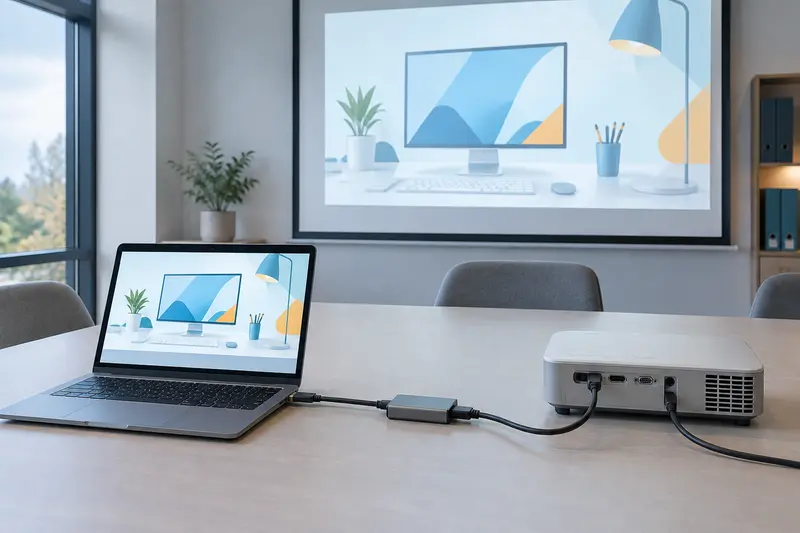
Pour l’utiliser, reliez la sortie HDMI de l’adaptateur à l’écran au moyen d’un câble HDMI, puis connectez sa prise Lightning à l’iPhone ou à l’iPad. Sélectionnez ensuite sur le téléviseur ou le projecteur l’entrée HDMI correspondant au branchement. L’écran de l’appareil mobile peut alors être affiché sur l’écran externe lorsque le contenu et l’application l’autorisent.
Une prise d’alimentation supplémentaire permet d’alimenter l’adaptateur pendant l’utilisation. Le produit recommande une alimentation de 5 V/1 A ou 5 V/2 A et conseille d’utiliser le chargeur d’origine. Ce raccordement est particulièrement utile si vous souhaitez regarder un contenu pendant une longue période, plutôt que de compter uniquement sur la batterie de l’appareil mobile.
- Appareil source : iPhone ou iPad avec connecteur Lightning.
- Écran de destination : téléviseur, moniteur ou projecteur avec entrée HDMI.
- Résolution maximale annoncée : Full HD 1080p.
- Alimentation : entrée recommandée de 5 V/1 A ou 5 V/2 A.
Un accessoire pratique en déplacement
Son format léger convient aux déplacements et aux installations temporaires. Dans une chambre d’hôtel équipée d’un téléviseur HDMI, par exemple, vous pouvez afficher sur grand écran une vidéo compatible ou les éléments de votre appareil mobile. Le même principe s’applique à un projecteur pour une présentation ou à un écran utilisé à la maison.
La mise en place demande toutefois de disposer d’un câble HDMI pour relier l’adaptateur à l’écran, puis de sélectionner la bonne entrée sur le téléviseur ou le projecteur. Il faut aussi prévoir une source d’alimentation si vous souhaitez utiliser la prise dédiée. Ce n’est donc pas une connexion sans fil, mais un raccordement direct entre l’appareil mobile et l’écran.
Les limites à connaître avant de choisir
La limite principale concerne les contenus soumis à une protection HDCP. Certaines applications de vidéo en ligne bloquent leur affichage sur un écran externe avec cet adaptateur. Si votre usage repose surtout sur ces services, vérifiez leur compatibilité avant l’achat. Pour les vidéos compatibles, YouTube et les fichiers stockés sur l’appareil font partie des usages annoncés.
Enfin, cet adaptateur convient aux appareils Lightning et non aux modèles qui disposent d’un autre connecteur. Il peut constituer une solution compacte pour afficher des contenus compatibles en Full HD, à condition de tenir compte des restrictions des applications, de sélectionner l’entrée HDMI adéquate et de prévoir l’alimentation nécessaire aux longues sessions.
Mode d’emploi conseillé
Avant le branchement, vérifiez que votre iPhone ou iPad possède un connecteur Lightning et que l’écran dispose d’une entrée HDMI. Prévoyez un câble HDMI pour relier l’adaptateur au téléviseur ou au projecteur.
- Connectez le câble HDMI à l’adaptateur et à l’écran.
- Branchez l’adaptateur au port Lightning de l’appareil.
- Si nécessaire, reliez une alimentation à la prise dédiée. Utilisez de préférence le chargeur d’origine, avec une alimentation de 5 V/1 A ou 5 V/2 A.
- Allumez l’écran et sélectionnez l’entrée HDMI utilisée. Ouvrez ensuite un contenu compatible sur l’appareil.
Les applications protégées par HDCP peuvent bloquer la lecture sur écran externe. Pour une utilisation prolongée, évitez les endroits très chauds, notamment la literie ou le plein soleil. Ne forcez pas sur les connecteurs lors du branchement ou du retrait.
Entretien et rangement
Débranchez l’adaptateur de l’appareil et de l’alimentation avant de le nettoyer ou de le ranger. Essuyez son boîtier avec un chiffon doux et sec. Évitez les produits liquides, les solvants et l’introduction d’objets dans les prises, qui pourraient endommager les contacts.
Rangez‑le dans un endroit sec, à l’abri de la poussière et des fortes températures. Évitez de plier ou de tirer sur les connecteurs et les câbles raccordés. Lors d’une utilisation prolongée, ne posez pas l’adaptateur sur une literie ou en plein soleil : la chaleur peut s’accumuler. Gardez les ports propres et vérifiez qu’ils sont secs avant de rebrancher l’appareil.
Pour quel usage ?
Cet adaptateur s’adresse aux personnes qui souhaitent afficher l’écran d’un iPhone ou d’un iPad Lightning sur un téléviseur, un moniteur ou un projecteur HDMI. Il peut être utile à la maison, en déplacement ou pour partager des vidéos et des présentations compatibles sur un écran plus grand.
Il convient surtout aux usages avec des contenus qui autorisent la duplication. Si vous regardez principalement des services de vidéo protégés par HDCP, leurs restrictions peuvent empêcher l’affichage. Vérifiez également que votre appareil possède bien une prise Lightning.
Les prix indiqués sont ceux constatés à la date mentionnée ; seul le prix affiché lors de la commande fait foi.