Description
Reliez une source HDMI à plusieurs formats d’écran
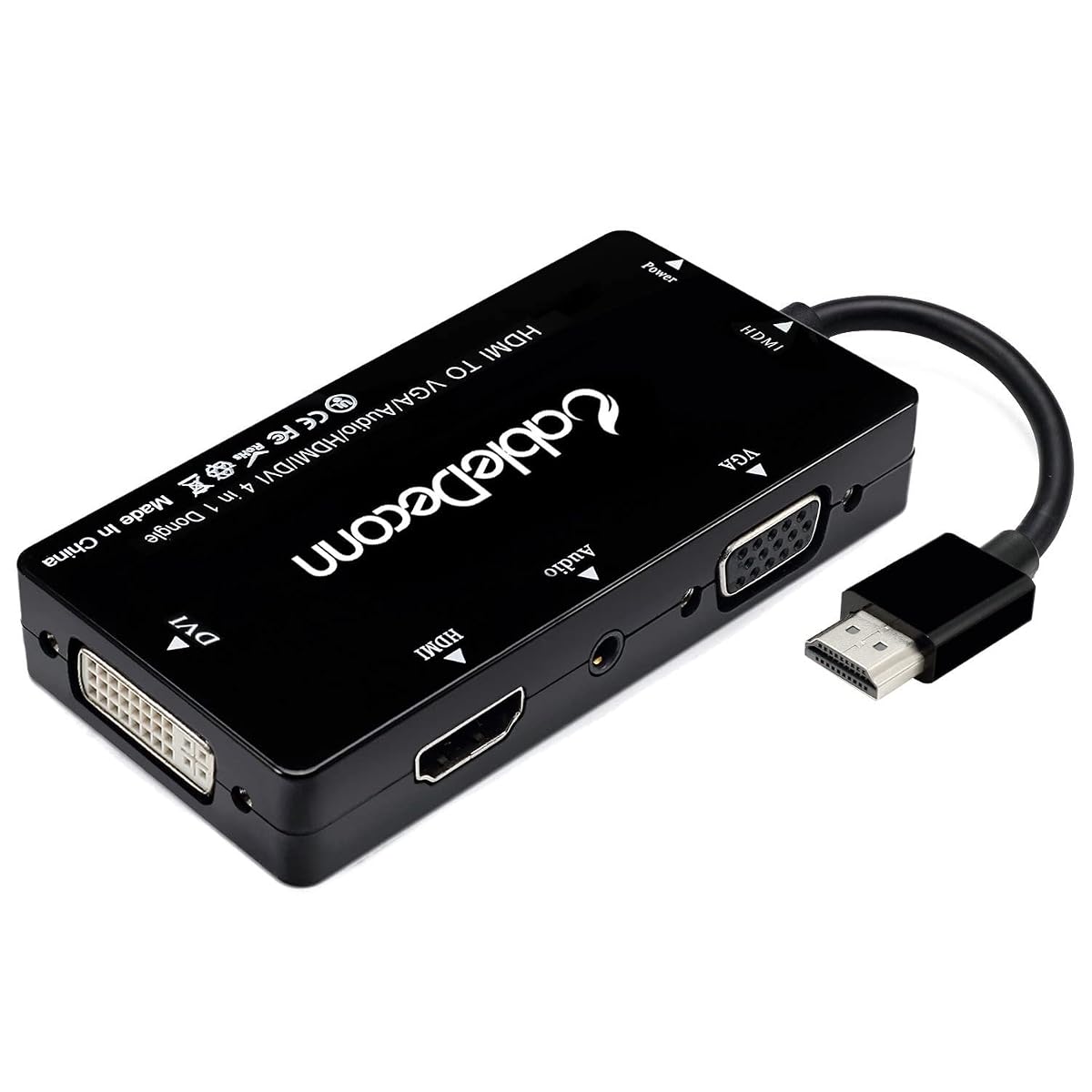
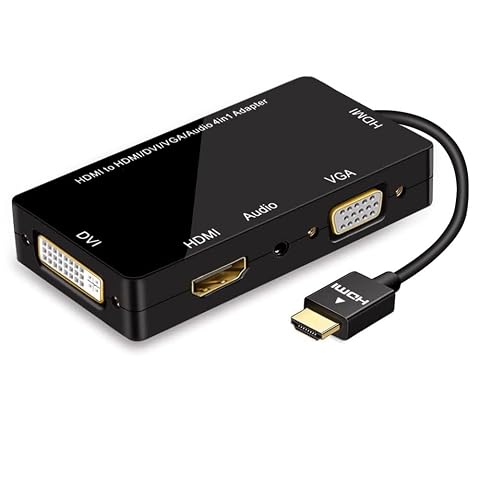
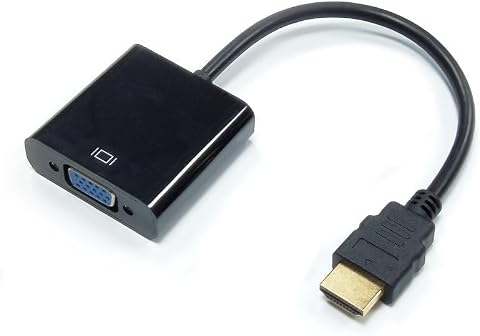
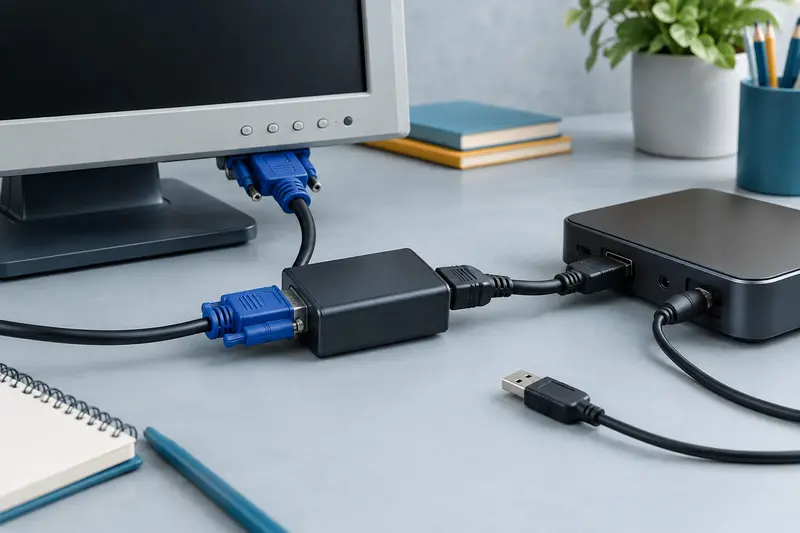
Ce convertisseur Cabledeconn reçoit l’image d’un appareil doté d’une sortie HDMI, comme un ordinateur ou un ordinateur portable. Il permet de la restituer sur un écran HDMI, VGA ou DVI, par exemple un moniteur, un téléviseur ou un projecteur. Vous choisissez le port de sortie adapté à votre écran, puis le reliez au convertisseur avec un câble correspondant.
Les câbles vidéo reliant l’adaptateur aux écrans sont nécessaires et ne sont pas inclus. Prévoyez donc un câble HDMI, VGA ou DVI adapté à chaque raccordement envisagé. Cette solution est utile lorsque la source HDMI et l’écran ne disposent pas du même type de prise, ou lorsque vous souhaitez distribuer une même image sur plusieurs affichages.
Une image dupliquée jusqu’en 1080p
La résolution de sortie maximale annoncée est de 1080p. L’adaptateur duplique l’affichage de la source : les écrans raccordés présentent la même vue plutôt que des contenus indépendants. C’est pratique pour montrer une présentation, une vidéo ou un contenu de travail sur plusieurs écrans à la fois, sans devoir configurer un bureau distinct pour chacun.
Avec un appareil Windows, le convertisseur peut être raccordé à trois écrans simultanément. Sur les appareils Mac OS, les sorties HDMI et DVI ne peuvent pas être utilisées ensemble. Tenez compte de cette restriction lorsque vous choisissez les prises et les câbles pour votre installation. Le nombre d’écrans branchés et le type de sortie retenu doivent correspondre à votre configuration.
Une sortie audio pour compléter l’image
Une prise audio de 3,5 mm permet de relier le convertisseur à des haut-parleurs externes. Le son peut alors être diffusé par ces enceintes. Si vous utilisez un écran HDMI équipé de haut-parleurs intégrés et d’une sortie audio compatible, le son peut également être transmis vers cet écran avec la vidéo.
Pour un écran VGA ou DVI, utilisez la sortie audio de 3,5 mm et des haut-parleurs externes si vous souhaitez écouter le son séparément de l’image. Vérifiez le chemin audio retenu avant de lancer votre contenu : le raccordement vidéo seul ne suffit pas toujours à acheminer le son jusqu’aux enceintes de votre installation.
Alimentation micro USB et mise en place
Le port micro USB sert à alimenter le convertisseur lorsque cela est nécessaire. Avec un appareil Mac OS, cette alimentation doit être raccordée à une source USB pour que l’image s’affiche sur les écrans externes. Avec un appareil Windows, branchez également l’alimentation USB si votre installation en a besoin.
- Branchez l’entrée HDMI du convertisseur à la source vidéo.
- Reliez la sortie adaptée à chaque écran avec un câble HDMI, VGA ou DVI.
- Raccordez la prise audio 3,5 mm à des haut-parleurs si vous utilisez une sortie audio externe.
- Connectez le port micro USB à une source USB lorsque l’alimentation est nécessaire, puis vérifiez l’affichage.
Pour éviter les erreurs de branchement, identifiez les prises de la source et des écrans avant de choisir vos câbles. Insérez les connecteurs sans forcer et gardez l’accès aux ports dégagé pendant l’utilisation.
Un adaptateur compact pour les installations vidéo
Le convertisseur pèse 70 g et se transporte facilement avec un ordinateur portable ou des accessoires de projection. Ses connecteurs HDMI sont annoncés comme résistants à la corrosion, afin de mieux préserver les contacts lors d’un usage régulier. Il convient notamment aux postes de travail, aux salles de réunion et aux installations où plusieurs types d’écrans doivent recevoir la même image.
Avant l’achat, vérifiez surtout le format des sorties de vos écrans, les câbles nécessaires et la façon dont vous souhaitez gérer l’audio. Cet adaptateur répond aux besoins de duplication simple, mais ne remplace pas une solution d’affichage indépendant pour présenter des contenus différents sur plusieurs moniteurs.
Mode d’emploi conseillé
Avant de brancher l’adaptateur, repérez la sortie HDMI de votre ordinateur et les prises disponibles sur chaque écran. Prévoyez les câbles HDMI, VGA ou DVI adaptés, car ils sont nécessaires entre le convertisseur et les écrans.
- Connectez l’entrée HDMI du convertisseur à votre source vidéo.
- Reliez les sorties choisies aux écrans avec les câbles correspondants.
- Pour écouter le son sur des enceintes externes, branchez‑les à la prise audio 3,5 mm.
- Si l’alimentation est nécessaire, reliez le port micro USB à une source USB. Elle est requise avec un appareil Mac OS pour afficher l’image sur les écrans externes.
La résolution maximale est de 1080p et les écrans raccordés affichent la même vue. Sous Windows, jusqu’à trois écrans peuvent être connectés simultanément. Sur Mac OS, ne combinez pas les sorties HDMI et DVI. Insérez les connecteurs sans forcer et vérifiez les prises avant chaque branchement.
Entretien et rangement
Pour entretenir le convertisseur, débranchez‑le de la source vidéo et de l’alimentation USB avant de nettoyer ses surfaces. Essuyez le boîtier avec un chiffon doux et sec. Évitez les produits liquides, les solvants et les objets pointus qui pourraient abîmer le boîtier ou les contacts.
Lorsque l’adaptateur n’est pas utilisé, rangez‑le dans un endroit sec, à l’écart de la poussière et des chocs. Enroulez les câbles séparément sans les plier fortement, et évitez de tirer sur les connecteurs pour les retirer. Un rangement qui protège les ports aide à conserver des branchements propres lors des utilisations suivantes.
Pour quel usage ?
Ce convertisseur s’adresse aux personnes qui souhaitent relier une source HDMI à un écran ou à un projecteur HDMI, VGA ou DVI. Il convient aux présentations, à la diffusion de vidéos et au partage d’une même image sur plusieurs écrans, notamment jusqu’à trois sous Windows.
Il est particulièrement pratique si votre installation réunit des écrans de générations différentes. Il faut toutefois prévoir les câbles vidéo nécessaires et accepter que les écrans affichent la même vue. Les utilisateurs de Mac OS doivent également tenir compte de la restriction entre sorties HDMI et DVI.
Les prix indiqués sont ceux constatés à la date mentionnée ; seul le prix affiché lors de la commande fait foi.