Comment relier un magnétoscope en Péritel à un téléviseur HDMI et vérifier le format vidéo obtenu ?
Pour afficher une cassette sur un téléviseur récent, il faut convertir le signal analogique de la sortie Péritel en signal HDMI. Voici comment…
Un écran VGA noir après un branchement HDMI ne signifie pas forcément que l’écran est en panne. Vérifiez méthodiquement le convertisseur, les branchements, l’entrée sélectionnée, le format vidéo et l’alimentation pour isoler la cause.
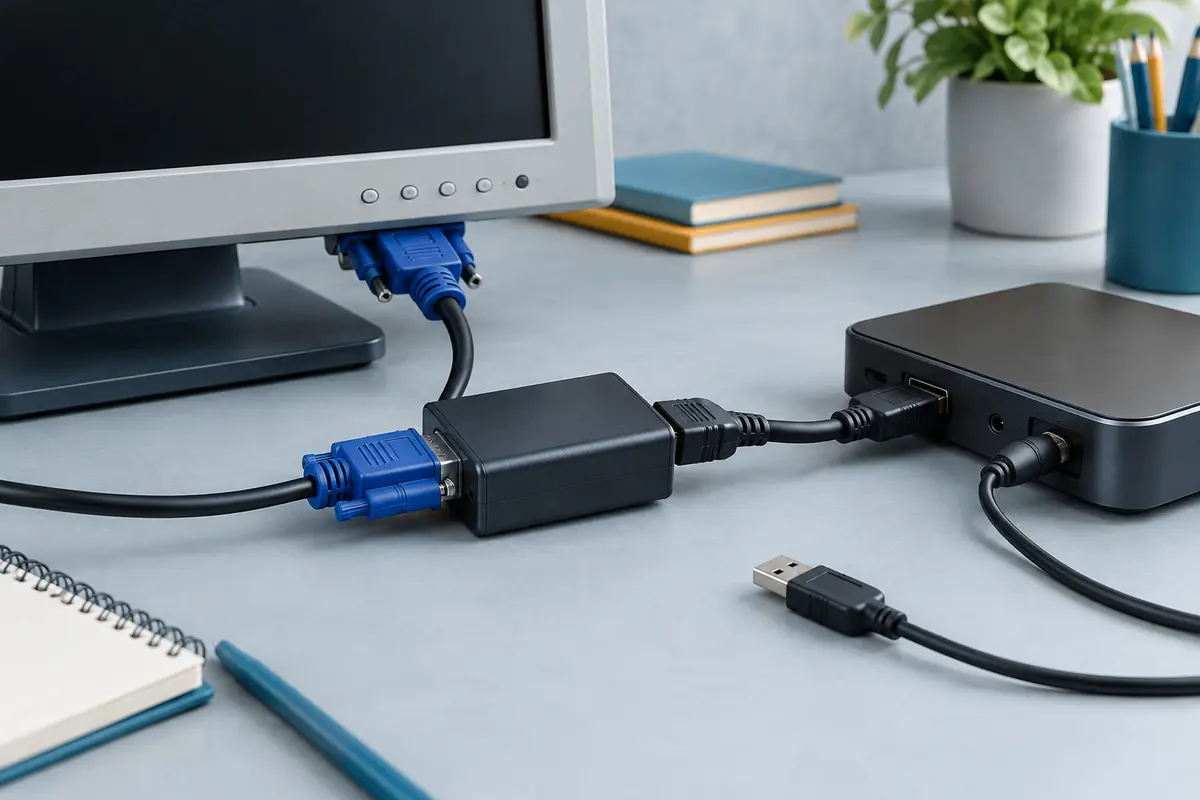
Si votre écran VGA reste noir après le branchement d’une source HDMI, commencez par vérifier le sens du convertisseur, puis l’entrée sélectionnée et le format de sortie de la source. Contrôlez ensuite les câbles et l’alimentation, si le modèle d’adaptateur en demande une. Ces vérifications simples permettent souvent d’identifier à quel endroit le signal ne passe plus.
Pour brancher une source HDMI sur un écran VGA, il faut un convertisseur conçu pour transformer le signal numérique HDMI en signal analogique VGA. Un câble ou un adaptateur prévu pour l’opération inverse ne convient pas. Suivez les contrôles ci‑dessous dans l’ordre, sans remplacer tout le matériel au hasard.
C’est le premier contrôle à effectuer, car les deux prises ne transportent pas le même type de signal. HDMI transmet un signal numérique, tandis que VGA transporte une image analogique. Un convertisseur adapté doit donc recevoir le HDMI de la source et fournir du VGA à l’écran. Le fait que les connecteurs puissent physiquement s’emboîter ne garantit pas que le signal circule dans le bon sens.
Repérez les indications portées sur l’adaptateur ou sa fiche technique. Les mentions « HDMI input », « HDMI IN » ou une flèche entrante doivent correspondre à la prise reliée à l’ordinateur, à la console ou au lecteur. La sortie « VGA », « VGA OUT » ou « monitor » doit aller vers l’écran. Si le boîtier porte une flèche, vérifiez qu’elle va bien de HDMI vers VGA.
Un adaptateur VGA vers HDMI ne se transforme pas en convertisseur HDMI vers VGA en inversant simplement les câbles. Certains modèles sont unidirectionnels et ne fonctionnent que dans le sens indiqué. Pour comparer les caractéristiques et les prises, consultez la sélection de convertisseurs HDMI vers VGA.
Examinez aussi le type de connecteur. La prise VGA de l’écran est généralement une prise à 15 broches, souvent maintenue par deux vis. Si le convertisseur possède une sortie VGA femelle, il faut un câble VGA adapté pour la relier à l’écran. Un mauvais raccordement ou une prise mal engagée peut suffire à supprimer l’image.
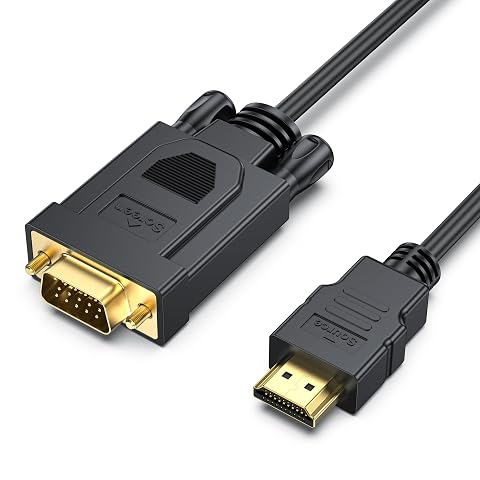
Reliez une source HDMI à un écran VGA et retrouvez une image Full HD pour vos présentations ou votre bureau.
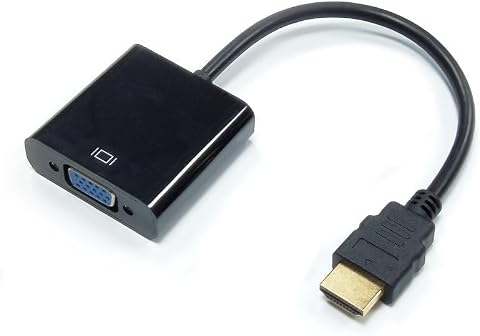
Reliez une source HDMI à un écran VGA avec une conversion active, une installation simple et une image jusqu’en Full HD.
Éteignez ou mettez en veille les appareils avant de débrancher les connecteurs, puis vérifiez les raccordements un par un. Le câble HDMI doit relier la sortie de la source à l’entrée du convertisseur. Le câble VGA doit relier la sortie du convertisseur à l’entrée VGA de l’écran. Enfoncez les prises sans forcer et, si le câble possède des vis de fixation, serrez‑les doucement pour éviter qu’il ne bouge.
Inspectez les connecteurs à la recherche d’un défaut visible : broche tordue dans une prise VGA, coque endommagée, câble pincé ou connecteur HDMI desserré. Ne tentez pas de redresser une broche sous tension. Si vous utilisez plusieurs rallonges, adaptateurs ou boîtiers entre les appareils, retirez‑les provisoirement. Un trajet direct aide à déterminer si un accessoire intermédiaire est en cause.
Testez, si possible, un autre câble HDMI et un autre câble VGA connus comme fonctionnels. Un câble HDMI défectueux peut empêcher la source d’établir une liaison avec le convertisseur ; un câble VGA abîmé peut laisser l’écran sous tension tout en affichant « aucun signal ». Pour examiner les types de câbles disponibles, vous pouvez consulter les câbles HDMI, mais commencez par tester avec un câble court en bon état.
Ne confondez pas une prise VGA avec une autre sortie vidéo présente sur l’écran, par exemple une prise DVI. Utilisez l’entrée correspondant au câble réellement branché. Si l’écran possède plusieurs entrées, le branchement sur l’une d’elles ne garantit pas que cette entrée soit automatiquement sélectionnée.
À l’aide des boutons de l’écran, ouvrez le menu de sélection de la source et choisissez explicitement « VGA », « PC » ou l’entrée analogique correspondante. Selon le modèle, l’écran peut rester réglé sur HDMI, DVI ou une autre entrée, même si le câble VGA est bien branché. Le message « aucun signal » indique généralement que l’écran ne détecte pas de signal valide sur l’entrée sélectionnée, mais ne désigne pas à lui seul la pièce en panne.
Vérifiez ensuite que la source envoie réellement une image sur sa sortie HDMI. Sur un ordinateur, l’écran externe peut être désactivé ou configuré en mode d’affichage qui n’envoie rien au connecteur choisi. Utilisez le raccourci ou les paramètres d’affichage du système pour activer un deuxième écran, dupliquer l’image ou détecter un écran. Sur une console ou un lecteur, assurez-vous que l’appareil est allumé, que le contenu ou le menu est lancé et que la sortie HDMI est sélectionnée lorsque cette option existe.
Faites un essai avec un autre écran HDMI, si vous en avez un, pour vérifier que la source fournit bien une image. Inversement, essayez l’écran VGA avec un ordinateur doté d’une sortie VGA ou une autre source connue comme fonctionnelle. Ces tests croisés ne remplacent pas le convertisseur dans le circuit, mais permettent de repérer si une source ou un écran présente déjà un défaut indépendamment de celui‑ci.
Après un changement de branchement, laissez quelques instants aux appareils pour détecter la liaison, puis sélectionnez de nouveau l’entrée VGA. Si la source propose une option de sortie vidéo, ne la modifiez pas de façon répétée : notez d’abord les réglages initiaux afin de pouvoir les rétablir.
Un convertisseur HDMI vers VGA ne modifie pas nécessairement la résolution. Beaucoup de modèles convertissent la nature du signal, mais transmettent une image que l’écran doit encore savoir afficher. Une source réglée sur une définition ou une fréquence que l’écran VGA ne prend pas en charge peut donc provoquer un écran noir, même si le sens de conversion et les câbles sont corrects.
Consultez la notice de l’écran pour connaître les résolutions et fréquences acceptées sur son entrée VGA. Consultez aussi la fiche du convertisseur : sa résolution maximale annoncée n’indique pas forcément qu’il ajuste automatiquement tous les formats. Il faut que la sortie de la source, les capacités du convertisseur et celles de l’écran soient compatibles entre elles.
| Ce que vous observez | Vérification à faire | Action à essayer |
|---|---|---|
| « Aucun signal » dès le démarrage | La sortie HDMI de la source est‑elle active ? | Activez l’écran externe ou choisissez la sortie vidéo appropriée. |
| Écran noir après un changement de réglage | La résolution ou la fréquence dépasse‑t‑elle les capacités de l’écran ? | Revenez à un format accepté, en vous reportant à la notice de l’écran. |
| Image visible au démarrage, puis noire dans une application | La source ou le contenu applique‑t‑il une protection vidéo ? | Testez le menu de la source et vérifiez les compatibilités indiquées par le fabricant. |
| Image instable ou qui disparaît | La liaison est‑elle desserrée ou le format mal pris en charge ? | Refaites les connexions et essayez une résolution et une fréquence compatibles. |
Si vous disposez d’un autre écran, rebranchez temporairement la source dessus et réduisez la résolution à un format accepté par l’écran VGA. Sur un ordinateur, les réglages d’affichage permettent généralement de choisir l’écran externe, sa résolution et sa fréquence. Si l’image n’est plus visible, utilisez l’écran qui fonctionne pour rétablir une configuration compatible, plutôt que de modifier les paramètres à l’aveugle.
Une mention « Full HD » ou « compatible 4K » désigne une capacité liée au convertisseur, pas la définition que votre écran VGA peut forcément afficher. Pour comprendre ce que signifie cette indication et ses limites, consultez notre article sur la résolution d’un convertisseur HDMI Full HD 1080p. La résolution doit convenir à toute la chaîne, et non au seul appareil qui affiche le nombre le plus élevé.
Enfin, certains contenus protégés peuvent ne pas s’afficher par une liaison analogique, selon la source et les compatibilités annoncées. Comparez le comportement du menu de l’appareil avec celui d’une vidéo ou d’une application précise. Si seul un contenu particulier provoque l’écran noir, le problème ne vient pas nécessairement du câblage.
Tous les adaptateurs ne s’alimentent pas de la même façon. Certains fonctionnent sans bloc d’alimentation séparé, tandis que d’autres possèdent un port USB d’alimentation ou nécessitent une alimentation externe. Lisez les indications du modèle utilisé : ne concluez pas qu’un adaptateur est alimenté simplement parce que sa prise HDMI est branchée.
Si le fabricant fournit un câble USB ou un bloc d’alimentation, raccordez‑le au port prévu et à une alimentation conforme aux spécifications du produit. Vérifiez que la prise est bien insérée des deux côtés. Si vous utilisez le port USB d’un ordinateur ou d’un écran, essayez une autre source d’alimentation USB compatible, lorsque la notice l’autorise. Un port USB qui délivre trop peu d’énergie peut rendre le fonctionnement instable ou empêcher la conversion.
Un voyant, s’il existe, peut aider à vérifier que l’adaptateur reçoit du courant. Toutefois, un voyant allumé confirme seulement une alimentation apparente : il ne prouve pas que le signal HDMI arrive correctement ni que le convertisseur produit une sortie VGA valide. À l’inverse, l’absence de voyant n’est pas concluante si le modèle n’en possède pas ou si son fonctionnement ne dépend pas d’un indicateur lumineux.
Pour vérifier l’alimentation d’un adaptateur HDMI vers VGA, suivez les instructions de son fabricant plutôt que d’essayer des blocs au hasard. Ne branchez pas une alimentation dont la tension ou la polarité ne correspond pas aux indications du produit. Avant de reconnecter ou de déplacer les câbles, mettez les appareils en veille et évitez d’ouvrir le boîtier : un adaptateur compact n’est pas conçu pour être réparé par l’utilisateur.
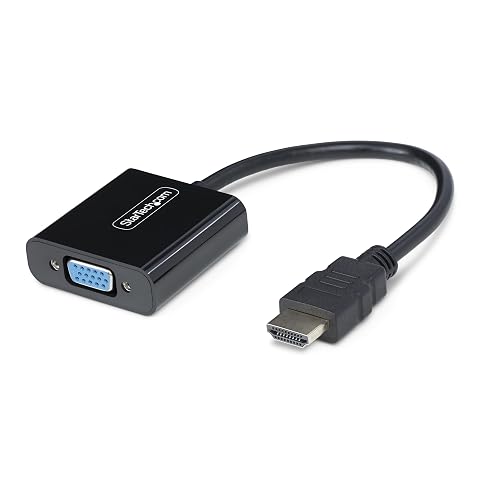
Reliez une source HDMI à un écran VGA sans pilote ni alimentation externe, pour une installation simple et compacte.
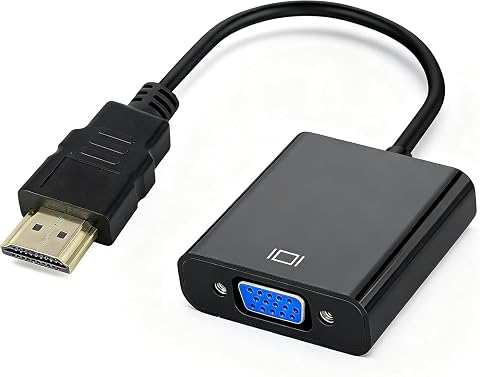
Reliez une source HDMI à un écran ou projecteur VGA, avec une conversion simple jusqu’en Full HD à 60 Hz.
Quand les vérifications précédentes ne suffisent pas, testez la chaîne avec le moins d’éléments possible. L’objectif est de repérer le premier élément dont le remplacement ou le changement de configuration rétablit l’image. Notez les résultats, car un écran noir peut avoir plusieurs causes qui se ressemblent.
Si l’image apparaît après avoir retiré un accessoire intermédiaire, reconnectez les éléments un à un. Vous pourrez ainsi identifier celui qui perturbe le signal. Si elle n’apparaît qu’avec une autre source, vérifiez les capacités de la première source, ses réglages et les éventuelles limitations liées à un contenu protégé.
Un convertisseur peut aussi être défectueux. Pour le vérifier, essayez‑le avec une autre source HDMI et un autre écran VGA, en conservant un format vidéo compatible. Si toutes les autres pièces ont été testées séparément et que le même adaptateur reste sans image dans plusieurs configurations conformes, contactez le vendeur ou le fabricant avec la référence exacte du produit et le résultat de vos essais.
Pour résoudre un écran noir avec un convertisseur vidéo, gardez un ordre de contrôle constant. Il évite de changer plusieurs paramètres à la fois et de perdre de vue la cause du problème. Avant tout nouvel essai, notez si l’écran affiche « aucun signal », reste simplement noir ou montre brièvement une image : ces indices orientent les tests, sans suffire à poser un diagnostic définitif.
Les erreurs les plus fréquentes consistent à inverser le sens du convertisseur, à laisser l’écran sur la mauvaise entrée, à supposer que tout adaptateur se nourrit par HDMI ou à croire qu’une capacité 1080p garantit la compatibilité de chaque écran VGA. Évitez également de changer simultanément le câble, la résolution et l’alimentation : si l’image revient, vous ne saurez pas quel changement a été décisif.
Si l’écran ne reçoit toujours aucun signal après ces contrôles, relevez les références de la source, du convertisseur et de l’écran, ainsi que les formats vidéo testés. Ces informations permettront au fabricant ou à un technicien de vérifier les compatibilités précises. N’insistez pas si une prise est endommagée, si un connecteur chauffe anormalement ou si une alimentation présente un défaut visible.
Les causes les plus fréquentes sont un convertisseur utilisé dans le mauvais sens, une entrée VGA non sélectionnée ou un format vidéo incompatible. Vérifiez aussi les câbles et l’alimentation demandée par l’adaptateur.
Pas toujours. HDMI est numérique et VGA analogique, il faut donc un adaptateur ou un convertisseur qui réalise cette conversion dans le sens HDMI vers VGA. Vérifiez aussi s’il doit être alimenté séparément.
Consultez la notice ou les indications inscrites sur l’adaptateur. Si le modèle possède un port d’alimentation USB ou une prise dédiée et que le fabricant demande de l’utiliser, raccordez‑la selon ses spécifications.
Oui. L’écran peut ne pas accepter la résolution ou la fréquence envoyée par la source, même si le convertisseur prend en charge un format plus élevé. Réglez la sortie sur un format accepté par les deux appareils.
Testez la source HDMI avec un autre écran, puis l’écran VGA avec une autre source si possible. Reconstituez ensuite une liaison directe avec un seul convertisseur et les câbles nécessaires pour isoler l’élément en cause.
Les prix indiqués sont ceux constatés à la date mentionnée ; seul le prix affiché lors de la commande fait foi.
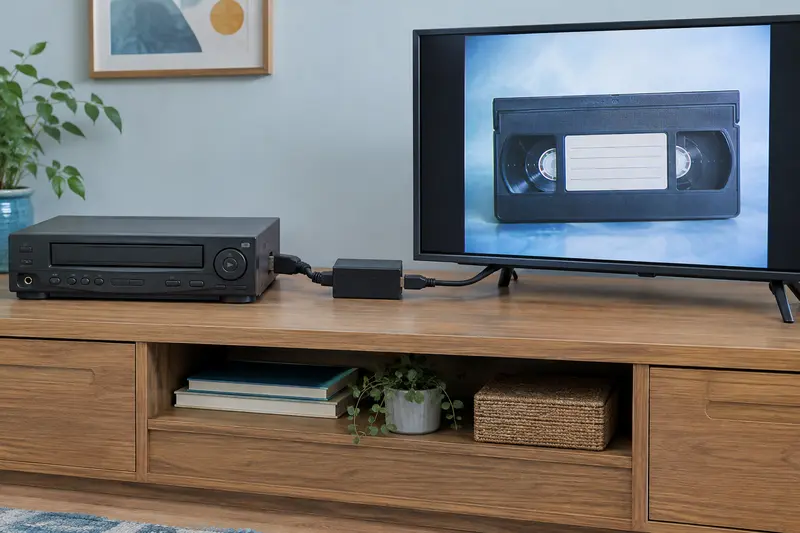
Pour afficher une cassette sur un téléviseur récent, il faut convertir le signal analogique de la sortie Péritel en signal HDMI. Voici comment…
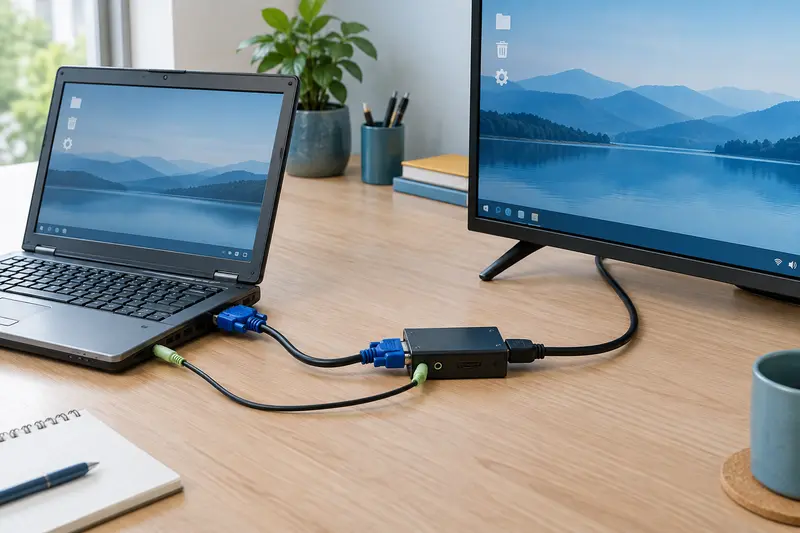
Pour afficher l’image d’un ordinateur VGA sur un téléviseur HDMI, il faut un convertisseur actif qui travaille dans le bon sens. Le son exige un…
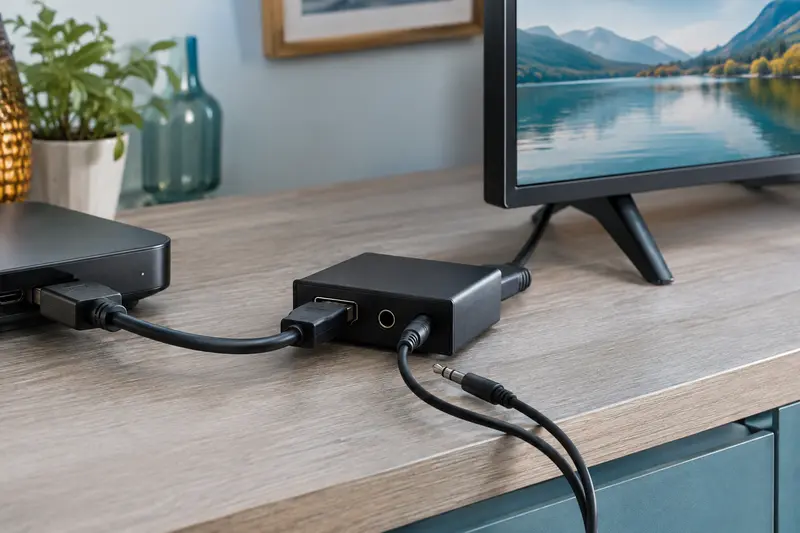
Quand l’image s’affiche mais que le son manque, le câble n’est pas toujours en cause. Une vérification méthodique de la source, du format audio, de…
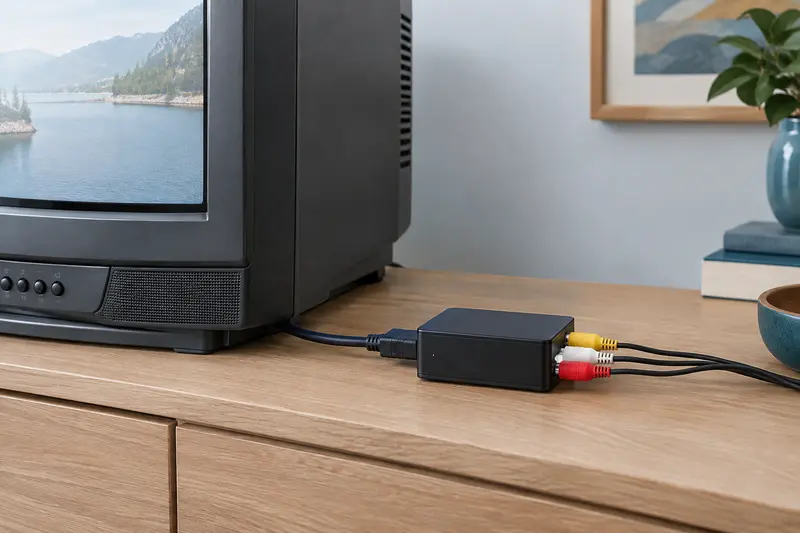
Pour afficher une source HDMI sur un ancien téléviseur à prises RCA, il faut convertir un signal numérique en signal vidéo analogique composite. Le…