Description
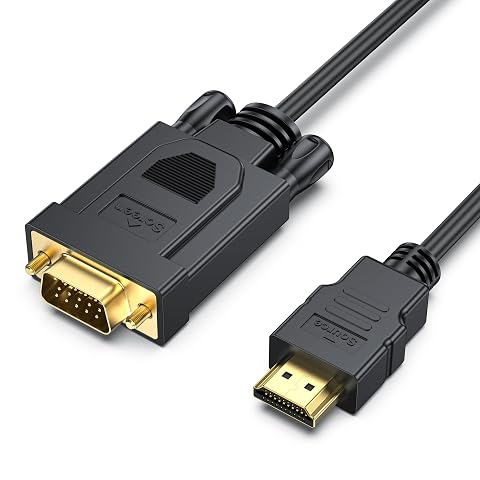
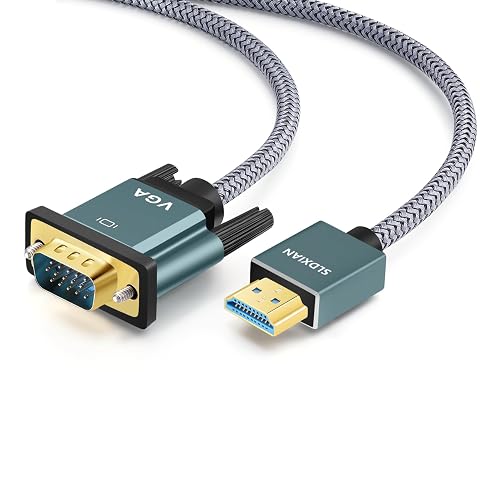
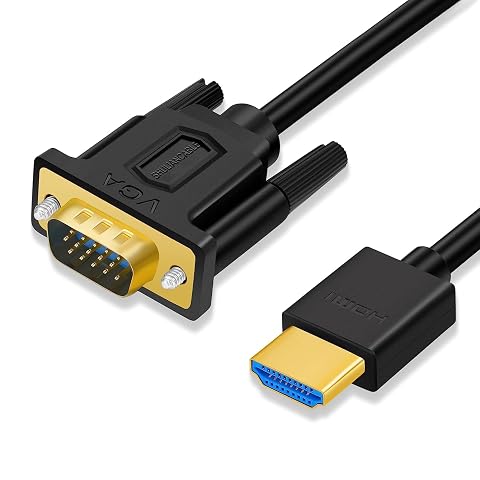
Relier une source HDMI à un écran VGA
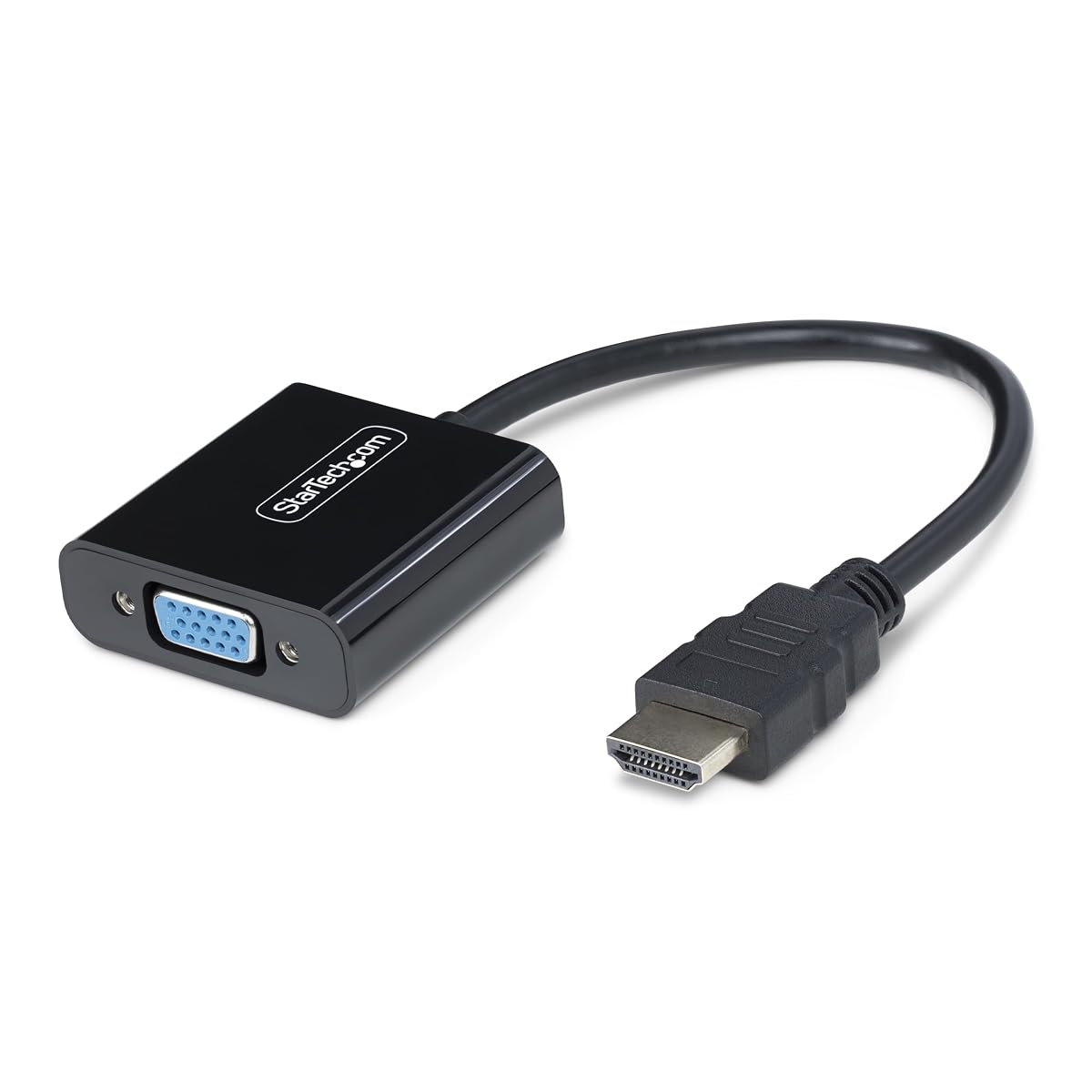
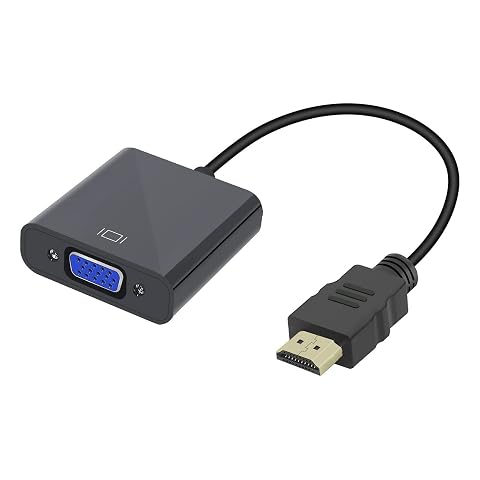
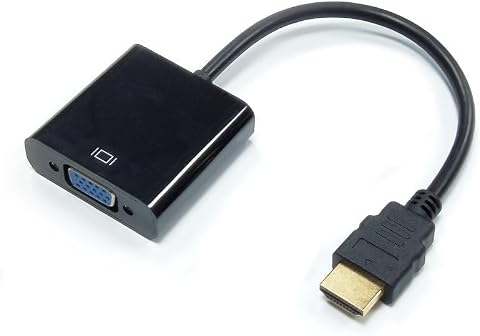
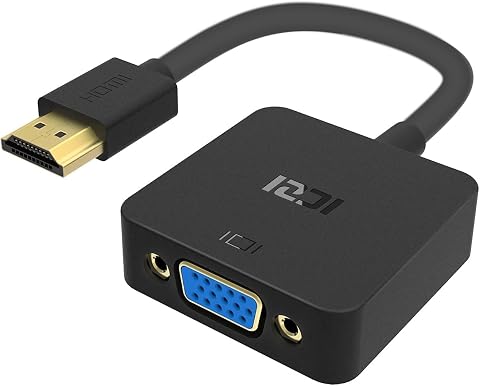
Le StarTech HD2VGAE3 permet de raccorder un ordinateur portable, un ordinateur de bureau, une tablette ou un Chromebook équipé d’une sortie HDMI à un moniteur ou à un projecteur doté d’une entrée VGA. Il convertit le signal numérique HDMI en signal vidéo VGA, ce qui peut prolonger l’usage d’un écran existant lors du renouvellement d’un poste informatique ou de la préparation d’une présentation.
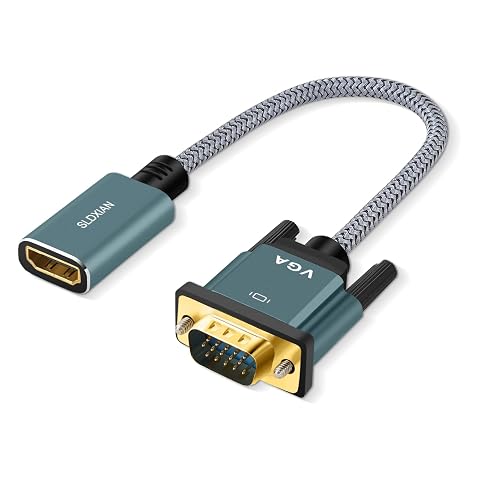
La conversion est active et unidirectionnelle. Le branchement doit donc suivre le trajet source HDMI vers écran VGA. Ce modèle ne transforme pas une sortie VGA en entrée HDMI : il ne convient pas pour connecter un ancien ordinateur VGA à un téléviseur HDMI. Vérifiez les prises des deux appareils avant de choisir votre adaptateur.
Une installation sans pilote ni bloc secteur
Aucun pilote ni logiciel à installer : l’adaptateur est conçu pour fonctionner avec les systèmes Windows, macOS, ChromeOS et Linux. Il s’appuie sur la sortie graphique de l’appareil source et ne demande pas d’alimentation externe ni de câble USB d’alimentation. Vous évitez ainsi un bloc secteur supplémentaire et une prise à réserver, ce qui simplifie le raccordement sur un bureau comme en déplacement.
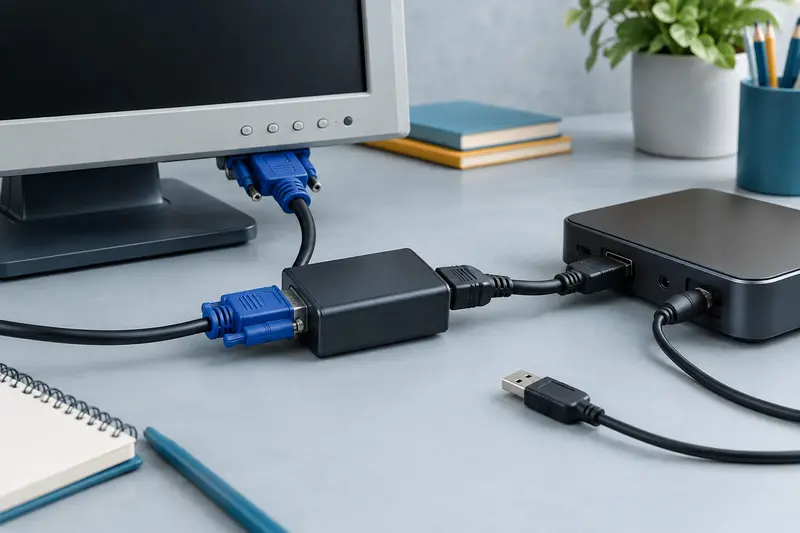
Pour l’utiliser, reliez son côté HDMI à la source, puis connectez un câble VGA entre l’adaptateur et l’écran. Le câble VGA peut être fixé à l’aide de ses vis de verrouillage, si le câble utilisé en possède, afin de limiter les débranchements accidentels. Une fois les connexions en place, sélectionnez l’entrée VGA sur l’écran ou le projecteur et, si nécessaire, réglez le mode d’affichage depuis l’ordinateur.
Une image jusqu’à 60 Hz
L’adaptateur prend en charge des résolutions allant jusqu’à 1920 × 1200 ou 1920 × 1080 à 60 Hz. Cette définition convient à de nombreux usages de bureau et de projection, comme l’affichage de documents, de présentations ou d’interfaces informatiques. La résolution réellement disponible dépend aussi des capacités de la source HDMI, de l’écran VGA et du câble utilisé. Si l’image ne s’affiche pas correctement, vérifiez les réglages de résolution et de fréquence de rafraîchissement de l’ordinateur.
VGA transporte l’image, mais pas le son. Si vous diffusez une vidéo ou présentez un contenu sonore, prévoyez une sortie audio distincte, par exemple les haut-parleurs de l’ordinateur ou une installation audio adaptée. L’adaptateur ne remplace donc pas une liaison HDMI complète lorsque vous avez besoin de transporter simultanément l’image et le son vers un écran.
Pour un écran principal ou secondaire
Vous pouvez utiliser un écran VGA comme affichage principal ou l’ajouter en écran secondaire à un poste équipé d’une sortie HDMI. Selon les possibilités de l’ordinateur et les réglages du système, l’affichage peut être configuré en mode miroir, pour reproduire la même image, ou en mode étendu, pour agrandir l’espace de travail. Ces modes sont particulièrement pratiques pour afficher une présentation sur un projecteur tout en conservant ses notes sur l’écran de l’ordinateur, ou pour disposer de deux zones de travail.
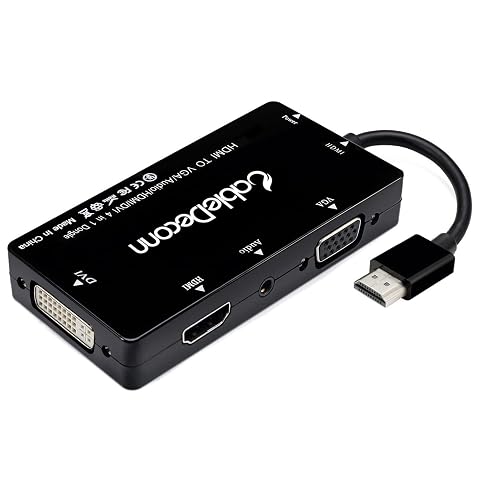
La compatibilité dépend des sorties vidéo réellement disponibles sur votre appareil. Un port HDMI est nécessaire côté source et une entrée VGA côté écran. L’adaptateur ne change pas la nature des prises et ne permet pas de brancher plusieurs écrans à lui seul. Pour un poste multi-écrans, vérifiez également que l’ordinateur prend en charge la configuration souhaitée.
Un format compact pour les déplacements
Le câble intégré mesure 14,7 cm et son diamètre extérieur est de 5 mm. Avec un poids de 32 g et un boîtier en plastique, l’ensemble reste léger à transporter dans une sacoche d’ordinateur ou à garder dans un équipement de présentation. Sa longueur courte limite l’encombrement autour des ports, mais elle implique de placer l’écran ou le câble VGA à proximité de la source HDMI. Si votre installation nécessite davantage de distance, utilisez un câble VGA de longueur adaptée entre l’adaptateur et l’écran.
- Conversion active HDMI vers VGA, dans un seul sens.
- Résolutions prises en charge jusqu’à 1920 × 1200 ou 1920 × 1080 à 60 Hz.
- Fonctionnement sans pilote, logiciel ni alimentation externe.
- Compatible avec les appareils HDMI et les systèmes Windows, macOS, ChromeOS et Linux.
- Câble intégré de 14,7 cm, format léger pour les déplacements.
Ce modèle répond à un besoin précis : raccorder une source HDMI à un affichage VGA sans ajouter de boîtier d’alimentation. Il est particulièrement utile pour conserver un écran ou un projecteur VGA fonctionnel avec un ordinateur récent, à condition de tenir compte du sens de conversion et de prévoir une liaison audio séparée si nécessaire.
Mode d’emploi conseillé
Avant le branchement, vérifiez que votre source dispose d’une sortie HDMI et que l’écran ou le projecteur possède une entrée VGA. La conversion fonctionne uniquement dans ce sens. Éteignez les appareils si vous devez forcer ou réorganiser les connexions, puis branchez l’adaptateur sans tordre ni tirer sur son câble intégré.
- Reliez l’adaptateur à la sortie HDMI de l’ordinateur ou de la tablette.
- Connectez un câble VGA entre l’adaptateur et l’écran, puis serrez doucement les vis de verrouillage si le câble en est équipé.
- Allumez les appareils, sélectionnez l’entrée VGA de l’écran et choisissez le mode d’affichage souhaité sur la source.
Pour une image stable, commencez par une résolution prise en charge par l’écran et l’adaptateur, jusqu’à 1920 × 1200 ou 1920 × 1080 à 60 Hz. Si l’image reste noire ou déformée, contrôlez la sélection d’entrée et les réglages vidéo, puis rebranchez les connecteurs sans les incliner. Le VGA ne transmet pas le son : prévoyez une sortie audio distincte. Ne tirez pas sur le câble pour déconnecter l’adaptateur, saisissez plutôt les connecteurs.
Entretien et rangement
Débranchez l’adaptateur avant de le nettoyer ou de le ranger. Essuyez le boîtier avec un chiffon doux et sec. Évitez les produits liquides, les solvants et l’introduction d’objets dans les connecteurs, qui pourraient endommager les contacts.
Pour le transport, rangez‑le à l’abri des chocs et évitez d’enrouler le câble trop serré ou de le plier au ras du boîtier. Ne laissez pas un câble VGA tirer sur l’adaptateur lorsqu’il est branché. Avant chaque utilisation, vérifiez que les connecteurs sont propres et que le câble intégré ne présente pas de pli marqué. Un rangement séparé des objets lourds aide à préserver les prises et le câble.
Pour quel usage ?
Cet adaptateur s’adresse aux personnes qui souhaitent raccorder un ordinateur, une tablette ou un Chromebook doté d’une sortie HDMI à un moniteur ou à un projecteur VGA. Il peut convenir à un poste de bureau, à une salle de réunion ou à une installation de présentation où l’écran existant n’a pas d’entrée HDMI.
Il est aussi pratique à emporter avec un ordinateur portable grâce à son faible poids et à l’absence d’alimentation externe. Il faut toutefois que la source fournisse bien du HDMI et que l’affichage accepte le VGA. Pour le son, une connexion distincte est nécessaire.
Les prix indiqués sont ceux constatés à la date mentionnée ; seul le prix affiché lors de la commande fait foi.