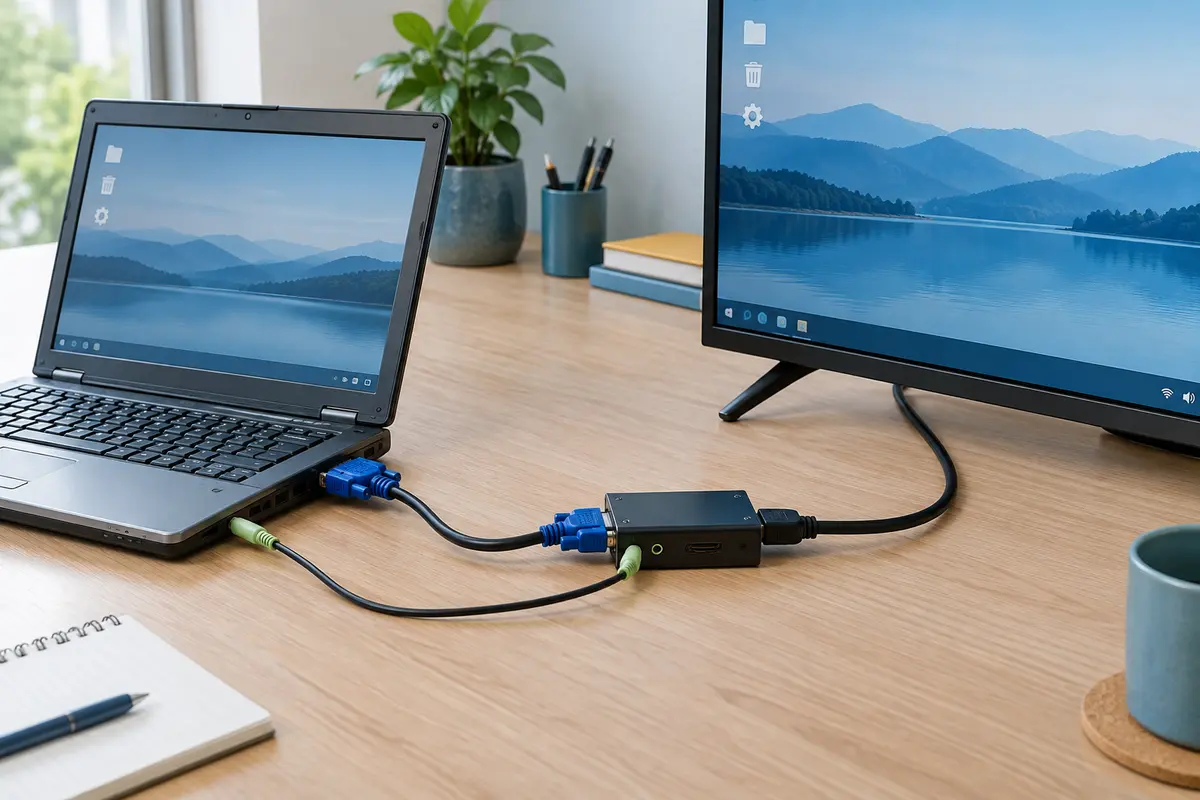
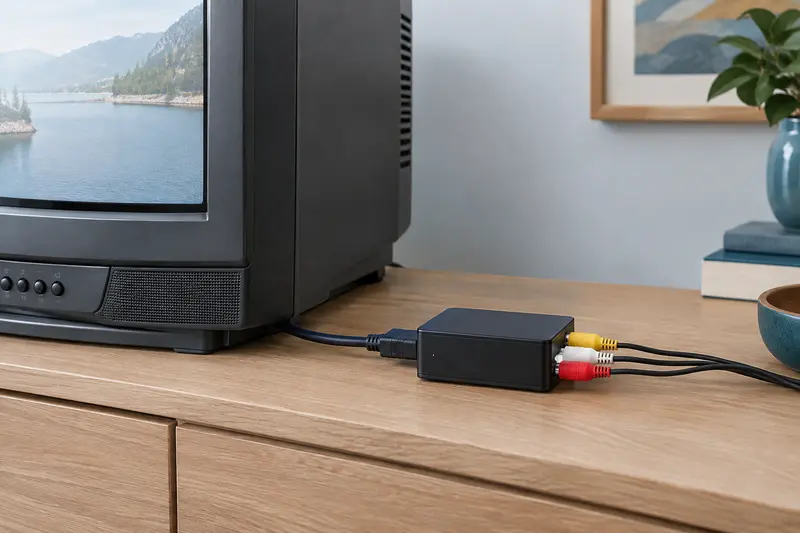
Pour afficher l’image d’un ordinateur VGA sur un téléviseur HDMI, il faut un convertisseur actif qui travaille dans le bon sens. Le son exige un raccordement distinct entre la sortie audio de l’ordinateur et l’entrée audio du convertisseur : le câble VGA, à lui seul, ne transporte pas l’audio.
Pour raccorder un ordinateur VGA à un téléviseur HDMI, vous avez besoin d’un convertisseur VGA vers HDMI actif, d’un câble HDMI et, pour le son, d’un câble audio séparé. Le câble VGA transmet l’image analogique, mais pas le son. Celui‑ci doit rejoindre l’entrée audio du convertisseur pour être envoyé au téléviseur avec le signal HDMI.
Avant l’achat, vérifiez donc les prises disponibles, le sens de conversion, l’alimentation du convertisseur et les formats d’image qu’il accepte. Une fois les branchements réalisés, il reste à sélectionner la bonne entrée sur le téléviseur et à régler l’affichage de l’ordinateur.
Image et son : deux chemins différents
Une sortie VGA, généralement reconnaissable à sa prise trapézoïdale à plusieurs broches, produit un signal vidéo analogique. Elle ne transporte pas le son. À l’inverse, une entrée HDMI de téléviseur reçoit un signal numérique qui peut réunir image et audio sur le même câble. Le rôle du convertisseur est de transformer la vidéo VGA pour la rendre exploitable par l’entrée HDMI, puis d’y associer l’audio reçu séparément.
Le trajet de l’image est donc : ordinateur, sortie VGA, convertisseur VGA vers HDMI, câble HDMI, téléviseur. Le trajet audio est : sortie casque ou audio de l’ordinateur, câble audio, entrée audio du convertisseur, puis HDMI vers le téléviseur. Si vous ne branchez que le VGA et le HDMI, l’image peut s’afficher sans aucun son. Ce comportement est normal, et ne signifie pas nécessairement que le convertisseur est défectueux.
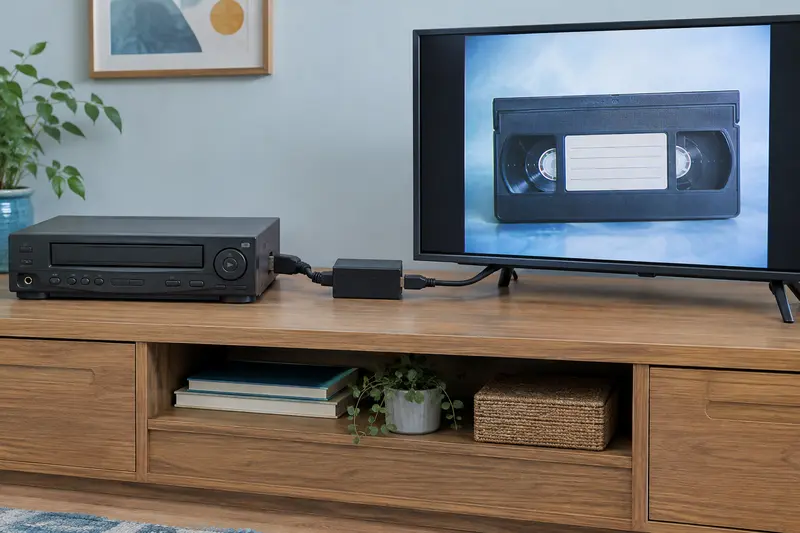
Le sens de conversion est essentiel. Un appareil conçu pour convertir HDMI vers VGA part d’une source HDMI et fournit une sortie VGA. Il ne convient pas pour relier un ordinateur VGA à un téléviseur HDMI. Choisissez bien un modèle dont l’entrée est VGA et la sortie HDMI. Pour éviter les confusions entre prises et directions, consultez aussi notre guide sur le sens d’un convertisseur vidéo HDMI.
Bon à savoir Le VGA ne transporte pas l’audio. Pour entendre le son sur le téléviseur, il faut relier la sortie audio de l’ordinateur à l’entrée audio du convertisseur, en plus des câbles vidéo.
Choisir le convertisseur adapté
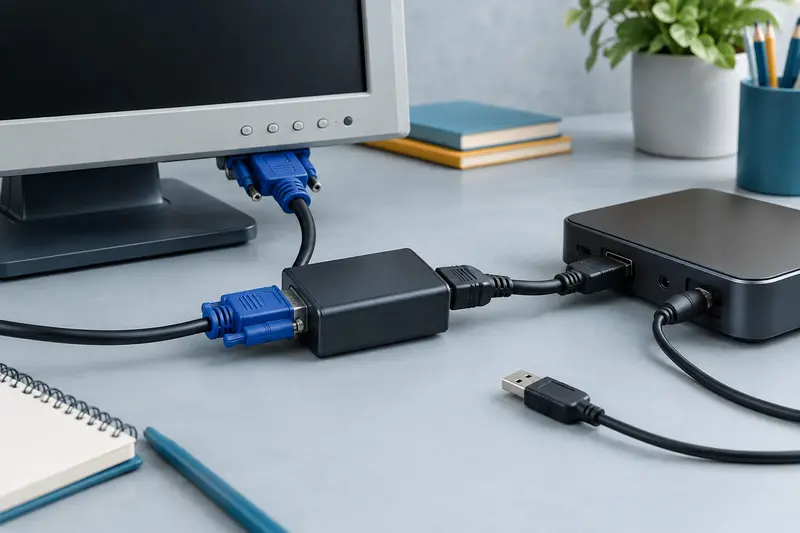
Ne vous fiez pas uniquement à la forme des prises. Un adaptateur passif, qui ne fait que rapprocher deux connecteurs, ne réalise généralement pas la conversion nécessaire entre un signal VGA analogique et un signal HDMI numérique. Recherchez un convertisseur actif VGA vers HDMI, conçu pour recevoir le signal de l’ordinateur et produire une sortie HDMI pour l’écran.
Vérifiez ensuite les éléments suivants dans la description du produit et sur ses prises :
- Le sens des signaux : entrée VGA côté ordinateur et sortie HDMI côté téléviseur.
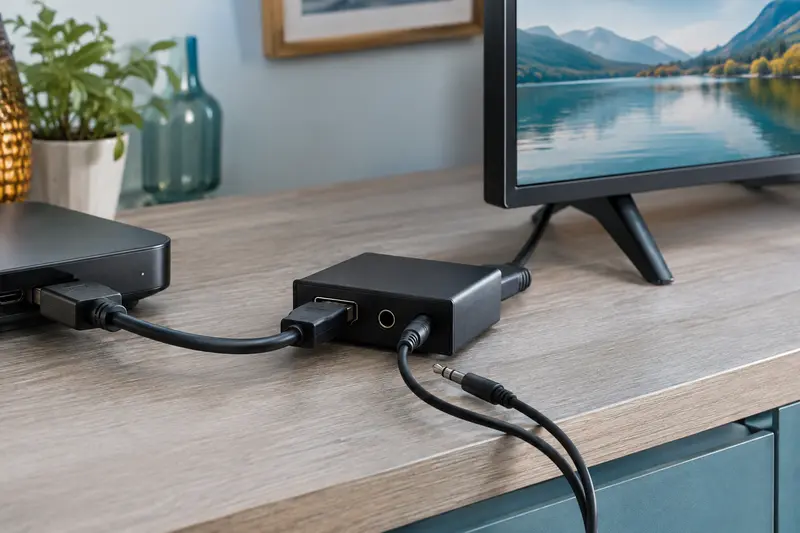
- L’entrée audio : certains convertisseurs disposent d’une prise mini-jack, d’autres d’entrées RCA ou d’une autre solution. Le type de câble audio doit correspondre à la sortie de l’ordinateur et à l’entrée du convertisseur.
- L’alimentation : un convertisseur actif peut demander une alimentation USB ou une alimentation dédiée. Une prise USB de puissance ne constitue pas une entrée audio.
- Les formats acceptés : la résolution et la fréquence doivent être compatibles avec le convertisseur et avec le téléviseur. Ne partez pas du principe que toute sortie VGA sera automatiquement prise en charge.
- Les câbles fournis : vérifiez si le convertisseur est livré avec un câble audio, un câble HDMI ou une alimentation. Ces accessoires ne sont pas systématiquement inclus.
Si vous souhaitez convertir le signal VGA vers HDMI, contrôlez aussi que le convertisseur permet bien d’injecter le son dans la sortie HDMI. Certains modèles peuvent traiter l’image sans offrir l’entrée audio dont vous avez besoin. Une photo des prises ne suffit pas toujours : lisez les indications « VGA IN », « HDMI OUT » et « Audio IN » ou leurs équivalents sur l’appareil et sa notice.
Réunir les câbles et effectuer les branchements
Avant de commencer, identifiez les sorties de l’ordinateur et les entrées du convertisseur. Une sortie casque mini-jack est fréquente sur les ordinateurs, mais le type de prise disponible dépend du modèle. Le convertisseur peut, lui, recevoir l’audio par mini-jack ou par prises RCA. Il faut choisir un câble adapté aux deux extrémités, et non un câble VGA supplémentaire pour le son.
| Élément | Connexion à effectuer | À vérifier |
|---|
| Image de l’ordinateur | Sortie VGA vers entrée VGA du convertisseur | Prises bien alignées et vis de maintien serrées sans forcer |
| Son de l’ordinateur | Sortie audio vers entrée audio du convertisseur | Type de prise et niveau de volume de la source |
| Signal vers le téléviseur | Sortie HDMI du convertisseur vers entrée HDMI du téléviseur | Bonne entrée HDMI sélectionnée sur l’écran |
| Alimentation | Alimentation prévue par le fabricant | Convertisseur alimenté avant le test de l’image |
Procédez dans cet ordre, en évitant de tendre les câbles ou de forcer sur les connecteurs :
- Éteignez si possible l’ordinateur et le téléviseur, puis placez le convertisseur près des appareils.
- Reliez la sortie VGA de l’ordinateur à l’entrée VGA du convertisseur. Alignez la prise, insérez‑la sans la tordre et serrez ses vis de maintien avec modération.
- Branchez la sortie audio de l’ordinateur à l’entrée audio du convertisseur avec le câble correspondant. Si les prises sont différentes, choisissez un câble adapté aux deux formats indiqués.
- Reliez la sortie HDMI du convertisseur à une entrée HDMI du téléviseur à l’aide d’un câble HDMI.
- Branchez l’alimentation du convertisseur si elle est requise, puis allumez les appareils et sélectionnez l’entrée HDMI utilisée.
Le câble HDMI relie uniquement le convertisseur au téléviseur. Un câble HDMI standard peut convenir pour cette liaison si sa longueur et son état sont adaptés à l’installation. Vous pouvez consulter les câbles HDMI disponibles pour vérifier le type de liaison nécessaire. Ne confondez pas cette étape avec le câble audio séparé, qui part de l’ordinateur.
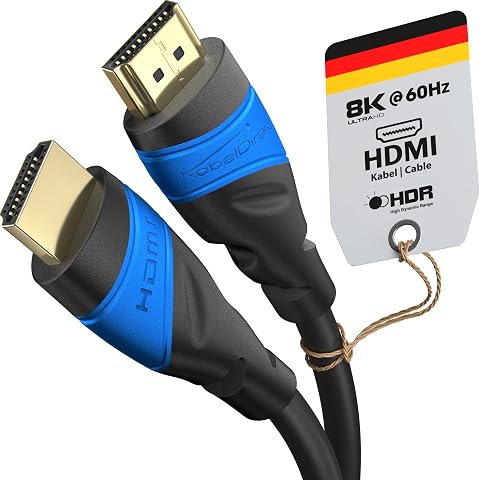
Reliez console, PC ou lecteur à votre écran avec un câble HDMI flexible, blindé et compatible jusqu’à 8K.
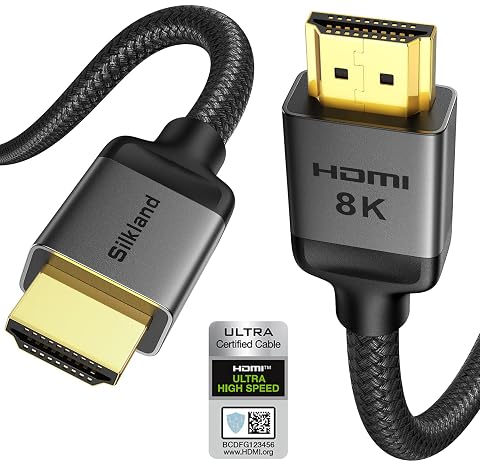
Un câble HDMI 2.1 tressé pour associer image 8K, audio eARC et jeu à fréquence élevée.
Régler l’affichage de l’ordinateur
Après le branchement, l’ordinateur doit détecter un écran externe ou permettre son activation manuelle. Sur Windows, ouvrez les paramètres d’affichage et vérifiez que le téléviseur ou l’écran externe est bien détecté. Vous pouvez choisir de dupliquer le bureau, afin de montrer la même image sur les deux écrans, ou d’étendre le bureau pour disposer d’un espace de travail supplémentaire. Les touches de fonction associées à l’affichage externe varient selon les ordinateurs.
Sur macOS, ouvrez les réglages d’écran pour vérifier la détection du téléviseur et le mode de présentation souhaité. Selon la version du système et l’ordinateur, les options de duplication, d’extension, de résolution et de disposition peuvent se trouver dans des menus différents. Si l’écran reste noir, vérifiez d’abord que la sortie vidéo externe est activée, plutôt que de modifier plusieurs réglages au hasard.
Commencez par une résolution prise en charge à la fois par l’ordinateur, le convertisseur et le téléviseur. Si l’image clignote, se décale ou ne s’affiche pas, essayez une autre résolution ou une fréquence d’affichage proposée par le système. L’image finale ne peut pas dépasser les capacités de l’élément le plus limitant de la chaîne. Une mention « compatible 1080p » sur un appareil ne garantit pas que toutes les résolutions ou fréquences issues de l’ordinateur fonctionneront.
Vérifiez également le format de l’image. Si le bureau est coupé sur les bords, cherchez dans les réglages du téléviseur une option d’affichage sans recadrage, souvent nommée « taille d’origine », « ajuster à l’écran » ou d’une appellation propre à la marque. Les noms varient. Sur l’ordinateur, vérifiez que la résolution sélectionnée correspond bien à un format accepté et que l’écran externe est configuré comme prévu. Pour distinguer le format envoyé de celui réellement affiché, vous pouvez consulter notre article sur la vérification de la résolution après un branchement HDMI.
Transmettre le son par le câble séparé
Pour le son d’un branchement VGA vers HDMI, l’ordinateur doit envoyer l’audio vers sa sortie physique, et le convertisseur doit le recevoir par son entrée audio. Le convertisseur associe alors cet audio à la vidéo convertie pour que le téléviseur le récupère par HDMI. Le câble audio peut être un mini-jack vers mini-jack, un mini-jack vers RCA ou un autre format, selon les prises présentes. Vérifiez le sens des connexions et les inscriptions sur le boîtier : une prise audio de sortie ne remplace pas une entrée.
Si l’image apparaît mais que le son manque, vérifiez ces réglages dans l’ordre :
- Sur l’ordinateur, choisissez la sortie casque ou la sortie audio analogique comme périphérique de lecture. Le système peut continuer à envoyer le son vers les haut-parleurs intégrés ou vers un autre périphérique.
- Montez le volume de l’ordinateur et vérifiez qu’aucune application n’est en sourdine. Commencez à un niveau modéré pour éviter un son trop fort lors de la mise en service.
- Vérifiez que le câble audio est raccordé à l’entrée audio du convertisseur, et non à une sortie ou à une prise sans lien avec l’entrée HDMI utilisée.
- Dans le téléviseur, contrôlez le volume, la sourdine et les éventuels réglages audio associés à l’entrée HDMI sélectionnée.
- Consultez la notice du convertisseur pour savoir si son entrée audio doit être activée ou si une configuration particulière est nécessaire.
Une prise mini-jack utilisée comme sortie casque peut couper les haut-parleurs de l’ordinateur dès qu’un câble y est branché. Ce n’est pas forcément un défaut : l’audio est alors dirigé vers le téléviseur par le convertisseur. Pour comprendre pourquoi une image HDMI peut fonctionner sans son et quels réglages examiner, vous pouvez aussi lire notre guide consacré au son absent après une conversion HDMI.
Dépanner les problèmes courants
Si le téléviseur affiche « aucun signal », commencez par confirmer la direction de conversion. La prise VGA de l’ordinateur doit rejoindre l’entrée VGA du convertisseur, puis la sortie HDMI de ce dernier doit rejoindre l’entrée du téléviseur. Un adaptateur HDMI vers VGA monté à l’envers ne peut pas effectuer cette conversion. Vérifiez ensuite que le téléviseur est réglé sur la bonne entrée HDMI et que le convertisseur est alimenté.
Si l’écran reste noir, reprenez les contrôles dans cet ordre :
- Confirmez que l’ordinateur envoie bien une image vers un écran externe et que la sortie VGA est activée.
- Débranchez puis rebranchez les prises VGA et HDMI, sans tirer sur les câbles. Vérifiez l’absence de broches endommagées ou de connecteurs mal engagés.
- Essayez une résolution et une fréquence d’affichage prises en charge par le convertisseur et le téléviseur.
- Testez, si vous en avez la possibilité, un autre câble HDMI ou une autre entrée HDMI du téléviseur.
- Vérifiez la notice et l’alimentation du convertisseur. Certains modèles ont besoin d’être alimentés pour traiter le signal, même si les câbles vidéo sont correctement branchés.
Si l’image fonctionne, mais pas le son, ne remplacez pas immédiatement le câble HDMI : celui‑ci transporte l’audio uniquement si le convertisseur l’a reçu et l’a ajouté au signal. Reprenez le trajet audio depuis la sortie de l’ordinateur, contrôlez le choix de la sortie audio dans le système et inspectez l’entrée du convertisseur. Si le son sort toujours des haut-parleurs de l’ordinateur, le mauvais périphérique de lecture est probablement sélectionné.
Une image qui apparaît, mais dont le cadrage ou la stabilité pose problème, peut venir des réglages de résolution, de la fréquence ou du format d’image, plutôt que d’une panne. Revenir à un mode d’affichage plus simple accepté par les appareils permet souvent de vérifier si le problème est lié à la compatibilité. Si les menus du convertisseur ou du téléviseur ne correspondent pas à ces indications, référez-vous à leurs notices, car les noms des options varient selon les modèles.
Checklist avant l’achat et la mise en service
Avant de choisir votre matériel, faites l’inventaire des prises plutôt que de vous fier à la seule apparence des câbles. Confirmez que l’ordinateur dispose bien d’une sortie VGA et que le téléviseur possède une entrée HDMI libre. Repérez aussi la sortie audio de l’ordinateur et le type d’entrée audio du convertisseur envisagé. Cette vérification détermine si vous avez besoin d’un mini-jack, de prises RCA ou d’un câble d’un autre format.
Pour résumer, votre installation doit réunir les éléments suivants :
- un convertisseur actif conçu pour recevoir du VGA et fournir du HDMI, avec une entrée audio compatible avec votre ordinateur ;
- un câble VGA entre l’ordinateur et le convertisseur ;
- un câble audio séparé entre la sortie audio de l’ordinateur et l’entrée audio du convertisseur ;
- un câble HDMI entre la sortie du convertisseur et le téléviseur ;
- l’alimentation requise, ainsi qu’une résolution et une fréquence compatibles avec les appareils.
Le point décisif est de ne pas confondre le trajet de la vidéo avec celui du son. Une sortie VGA sur un ordinateur peut envoyer l’image au téléviseur après conversion, mais elle ne fournit pas, à elle seule, l’audio. En choisissant un convertisseur dans le bon sens, en ajoutant le câble audio séparé et en contrôlant les réglages d’affichage et de lecture, vous pourrez diagnostiquer chaque partie de la liaison sans changer inutilement tous les câbles.
Les prix indiqués sont ceux constatés à la date mentionnée ; seul le prix affiché lors de la commande fait foi.