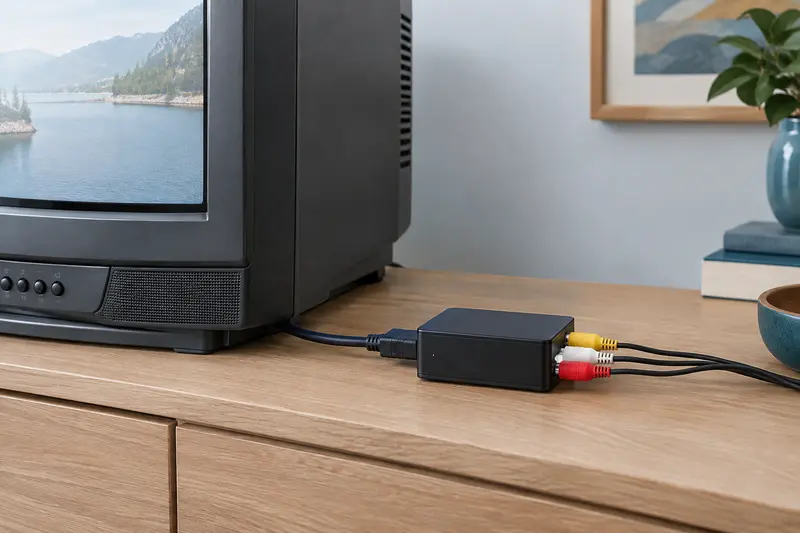
Quand l’image s’affiche mais que le son manque, le câble n’est pas toujours en cause. Une vérification méthodique de la source, du format audio, de l’écran et du rôle du convertisseur permet souvent d’identifier la limite ou le réglage en défaut.
Un convertisseur HDMI qui transmet l’image sans le son peut révéler un réglage audio inadapté, une mauvaise sortie sélectionnée ou une limite du convertisseur. Avant de remplacer les câbles, vérifiez la source, le format envoyé, puis le chemin audio choisi par l’écran. Les branchements ne viennent qu’ensuite, car la présence d’une image confirme déjà qu’une partie du signal passe.
Le diagnostic dépend aussi du sens de conversion et des prises utilisées. Un convertisseur vidéo peut transmettre l’image sans traiter l’audio, et certaines sorties comme le VGA ne transportent pas le son. Voici une méthode pour séparer un problème de configuration d’une incompatibilité entre appareils.
Cerner le symptôme avant de toucher aux câbles
Notez d’abord toute la chaîne, dans l’ordre : source, convertisseur éventuel, écran ou appareil audio. Relevez les connecteurs employés à chaque étape. Une console reliée directement à un téléviseur en HDMI ne pose pas les mêmes questions qu’un ordinateur en VGA raccordé à un écran HDMI par un convertisseur, ou qu’un magnétoscope relié en Péritel à un téléviseur récent.
Précisez ensuite ce que signifie « pas de son » dans votre installation. Le silence est‑il présent sur toutes les chaînes ou seulement dans une application ? L’écran affiche‑t‑il une image stable ? Le son revient‑il si vous utilisez une autre source, une autre entrée ou les haut-parleurs intégrés ? Ces observations orientent le contrôle vers la source, le convertisseur ou la sortie audio de l’écran.
- Image stable et silence constant : vérifiez en premier les réglages audio et la compatibilité du format.
- Son intermittent avec coupures d’image : le signal ou l’alimentation du convertisseur peuvent aussi être en cause.
- Son sur le téléviseur, mais pas dans un enregistrement : le problème peut se situer dans la carte de capture ou le logiciel, plutôt que dans le téléviseur.
Si possible, essayez la source directement sur l’écran avec une entrée HDMI, sans convertisseur ni appareil intermédiaire. Si le son revient, réintroduisez les éléments un par un. Si la source n’a pas de sortie HDMI, comparez avec une autre source et un autre écran compatibles. Ce test croisé est plus instructif que le remplacement immédiat de plusieurs câbles.
Vérifier les réglages audio de la source
Commencez par la source, qu’il s’agisse d’un ordinateur, d’une console, d’un lecteur ou d’un décodeur. Le son peut être dirigé vers une autre sortie, même si l’image est envoyée en HDMI. Sur un ordinateur, sélectionnez l’écran ou le périphérique HDMI comme sortie audio. Sur une console ou un lecteur, vérifiez la sortie audio associée à la prise utilisée.
Choisir la bonne sortie et un format compatible
Dans les réglages audio d’une source HDMI, repérez les options de sortie, de périphérique et de format. Pour un test simple, choisissez si possible le PCM stéréo, plutôt qu’un flux compressé ou un mode automatique. Ce réglage aide à déterminer si le silence vient d’un format que le convertisseur ou l’écran ne sait pas décoder. Une fois le son rétabli, vous pourrez tester d’autres formats selon les capacités de chaque appareil.
Le format audio HDMI désigne la manière dont la source encode et transmet le son. Un écran ou un convertisseur peut accepter certains formats et pas d’autres. Les intitulés des menus varient selon les appareils : « PCM », « stéréo », « bitstream », « automatique » ou encore le nom d’un format multicanal. Ne supposez pas que le mode automatique choisit toujours le meilleur réglage pour une chaîne comprenant un convertisseur.
- Vérifiez que le volume de la source n’est pas au minimum et qu’elle n’est pas en mode muet.
- Sur un ordinateur, contrôlez la sortie active après avoir branché l’écran : le système peut conserver les haut-parleurs internes comme périphérique sélectionné.
- Sur une console ou un lecteur, essayez une sortie audio non compressée ou stéréo si cette option est disponible.
- Si une application seulement est silencieuse, vérifiez son propre volume et ses paramètres audio avant de modifier la chaîne complète.
Quand le son fonctionne en raccordement direct, mais pas à travers le convertisseur, conservez le même réglage de source pour les essais suivants. Vous pourrez ainsi vérifier si le convertisseur transmet ce format, ou si la configuration doit être adaptée. Pour mieux comprendre le sens de circulation entre appareils, consultez notre guide sur le sens d’un convertisseur vidéo HDMI.
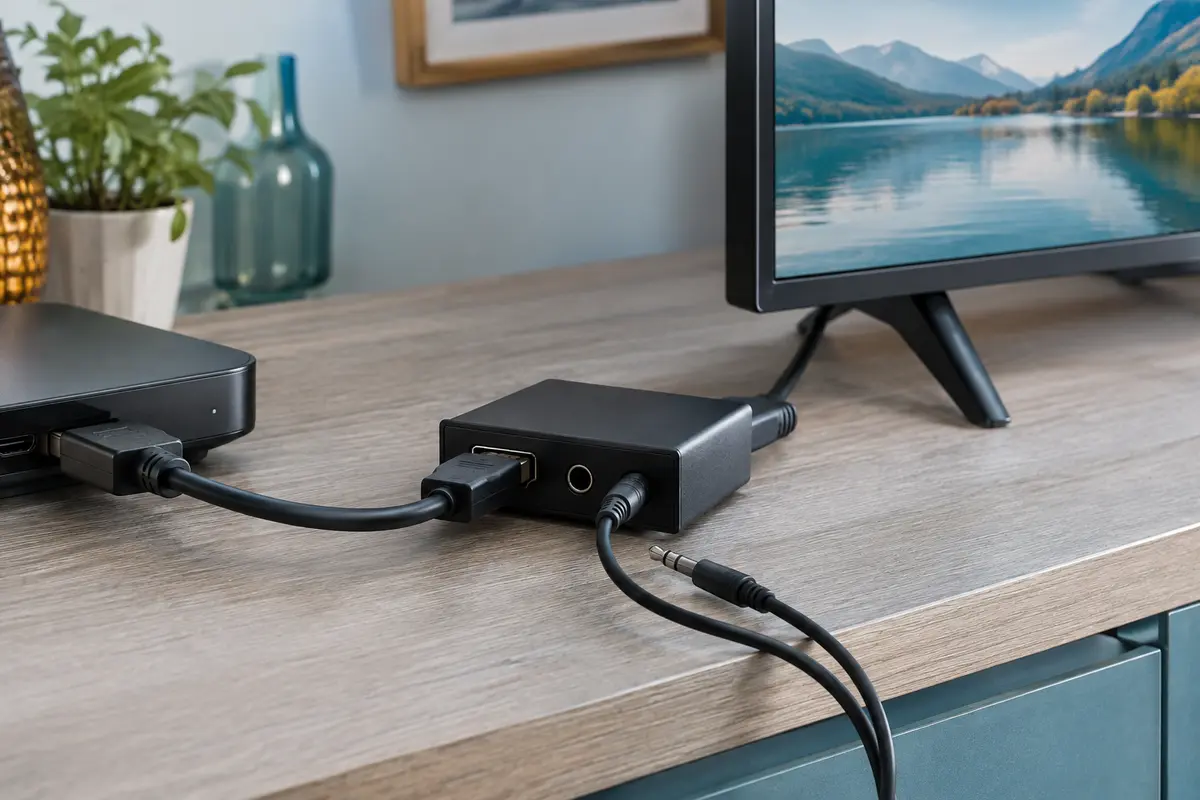
Le son d’un convertisseur HDMI n’est pas nécessairement traité de la même façon que l’image. Certains appareils convertissent une prise vidéo vers HDMI en embarquant aussi l’audio. D’autres réalisent une conversion vidéo sans transmettre le son, ou demandent un raccordement audio séparé. La fiche technique et les prises présentes sur le boîtier sont donc déterminantes.
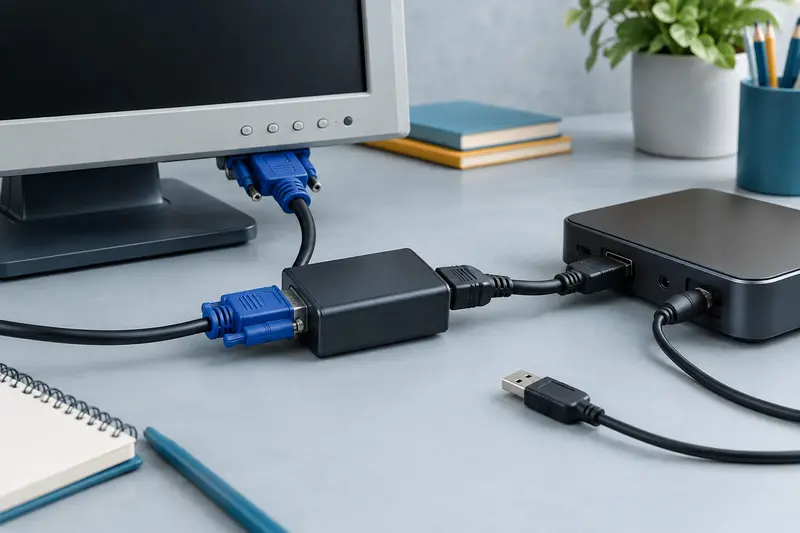
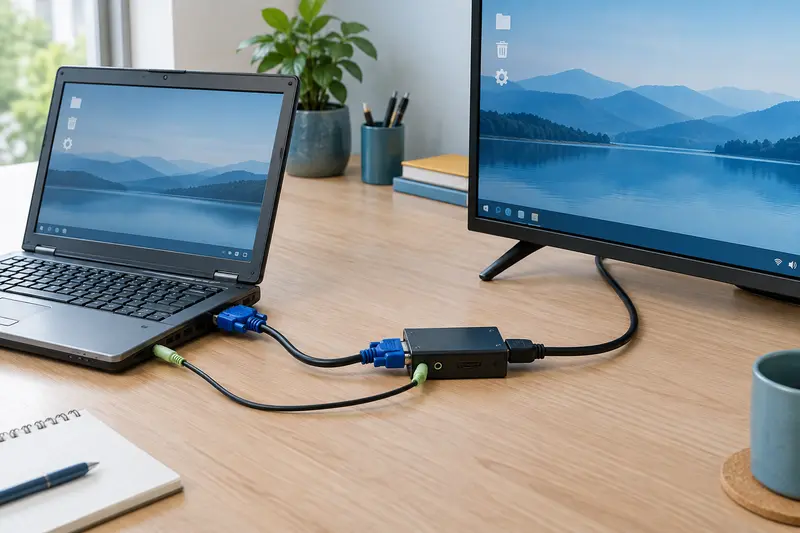
La conversion n’est pas forcément réversible. Un modèle conçu pour envoyer une source HDMI vers un écran VGA ne fait pas automatiquement l’opération inverse. Le VGA transporte l’image, pas le son : si le convertisseur possède une sortie audio analogique, celle‑ci doit être reliée séparément à des enceintes ou à une entrée audio adaptée. Un câble VGA seul ne peut pas transmettre le son au téléviseur.
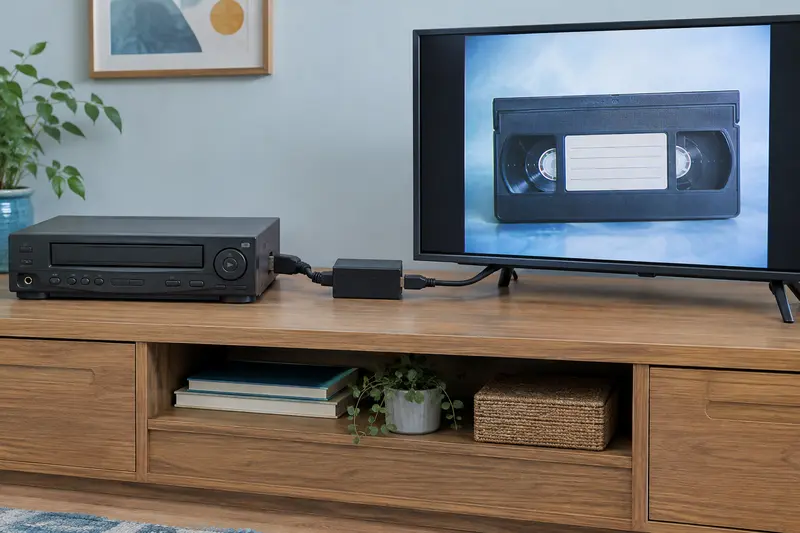
Les appareils anciens posent un autre cas. Une liaison RCA utilise généralement une prise jaune pour la vidéo et des prises rouge et blanche pour l’audio. Pour convertir cette source vers HDMI, le convertisseur doit recevoir les deux voies audio et les intégrer au signal HDMI, si sa conception le prévoit. Vérifiez que les fiches audio sont raccordées aux entrées du convertisseur, et non à une sortie ou à une prise d’apparence voisine.
| Configuration | Point à vérifier | Ce que le test permet d’isoler |
|---|
| Source HDMI vers téléviseur HDMI | Sortie audio de la source et entrée choisie sur le téléviseur | Un réglage de sortie ou de lecture |
| HDMI vers VGA | Sortie audio séparée du convertisseur et câble audio associé | L’absence de son dans le signal VGA |
| RCA ou Péritel vers HDMI | Entrées audio du convertisseur et sens de conversion | Un raccordement audio oublié ou un appareil inadapté |
| Source vers téléviseur avec ampli ou barre de son | Sortie sélectionnée par l’écran et entrée de l’appareil audio | Une mauvaise destination du son |
Pour un ordinateur ancien avec sortie VGA, le raccordement peut demander à la fois un chemin vidéo et un chemin audio. Notre guide explique comment relier un ordinateur VGA à un téléviseur HDMI sans oublier la liaison audio séparée.
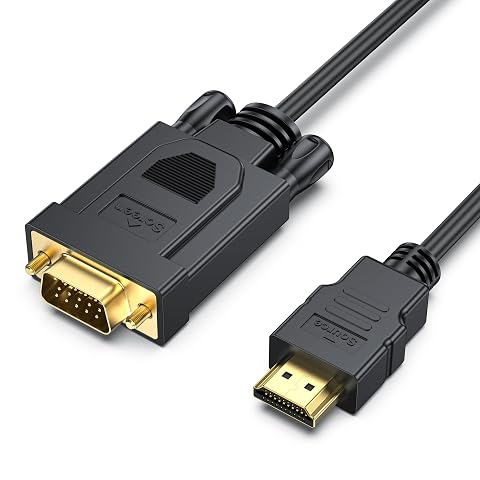
Reliez une source HDMI à un écran VGA et retrouvez une image Full HD pour vos présentations ou votre bureau.
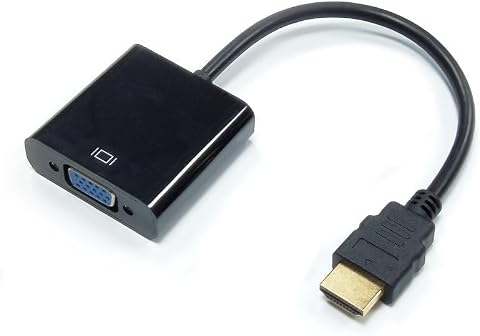
Reliez une source HDMI à un écran VGA avec une conversion active, une installation simple et une image jusqu’en Full HD.
Examiner l’écran et la destination du son
Sur le téléviseur ou le moniteur, sélectionnez précisément l’entrée utilisée et vérifiez le volume, le mode silencieux et la sortie audio choisie. Le son peut être dirigé vers un casque, une enceinte Bluetooth, une barre de son ou un amplificateur au lieu des haut-parleurs intégrés. Déconnectez temporairement ces équipements ou choisissez les haut-parleurs du téléviseur pour simplifier le test.
Un moniteur informatique peut ne pas avoir de haut-parleurs. Même s’il reçoit une image HDMI, cela ne signifie pas qu’il peut restituer du son. Consultez ses caractéristiques ou branchez une sortie audio vers des enceintes compatibles. Avec un téléviseur et un appareil audio externe, vérifiez également que l’entrée de la barre de son ou de l’amplificateur correspond au raccordement réellement utilisé.
Ne confondez pas une prise HDMI ordinaire avec une liaison de retour audio. La fonction ARC ou eARC concerne le retour du son entre un téléviseur et un appareil audio compatible, sur des prises et avec des réglages adaptés. Elle ne remplace pas la transmission audio normale de la source vers l’écran et ne répare pas, à elle seule, un convertisseur qui ne traite pas le son.
Test rapide Désactivez provisoirement le Bluetooth, débranchez le casque et choisissez les haut-parleurs de l’écran. Si le son revient, la source et le convertisseur transmettaient probablement l’audio, mais l’écran l’envoyait vers une autre destination.
Reprendre les branchements dans le bon ordre
Une fois les réglages contrôlés, inspectez la chaîne physique. Suivez le signal de la source vers l’écran, sans vous fier seulement à la forme des prises. Un convertisseur HDMI vers VGA et un convertisseur VGA vers HDMI ne remplissent pas le même rôle. Repérez les mentions « IN » et « OUT » sur le boîtier et vérifiez que la source est raccordée à l’entrée, l’écran à la sortie.
- Éteignez les appareils si le fabricant le recommande, puis vérifiez que chaque connecteur est inséré complètement et dans la bonne prise.
- Contrôlez les prises audio séparées : jack, RCA rouge et blanche, ou sortie analogique du convertisseur.
- Si le convertisseur doit être alimenté, vérifiez son alimentation et son raccordement USB ou secteur.
- Refaites un essai avec une chaîne minimale : source, convertisseur nécessaire, écran. Retirez temporairement commutateur, répartiteur, ampli ou carte de capture.
- Ajoutez les appareils intermédiaires un à un et testez le son après chaque ajout.
Un adaptateur ou un boîtier peut réclamer une alimentation pour assurer son fonctionnement. Une image visible n’exclut pas toutes les difficultés d’alimentation ou de compatibilité, mais il est plus utile de vérifier les indications du fabricant que de supposer une panne. Pour les sources RCA, comparez aussi les prises utilisées avec un guide de raccordement dédié à la conversion RCA vers HDMI.
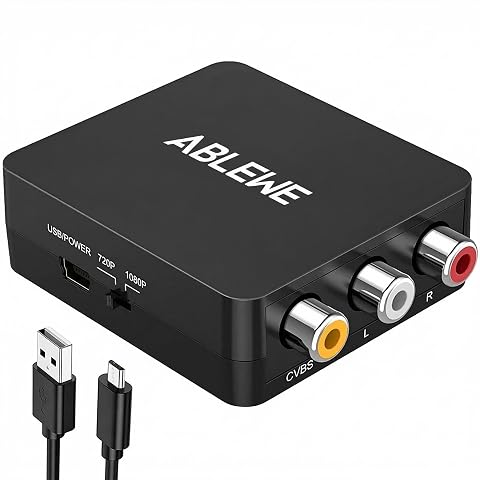
Reliez vos sources vidéo RCA à un écran HDMI, avec image et son transmis ensemble jusqu’en 1080p.
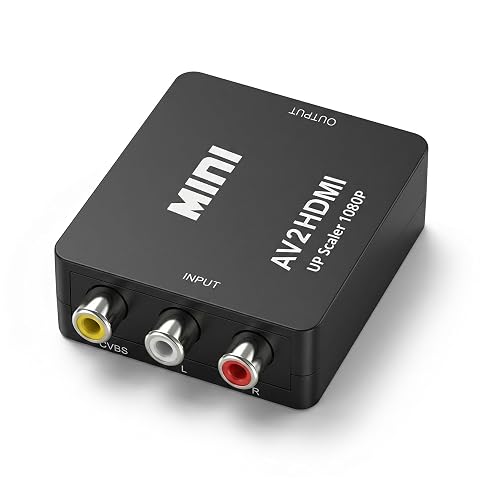
Reliez vos appareils à sorties RCA à un écran HDMI avec une installation simple et une sortie jusqu’en 1080p.
Tester les câbles en dernier
Quand la source, le format, l’écran et le sens de conversion sont vérifiés, testez le câble HDMI. Remplacez‑le provisoirement par un câble connu comme fonctionnel et, si possible, court. Assurez-vous que les prises ne bougent pas et que le câble n’est ni fortement plié ni soumis à une traction. Ne changez qu’un élément à la fois pour savoir quel essai a produit un effet.
Un câble défectueux peut provoquer un signal instable, des coupures ou une absence de signal. Toutefois, si l’image reste nette et constante tandis que le son manque toujours, le réglage audio, la sortie sélectionnée ou la limite du convertisseur méritent d’être examinés avant de remplacer le câble. Pour choisir un câble adapté à votre installation, consultez la rubrique consacrée aux câbles HDMI.
Pour résoudre une absence de son sur HDMI, gardez une trace des essais : source, format audio choisi, sortie de l’écran, convertisseur utilisé et résultat du raccordement direct. Cette méthode évite de confondre une incompatibilité de format avec une panne matérielle et permet de cerner l’étape où le son disparaît.
Savoir quand le convertisseur est en cause
Si la source fonctionne avec le même écran en HDMI direct, mais reste muette à travers le convertisseur avec un format PCM stéréo, la conversion devient une piste sérieuse. Vérifiez alors la documentation du modèle : prise‑t‑il en charge l’audio, dispose‑t‑il d’une sortie audio séparée, et accepte‑t‑il le format produit par la source ? Une réponse négative ou l’absence de fonction audio peut expliquer une image présente sans son.
Si le silence persiste aussi en connexion directe, revenez aux réglages de la source et de l’écran, puis essayez une autre entrée ou un autre contenu. Si seule une carte de capture ne reçoit pas l’audio alors que le téléviseur le restitue, le logiciel de capture, son périphérique audio sélectionné ou les capacités de l’appareil de capture peuvent être en cause. Le diagnostic doit suivre le trajet réel du son, pas seulement celui de l’image.
En cas de doute sur les capacités d’un appareil, vérifiez son manuel ou demandez conseil au fabricant ou à un professionnel de l’installation audiovisuelle. Remplacer les câbles ne peut pas ajouter une fonction audio absente d’un convertisseur et ne corrige pas un format que l’écran ne sait pas lire.
Les prix indiqués sont ceux constatés à la date mentionnée ; seul le prix affiché lors de la commande fait foi.