Description
Relier une Wii à un écran HDMI
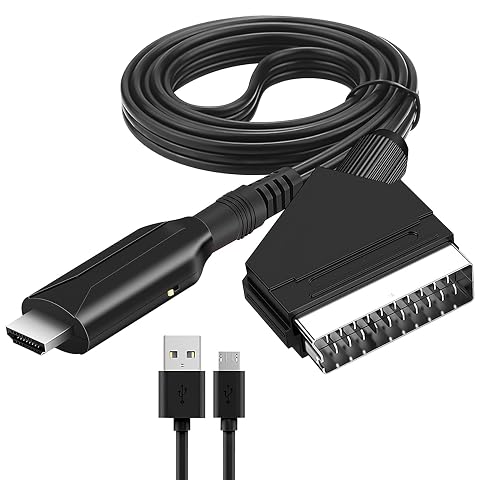
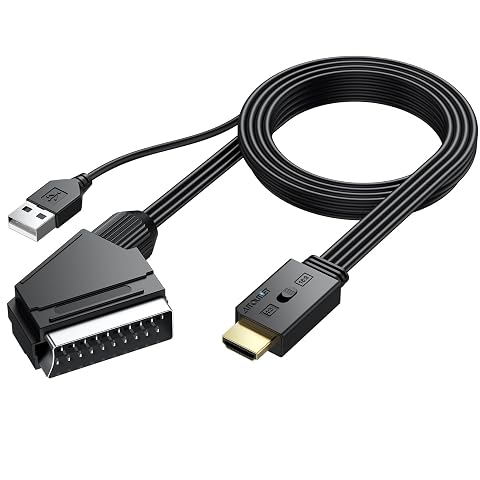
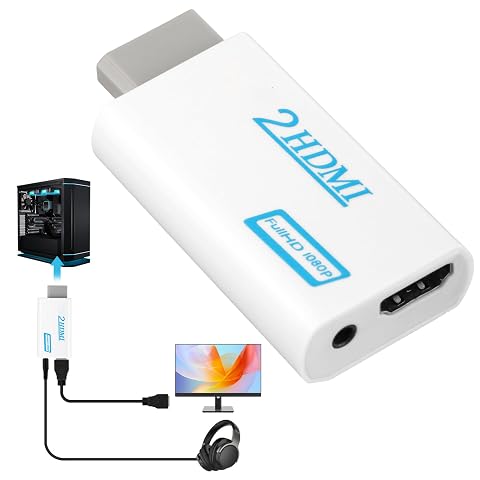
Cet adaptateur Autoutlet permet de raccorder une console Wii à un téléviseur, un moniteur ou un projecteur doté d’une entrée HDMI. Il se branche sur la sortie de la console, puis transmet l’image et le son vers l’écran par HDMI. C’est une solution pratique lorsque l’écran utilisé ne dispose pas de l’entrée vidéo adaptée à la Wii.
Le produit comprend un câble d’extension pour la console de 20 cm et un câble HDMI de 1,8 m. Cette longueur facilite le placement de l’écran à proximité de la console, sans devoir chercher immédiatement un câble HDMI séparé. L’adaptateur mesure 5,8 x 3,4 x 1,5 cm et pèse 109 g, il se glisse donc facilement près des autres câbles d’une installation de jeu.
Comprendre l’affichage en 720p ou 1080p
L’adaptateur prend en charge les modes vidéo Wii NTSC 480i et 480p, ainsi que PAL 576i. Il détecte le signal et le convertit pour une sortie HDMI en 720p ou 1080p. Ces valeurs décrivent le format de sortie transmis à l’écran, elles ne modifient pas la définition d’origine des jeux. Le rendu reste donc lié à l’image produite par la console.
Cette conversion permet d’utiliser une entrée HDMI sur un écran récent, sans pour autant transformer les graphismes d’un jeu Wii en image haute définition native. Le résultat dépend aussi de l’écran et de son traitement de l’image. Pour choisir le format adapté à votre installation, vérifiez les options d’affichage disponibles sur votre écran et essayez les réglages proposés par la console. La Wii Mini n’est pas prise en charge par cet adaptateur.
Choisir la sortie audio adaptée
Le son peut être transmis avec l’image par le câble HDMI. Une prise de sortie jack 3,5 mm offre une autre possibilité : vous pouvez y brancher des écouteurs ou des haut-parleurs munis d’une fiche compatible. Cette sortie est utile si vous souhaitez écouter le jeu sans utiliser les haut-parleurs du téléviseur, ou si votre installation audio est séparée de l’écran.
La prise jack permet de choisir un équipement audio adapté à votre usage, par exemple un casque pour jouer sans diffuser le son dans la pièce. Vérifiez simplement que la fiche de votre casque ou de vos enceintes correspond à une entrée jack 3,5 mm. L’adaptateur rassemble ainsi les raccordements vidéo et audio autour de la console, tout en laissant le choix du mode d’écoute.
Installer l’adaptateur et ses câbles
La mise en place est conçue pour être directe : raccordez le câble d’extension à la console Wii, reliez l’adaptateur à ce câble, puis connectez le câble HDMI entre l’adaptateur et l’écran. Si vous utilisez un casque ou des haut-parleurs, branchez‑les à la sortie jack 3,5 mm. Un voyant lumineux signale le fonctionnement de l’adaptateur et permet de vérifier d’un coup d’œil qu’il est actif.
Avant de commencer, repérez les prises et assurez-vous que chaque connecteur est orienté correctement. Éteignez les appareils pendant le branchement, puis rallumez‑les une fois les connexions en place. Ne forcez pas une fiche si elle ne s’insère pas facilement. Le câble HDMI fourni mesure 1,8 m : prévoyez une disposition où cette longueur suffit entre la console et l’écran, en évitant de tendre ou de coincer le câble.
Ce qu’il faut attendre de l’utilisation
Le principal intérêt de cet adaptateur est de donner une sortie HDMI à une Wii, avec une prise audio séparée et les câbles nécessaires pour une installation de base. Le format compact prend peu de place derrière un téléviseur ou sur un meuble de jeu. Le voyant de fonctionnement et le branchement direct rendent l’ensemble accessible, y compris si vous n’avez pas l’habitude de raccorder des convertisseurs vidéo.
Gardez toutefois à l’esprit que l’adaptateur convertit le signal, mais ne remplace pas une console plus récente et ne restaure pas les détails absents de l’image d’origine. Il est destiné à la Wii et ne convient pas à la Wii Mini. Si votre écran est éloigné, le câble HDMI de 1,8 m peut aussi imposer de rapprocher les appareils ou d’utiliser un câble HDMI plus long. Pour une Wii classique et un écran HDMI, il apporte une solution simple, avec la possibilité d’écouter le son au casque.
Mode d’emploi conseillé
Pour installer l’adaptateur, éteignez la console Wii et l’écran avant de manipuler les prises. Procédez dans cet ordre :
- Branchez le câble d’extension de 20 cm sur la sortie de la console Wii.
- Raccordez l’adaptateur au câble d’extension.
- Reliez l’adaptateur à l’écran avec le câble HDMI de 1,8 m.
- Si vous souhaitez une écoute séparée, branchez un casque ou des haut-parleurs compatibles sur la prise jack 3,5 mm.
Rallumez ensuite les appareils et vérifiez que l’écran est réglé sur la bonne entrée HDMI. Le voyant de l’adaptateur aide à repérer son fonctionnement. Si l’image n’apparaît pas, vérifiez les connexions et le choix de l’entrée sur l’écran. Ne forcez jamais une fiche et évitez de tendre, plier fortement ou coincer les câbles. L’adaptateur prend en charge la Wii, mais pas la Wii Mini.
Entretien et rangement
Avant de déplacer ou de nettoyer l’adaptateur, éteignez les appareils et débranchez les câbles en tenant les fiches plutôt que les fils. Essuyez le boîtier avec un chiffon doux et sec. Évitez les produits liquides, les solvants et toute humidité au niveau des prises.
Pour le rangement, enroulez les câbles sans les serrer excessivement et évitez les pliures marquées près des connecteurs. Gardez les fiches à l’abri de la poussière et ne posez pas d’objets lourds sur l’adaptateur ou les câbles. Un rangement séparé des accessoires limite les tractions et facilite les prochains branchements.
Pour quel usage ?
Cet adaptateur s’adresse aux personnes qui souhaitent utiliser une console Wii avec un téléviseur, un moniteur ou un projecteur doté d’une entrée HDMI. Il convient aussi aux installations où l’on préfère brancher un casque ou des haut-parleurs sur une sortie jack 3,5 mm plutôt que d’utiliser le son de l’écran.
Le câble HDMI de 1,8 m favorise une installation où la console et l’écran restent relativement proches. Ce modèle n’est pas destiné à la Wii Mini. Il est utile pour retrouver des jeux Wii sur un écran HDMI, sans attendre de la conversion qu’elle change la qualité d’image propre à la console.
Les prix indiqués sont ceux constatés à la date mentionnée ; seul le prix affiché lors de la commande fait foi.