Description
Reliez un ordinateur à un écran HDMI
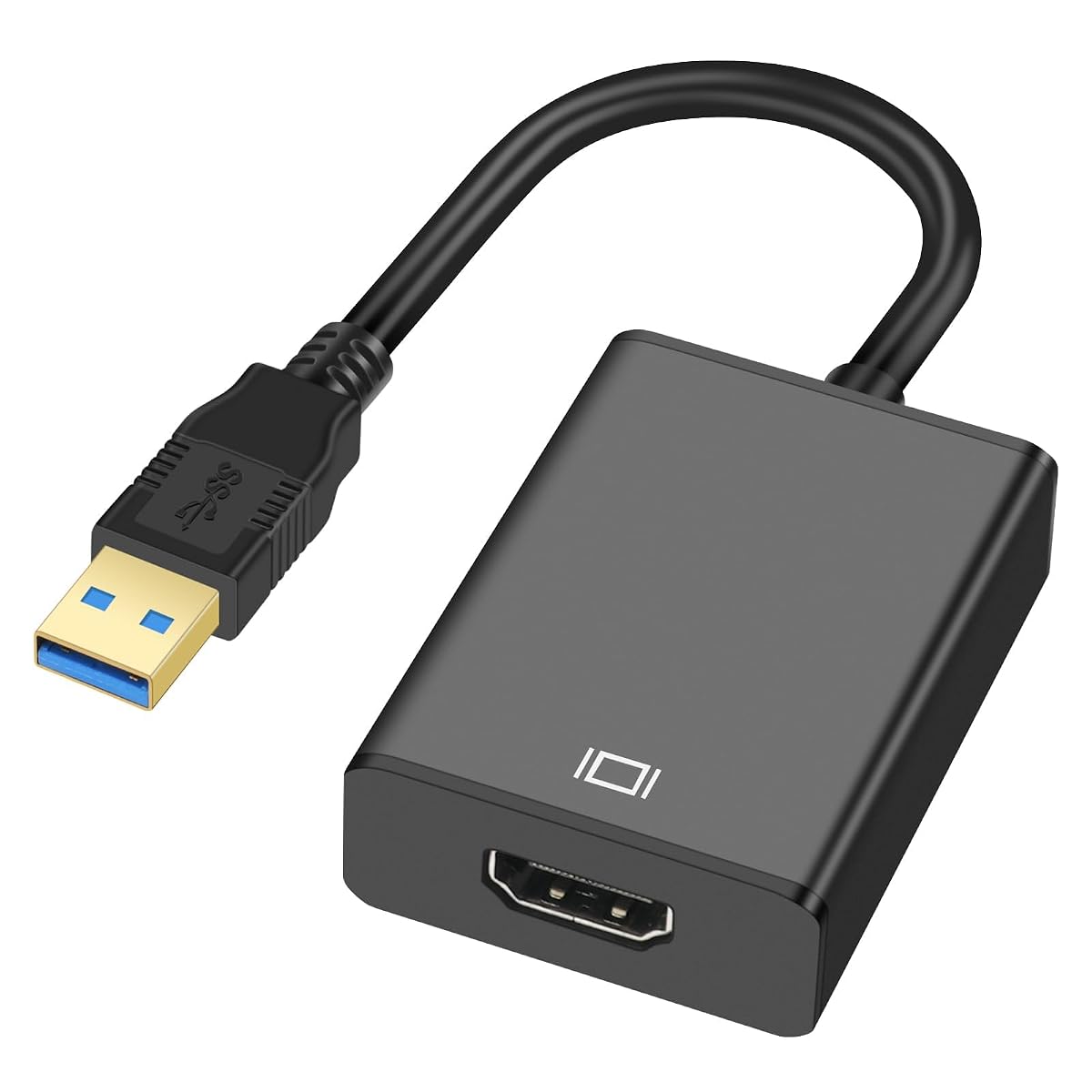
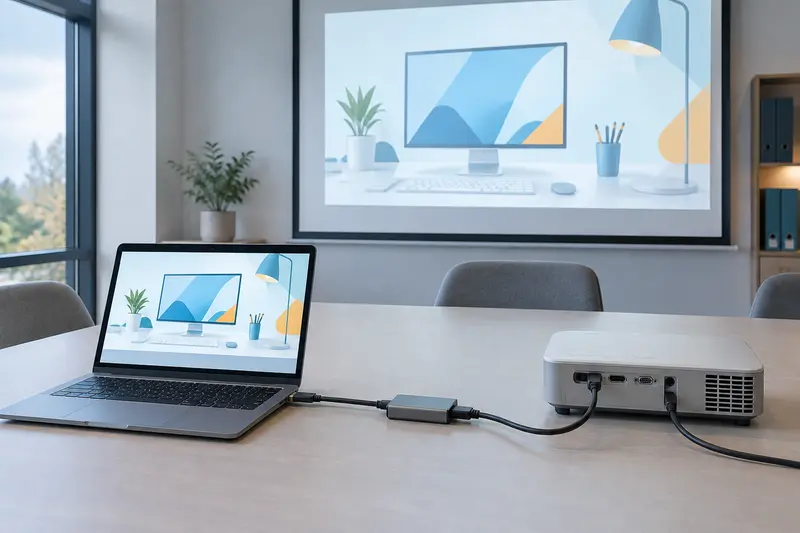
L’adaptateur Axfee convertit le signal USB d’un ordinateur ou d’un ordinateur portable en signal HDMI. Vous pouvez ainsi raccorder un téléviseur, un moniteur ou un projecteur équipé d’une entrée HDMI. Le sens de connexion est important : le signal part du port USB de l’ordinateur vers l’écran HDMI. L’adaptateur ne réalise pas la conversion inverse.
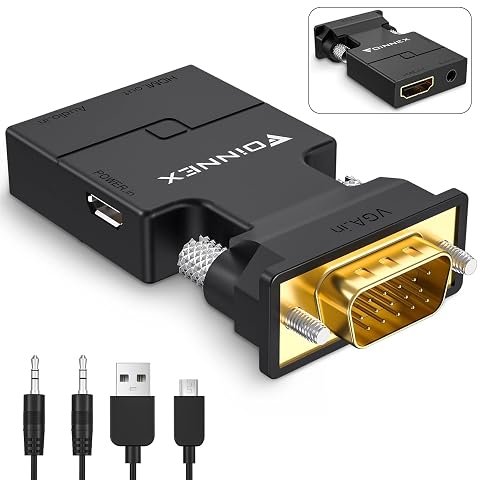
La sortie HDMI est une prise femelle. Il faut donc relier l’adaptateur à l’écran avec un câble HDMI, qui n’est pas inclus. Le produit prend en charge la transmission synchronisée du son et de l’image, pratique pour regarder une vidéo sur un téléviseur ou présenter un contenu avec sa piste audio.
Dupliquez l’écran ou étendez le bureau
Deux modes d’affichage répondent à des usages différents. En mode miroir, l’écran externe reprend ce qui apparaît sur l’ordinateur. C’est une solution simple pour montrer des photos, un film ou une présentation sur un grand écran. En mode étendu, l’écran HDMI devient un espace de travail supplémentaire : vous pouvez répartir vos fenêtres entre les deux affichages et garder plusieurs tâches visibles.
Le mode étendu peut être utile pour préparer une présentation tout en consultant vos notes, suivre une visioconférence et ouvrir un document, ou organiser vos fenêtres pendant une session de travail. Le choix du mode se fait dans les réglages d’affichage du système. La disposition des écrans et l’affichage principal se règlent ensuite depuis l’ordinateur.
Une image jusqu’au Full HD 1080p
L’adaptateur prend en charge une résolution maximale de 1920 × 1080 à 60 Hz. Il accepte également des résolutions comme 720p, 1600 × 1200 et 1280 × 1024. La résolution effective dépend aussi des réglages de l’ordinateur et de l’écran raccordé. Pour bénéficier de la bande passante annoncée de 5 Gbit/s, branchez‑le de préférence sur un port USB 3.0. L’adaptateur est également compatible avec USB 2.0.
- Sortie vidéo par HDMI femelle.
- Modes miroir et extension du bureau.
- Transmission audio et vidéo synchronisée.
- Résolution maximale annoncée : 1920 × 1080 à 60 Hz.
Les connecteurs plaqués or contribuent à la résistance à la corrosion et à la tenue du contact. Le boîtier compact et léger se transporte facilement entre le bureau et un lieu de présentation, sans remplacer le câble HDMI nécessaire au raccordement de l’écran.
Compatibilité et installation du pilote
L’adaptateur est compatible avec Windows 7, 8, 8.1, 10 et 11, ainsi qu’avec Mac OS. Il ne convient pas aux systèmes Linux, Chrome OS, Windows Vista ou Windows XP. Avant de l’acheter, vérifiez donc le système installé sur votre ordinateur et la présence d’un port USB disponible.
Un pilote doit être installé lors de la première utilisation. Sous Windows, branchez l’adaptateur directement à l’ordinateur, puis recherchez le fichier d’installation dans « Ce PC » et lancez l’installation manuellement. Une fois le pilote installé, raccordez l’écran au port HDMI femelle avec un câble adapté, puis sélectionnez le mode d’affichage souhaité dans les paramètres de l’ordinateur.
Si l’installation du pilote échoue ou si l’adaptateur ne fonctionne pas correctement, demandez le pilote le plus récent au service d’assistance. Cette étape de configuration est à prévoir avant une réunion, une formation ou une séance de visionnage afin de vérifier que l’affichage fonctionne comme attendu.
À prévoir pour votre installation
Ce modèle convient aux configurations où l’ordinateur constitue la source vidéo et où le téléviseur, le moniteur ou le projecteur reçoit le signal par HDMI. Il n’est pas destiné à relier une source HDMI à un ordinateur par USB. Il ne s’agit pas non plus d’un câble HDMI : l’adaptateur assure la conversion entre les deux interfaces, tandis que le câble relie sa prise femelle à l’écran.
Pour préparer votre branchement, vérifiez les éléments suivants :
- l’ordinateur utilise un système compatible et dispose d’un port USB ;
- l’écran possède une entrée HDMI ;
- vous avez un câble HDMI pour relier l’écran à l’adaptateur ;
- vous pouvez installer le pilote avant la première utilisation.
Ces vérifications permettent de distinguer simplement les rôles de chaque élément : l’ordinateur fournit l’image, l’adaptateur convertit le signal et le câble HDMI transporte le son et l’image jusqu’à l’écran.
Mode d’emploi conseillé
Avant le branchement, vérifiez que l’ordinateur utilise Windows 7, 8, 8.1, 10 ou 11, ou Mac OS, et que l’écran possède une entrée HDMI. Prévoyez un câble HDMI, vendu séparément. La conversion fonctionne de l’ordinateur vers l’écran, pas d’une source HDMI vers un port USB.
- Branchez l’adaptateur directement sur un port USB de l’ordinateur. Un port USB 3.0 est préférable pour profiter de la bande passante annoncée.
- Lors de la première utilisation, installez le pilote. Sous Windows, recherchez le fichier d’installation dans « Ce PC » et lancez‑le manuellement.
- Reliez la prise HDMI femelle à l’écran avec le câble HDMI, puis sélectionnez le mode miroir ou étendu dans les réglages d’affichage.
Ne forcez pas les connecteurs et vérifiez leur orientation avant de les brancher. Évitez de débrancher l’adaptateur en tirant sur le connecteur. Faites un essai avant une présentation ou une visioconférence pour régler l’affichage à l’avance.
Entretien et rangement
Débranchez l’adaptateur de l’ordinateur et retirez le câble HDMI avant le nettoyage. Essuyez le boîtier et les connecteurs avec un chiffon doux et sec. N’utilisez pas de liquide, de produit nettoyant ni d’objet métallique dans les prises : l’humidité et les corps étrangers peuvent gêner le contact.
Après utilisation, évitez de laisser l’adaptateur connecté si vous transportez l’ordinateur. Rangez‑le dans un endroit sec, à l’abri de la poussière et des chocs, sans exercer de pression sur la prise HDMI femelle ou le connecteur USB. Gardez le câble HDMI séparé pour éviter qu’il ne tire sur les ports pendant le rangement.
Pour quel usage ?
Cet adaptateur s’adresse aux personnes qui souhaitent afficher le contenu d’un ordinateur compatible sur un téléviseur, un moniteur ou un projecteur HDMI. Le mode miroir convient au partage de vidéos, de photos ou de présentations ; le mode étendu aide à répartir les fenêtres pour le travail ou la formation.
Il peut aussi servir pour une installation de home cinéma ou une visioconférence, à condition de disposer d’un câble HDMI et d’installer le pilote nécessaire. Il ne convient pas aux systèmes Linux, Chrome OS, Windows Vista ou XP, ni à une conversion HDMI vers USB.
Les prix indiqués sont ceux constatés à la date mentionnée ; seul le prix affiché lors de la commande fait foi.