Comment prolonger un signal HDMI vers une autre pièce avec un extendeur sans déplacer la source vidéo ?
Pour afficher dans une autre pièce l’image d’une source qui reste à sa place, un extendeur HDMI transporte le signal entre un émetteur et un…
Entendre le son sur l’écran ne signifie pas que l’ordinateur l’enregistre. Pour trouver l’origine du problème, vérifiez séparément la sortie audio de la source, le trajet du signal vers la carte de capture et les réglages du logiciel.
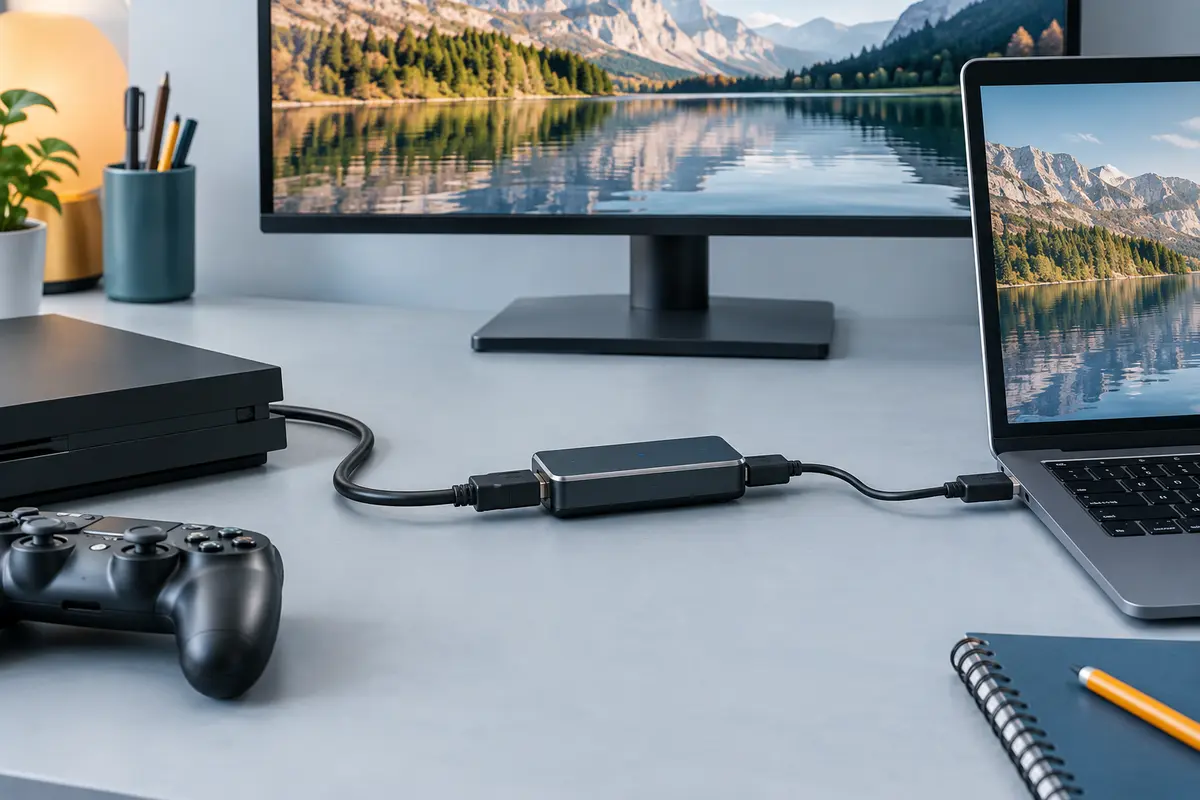
Si le son est audible sur l’écran mais absent de la vidéo capturée, le signal audio arrive bien à l’écran, mais rien ne garantit qu’il parvienne aussi à l’ordinateur. L’écran peut recevoir le son directement depuis la source, tandis que la carte de capture ou le logiciel d’enregistrement utilise une autre entrée.
Le diagnostic consiste donc à suivre deux trajets distincts : celui qui produit le son entendu en direct et celui qui doit fournir le signal audio capturé par un ordinateur. Vérifiez d’abord la sortie audio de la source, puis les branchements et enfin le logiciel, sans modifier plusieurs réglages à la fois.
Dans une installation simple, une console, un lecteur ou un ordinateur envoie l’image et le son par HDMI. Si le câble aboutit à l’écran, celui‑ci peut décoder le son et le diffuser par ses haut-parleurs. Pour enregistrer, le signal doit aussi atteindre une carte ou un boîtier de capture relié à l’ordinateur. L’audio entendu sur l’écran ne prouve donc pas, à lui seul, que l’entrée de capture reçoit le son.
La différence est particulièrement nette avec un appareil de capture doté d’une sortie HDMI de contrôle, parfois appelée sortie de boucle. L’écran peut alors restituer directement le signal transmis, même si le logiciel n’a pas sélectionné la bonne source audio ou si la carte n’envoie aucun son à l’ordinateur. Selon le matériel, le son peut être transmis à l’écran et à l’ordinateur par des chemins distincts.
| Ce que vous observez | Ce que cela confirme | Ce que cela ne confirme pas |
|---|---|---|
| Le son est audible sur l’écran | La source et l’écran communiquent pour la lecture audio. | Que la carte de capture reçoit l’audio ou que le logiciel l’enregistre. |
| Un indicateur audio bouge dans le logiciel | Le logiciel détecte un niveau sonore sur une entrée. | Que cette entrée est incluse dans le fichier final. |
| Le fichier de test contient du son à la lecture | Le son a été enregistré et associé à la vidéo. | Que toutes les pistes ou tous les formats de sortie seront identiques. |
Ce premier tri évite de remplacer un câble fonctionnel alors que l’entrée choisie dans le logiciel est simplement incorrecte. Il aide aussi à comprendre pourquoi le son absent d’une capture vidéo HDMI peut coexister avec une écoute parfaitement normale sur le téléviseur.
Commencez par l’appareil qui produit la vidéo. Dans ses paramètres son, vérifiez que la sortie choisie correspond bien au port HDMI utilisé. Un ordinateur peut envoyer le son vers ses haut-parleurs intégrés, un casque ou un autre écran au lieu de la sortie HDMI. Une console ou un lecteur peut, de son côté, avoir une sortie audio ou un format choisi qui ne convient pas à la chaîne de capture.
Le choix du format est un test de compatibilité, pas une règle universelle. Si la capture fonctionne en PCM mais pas avec un format multicanal, la source et le matériel ne prennent probablement pas en charge la même interprétation du flux. Consultez alors les caractéristiques de la carte et de l’appareil source avant de retenir un réglage permanent.
Si un convertisseur est intercalé entre la source et la capture, examinez également la façon dont il traite le son. Certains raccordements analogiques nécessitent des entrées audio séparées ou un convertisseur qui intègre réellement l’audio au signal HDMI. Un appareil qui transmet l’image ne garantit pas automatiquement la transmission du son. Pour approfondir ce cas, voyez notre guide sur un convertisseur HDMI qui transmet l’image sans le son.
Suivez le trajet du signal prise par prise. Pour une configuration courante, la sortie HDMI de la source va vers l’entrée HDMI de la carte ou du boîtier. Le périphérique de capture est ensuite relié à l’ordinateur, généralement en USB. Si le matériel possède une sortie HDMI destinée à l’écran, celle‑ci va vers l’écran. Cette sortie de contrôle ne doit pas être confondue avec l’entrée qui reçoit le signal à enregistrer.
Un branchement direct aide à isoler les causes. Retirez provisoirement les commutateurs, répartiteurs, adaptateurs et rallonges. Ils peuvent changer le chemin emprunté ou la compatibilité du signal, même si l’image demeure visible. Une fois le son enregistré dans cette configuration simplifiée, ajoutez les éléments retirés un à un. Si vous hésitez sur le raccordement du périphérique à l’ordinateur, consultez les étapes pour brancher une carte de capture HDMI à un ordinateur.
Vérifiez aussi les prises audio séparées. Certaines cartes proposent une entrée auxiliaire, une entrée microphone ou une prise destinée à une source analogique. Ces prises ne sont pas nécessairement utilisées lorsque la source transmet déjà le son en HDMI. À l’inverse, si l’audio arrive par un câble séparé, il faut que le logiciel sélectionne cette entrée plutôt que l’audio HDMI de la carte.
Le matériel de capture varie dans sa manière d’exposer l’image et le son à l’ordinateur. Il est utile de vérifier dans sa documentation si le modèle transmet l’audio HDMI par USB et sous quel nom il apparaît dans le système. Pour comparer les principes de fonctionnement, vous pouvez lire notre dossier sur la différence entre une carte et un boîtier de capture HDMI.
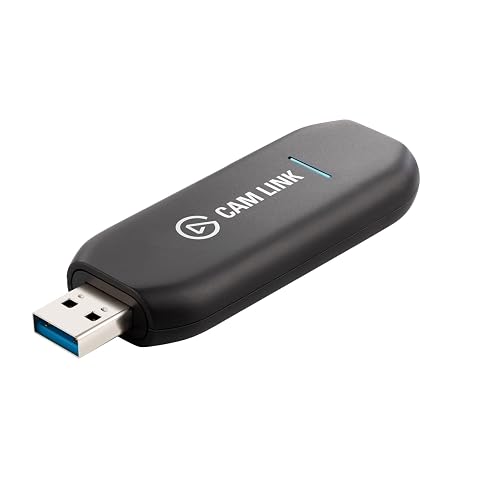
Transformez une caméra HDMI en source vidéo pour vos directs, avec une capture compacte jusqu’à la 4K selon le modèle.
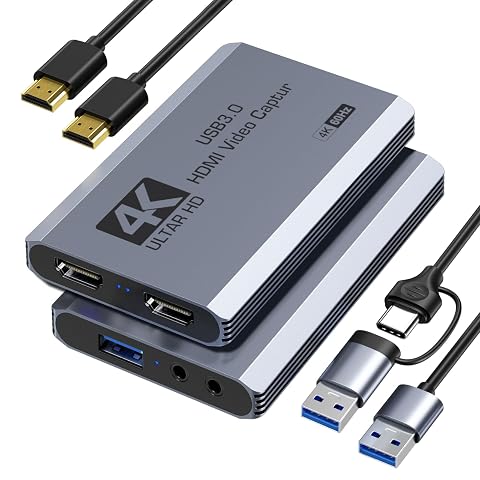
Capturez vos sessions en 4K à 60 images/s tout en gardant l’image de votre source sur un écran HDMI.
Une fois le branchement confirmé, vérifiez le son dans un logiciel de capture. Choisir la bonne source vidéo ne sélectionne pas toujours automatiquement la bonne entrée audio. Dans les propriétés du périphérique de capture ou dans les paramètres audio de l’application, cherchez une option correspondant à la carte, au boîtier ou à son entrée audio. Évitez de confondre cette source avec un microphone de l’ordinateur.
Contrôlez ensuite le niveau sonore. Si le logiciel affiche un vumètre ou un indicateur de niveau, observez‑le pendant la lecture. S’il reste inactif, le son n’arrive probablement pas à l’entrée sélectionnée, ou celle‑ci est désactivée. S’il réagit, mais que le fichier final reste silencieux, la cause se situe plutôt dans le réglage d’enregistrement ou dans la piste choisie à l’export.
Un aperçu sonore n’est pas toujours une preuve suffisante. Le logiciel peut permettre d’écouter une entrée sans l’inclure dans le fichier, ou enregistrer plusieurs pistes dont une seule est activée à la lecture. Faites un enregistrement court, ouvrez le fichier obtenu dans un lecteur indépendant et écoutez‑le. Cette vérification confirme que le son d’une source HDMI pendant l’enregistrement est bien inscrit dans le fichier, et pas seulement renvoyé vers l’écran ou le casque.
Si le son est décalé plutôt qu’absent, le problème relève davantage de la synchronisation que de la sélection de source. Évitez de modifier le délai avant d’avoir obtenu une piste audio stable. Lorsque le logiciel dispose d’une option de synchronisation, comparez le son et l’image dans un court enregistrement avant de conserver un réglage.
Procédez dans un ordre qui permet d’identifier précisément l’étape en défaut. Gardez la même source, le même contenu et le même logiciel pendant les essais. Après chaque modification, réalisez une courte capture et lisez le fichier enregistré. Cette méthode évite de confondre un changement de branchement avec un changement de piste ou de format audio.
Cette séquence distingue trois situations utiles. Si le son manque déjà sur l’écran, recherchez d’abord un problème de sortie sur la source ou de liaison HDMI. Si l’écran est sonore mais que l’indicateur du logiciel reste inactif, ciblez la carte, le trajet du signal ou l’entrée audio sélectionnée. Si l’indicateur réagit mais que le fichier est muet, examinez les pistes, les options d’enregistrement et la lecture du fichier obtenu.
Avec un ordinateur comme source, le système peut changer de sortie audio dès qu’un écran HDMI ou une carte de capture est connecté. Vérifiez le périphérique de sortie actif au moment de l’enregistrement, pas seulement avant le branchement. Si plusieurs écrans ou périphériques audio sont présents, sélectionnez explicitement celui qui correspond à la liaison utilisée.
Avec une console, un lecteur ou un appareil ancien relié par un convertisseur, le son peut suivre un chemin différent de l’image. Un convertisseur HDMI vers une autre prise n’est pas équivalent à un appareil qui transforme une entrée analogique en HDMI. Respectez le sens de conversion et vérifiez si l’audio doit entrer par des prises séparées. Un mauvais sens de raccordement peut laisser croire que le convertisseur est en cause alors que la configuration ne correspond pas à sa fonction.
Certains contenus protégés par HDCP peuvent empêcher ou limiter la capture. Si le problème ne concerne que certaines sources ou certains contenus, vérifiez les indications du fabricant et les règles applicables. N’essayez pas de contourner une protection : utilisez une source et un mode d’enregistrement autorisés.
Enfin, ne déduisez pas qu’un câble HDMI est défectueux uniquement parce que le fichier est muet alors que l’écran reçoit un son net. Un câble peut être en cause, mais les réglages de sortie, la sélection d’entrée et les pistes du logiciel sont des vérifications plus ciblées. Pour enregistrer l’image et le son en HDMI, chaque maillon doit transmettre le format utilisé et le logiciel doit enregistrer la bonne source audio.
Si aucune entrée audio n’apparaît malgré un branchement direct, un format compatible et une sélection correcte dans le logiciel, consultez la notice du matériel ou son fabricant. Le modèle peut ne pas transmettre l’audio HDMI à l’ordinateur, ou nécessiter un réglage particulier. Identifiez d’abord le point où le son cesse d’être détecté avant de remplacer un équipement.
L’écran peut recevoir le son directement depuis la source, tandis que le logiciel écoute une autre entrée audio. Vérifiez que la carte transmet bien l’audio à l’ordinateur et que cette entrée est sélectionnée et incluse dans la piste enregistrée.
Observez l’indicateur de niveau audio du logiciel pendant la lecture d’une source sonore. S’il reste inactif, vérifiez le format audio de la source, les branchements et la sélection de l’entrée. Faites ensuite un court enregistrement et relisez le fichier.
Pas nécessairement : le nom et le type de source audio dépendent du matériel et du logiciel. Sélectionnez l’entrée correspondant à la carte ou activez l’audio intégré au périphérique vidéo, si cette option est proposée.
Le PCM stéréo constitue un test de compatibilité simple lorsqu’il est disponible sur la source. Si le son fonctionne avec ce réglage mais pas avec un format compressé ou multicanal, vérifiez les formats pris en charge par la carte et le logiciel.
C’est possible, mais un écran qui reçoit déjà le son rend plus prioritaire la vérification de la carte, de l’entrée sélectionnée et des pistes du logiciel. Pour isoler le câble ou un accessoire, essayez une liaison directe entre la source et la capture, puis réintroduisez les éléments un à un.
Les prix indiqués sont ceux constatés à la date mentionnée ; seul le prix affiché lors de la commande fait foi.
Pour afficher dans une autre pièce l’image d’une source qui reste à sa place, un extendeur HDMI transporte le signal entre un émetteur et un…
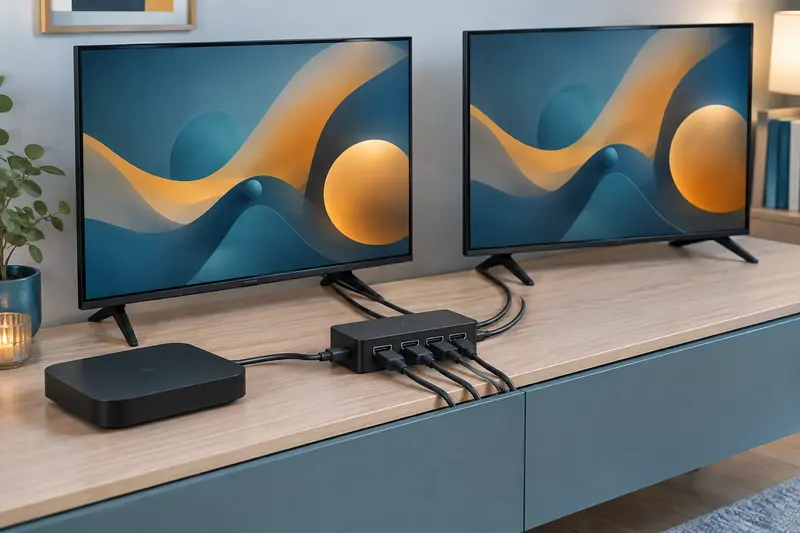
Un répartiteur HDMI permet d’envoyer le signal d’un appareil vers plusieurs écrans pour y afficher le même contenu. Voici comment le choisir, le…
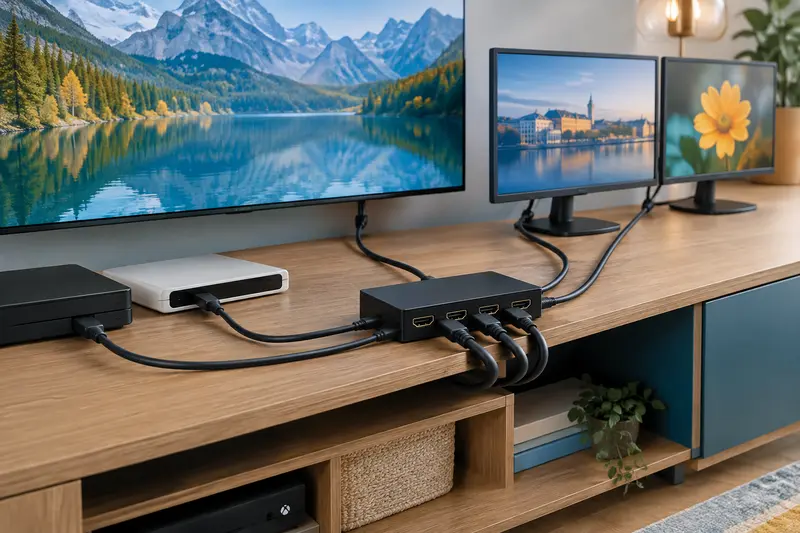
Un commutateur HDMI permet de choisir entre plusieurs appareils reliés à un même téléviseur. Un répartiteur fait l’inverse : il envoie une source…
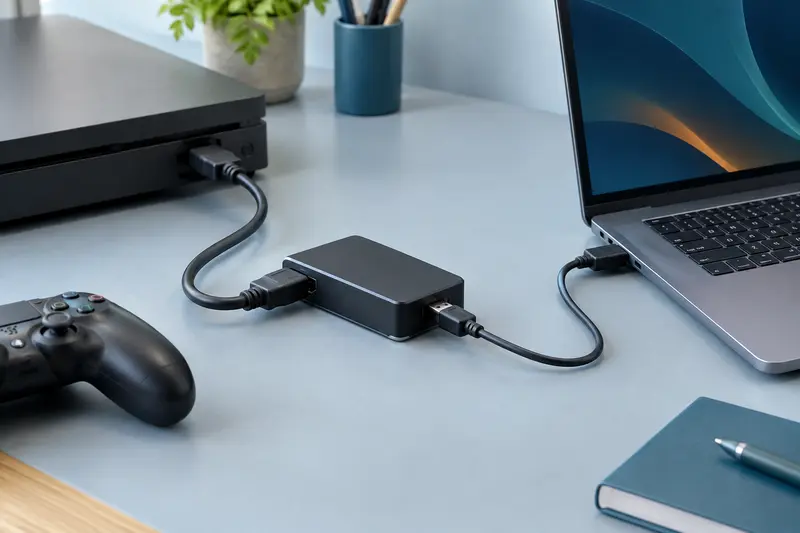
Si l’image n’apparaît pas dans votre logiciel, vérifiez d’abord le trajet du signal : la source doit envoyer sa sortie HDMI vers l’entrée de la…