Comment prolonger un signal HDMI vers une autre pièce avec un extendeur sans déplacer la source vidéo ?
Pour afficher dans une autre pièce l’image d’une source qui reste à sa place, un extendeur HDMI transporte le signal entre un émetteur et un…
Un répartiteur HDMI permet d’envoyer le signal d’un appareil vers plusieurs écrans pour y afficher le même contenu. Voici comment le choisir, le brancher et diagnostiquer les différences d’image ou de son entre les téléviseurs.
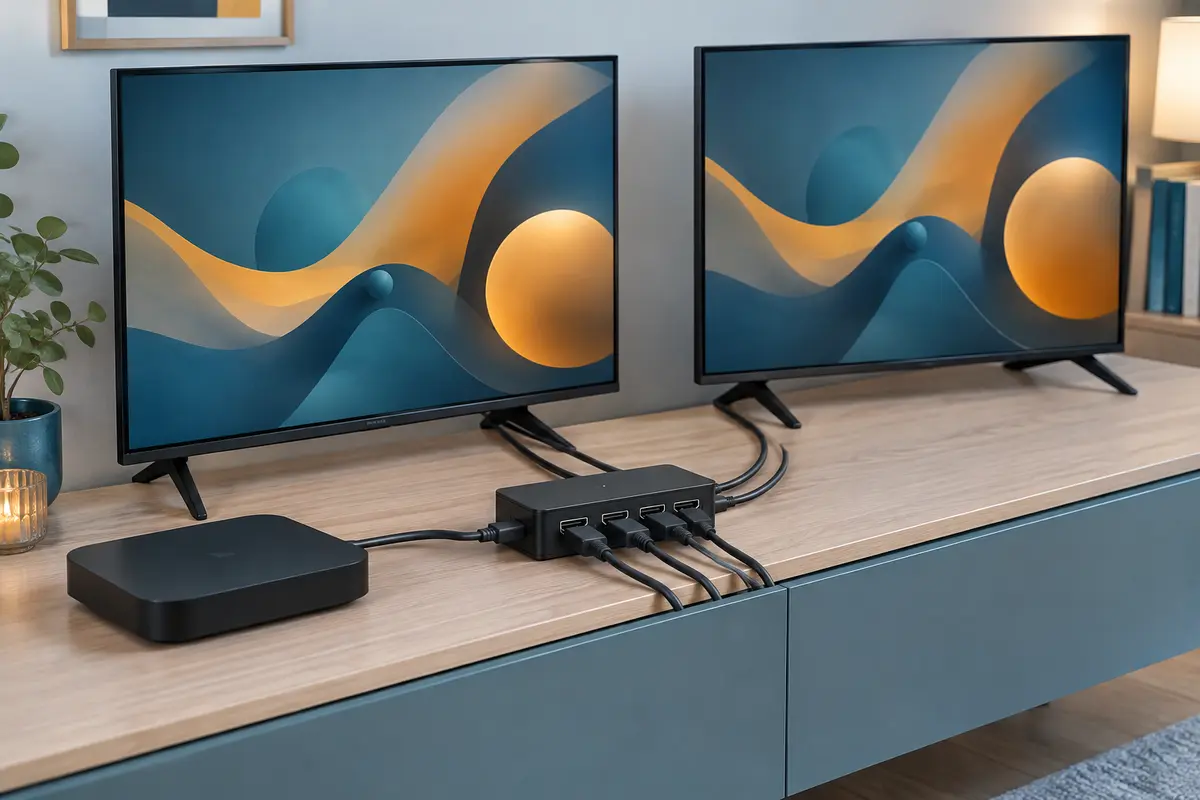
Pour afficher une source HDMI sur deux écrans, vous avez besoin d’un répartiteur HDMI, aussi appelé splitter. Il reçoit le signal d’un appareil, comme une console, un lecteur ou un décodeur, puis le distribue vers plusieurs téléviseurs ou moniteurs. Les écrans montrent alors le même contenu : le répartiteur ne crée pas deux images indépendantes.
Le bon choix dépend surtout du nombre de sorties, des résolutions et formats pris en charge, ainsi que des câbles et de la distance. Voici les vérifications à faire avant l’achat, les étapes de branchement et les pistes à suivre lorsque les écrans n’affichent pas le signal de la même manière.
Le rôle d’un répartiteur HDMI est de distribuer une entrée vers plusieurs sorties. Vous branchez une source sur l’entrée du répartiteur, puis chaque sortie rejoint un écran. Une fois l’installation configurée, le contenu envoyé par la source apparaît sur les écrans connectés. C’est une solution adaptée, par exemple, pour montrer le même film dans deux pièces proches ou afficher une présentation sur un moniteur et un téléviseur.
Un répartiteur ne remplace pas la source et ne multiplie pas les possibilités de lecture. Si vous lancez une vidéo sur un lecteur, c’est cette vidéo qui est affichée partout. Vous ne pouvez pas regarder deux chaînes différentes sur deux téléviseurs avec un seul décodeur, ni utiliser les écrans comme un bureau étendu d’ordinateur. Pour obtenir des images différentes, chaque écran doit recevoir un signal distinct, ce qui implique généralement plusieurs sorties vidéo ou plusieurs sources.
Le modèle le plus courant comporte une entrée et deux sorties, mais il existe aussi des appareils avec davantage de sorties. Le nombre annoncé désigne les écrans pouvant être reliés, pas le nombre de programmes ou d’images indépendants. Consultez la rubrique consacrée à la distribution du signal HDMI pour distinguer les différentes familles d’équipements.
La différence entre répartir et commuter un signal HDMI tient au sens de circulation. Un répartiteur partage une source entre plusieurs écrans. Un commutateur, lui, permet de relier plusieurs sources à une seule entrée de téléviseur, puis de choisir laquelle afficher. Les deux accessoires peuvent se ressembler, mais leurs prises ne remplissent pas la même fonction.
| Besoin | Appareil adapté | Exemple de branchement |
|---|---|---|
| Afficher la même image sur plusieurs écrans | Répartiteur HDMI | Console vers répartiteur, puis vers deux téléviseurs |
| Brancher plusieurs appareils sur un seul écran | Commutateur HDMI | Console et lecteur vers commutateur, puis vers téléviseur |
| Afficher des contenus différents simultanément | Plusieurs sorties ou sources indépendantes | Un appareil distinct pour chaque écran |
Avant de commander, regardez les inscriptions près des prises : elles indiquent généralement « HDMI IN » pour l’entrée et « HDMI OUT » pour les sorties. Un commutateur porte plusieurs entrées et une sortie, tandis qu’un répartiteur porte une entrée et plusieurs sorties. Pour comparer les deux appareils selon votre installation, consultez ce guide sur le choix entre commutateur et répartiteur HDMI.
Pour dupliquer une source vidéo sur deux téléviseurs, commencez par noter les caractéristiques de la source et de chaque écran. Un répartiteur ne peut pas rendre compatible un format que l’un des appareils ne sait pas gérer. Vérifiez notamment les points suivants dans les notices ou les réglages des équipements :
Si les deux écrans sont de capacités différentes, un répartiteur standard peut amener la source à choisir un format commun ou un format déterminé par la gestion EDID de l’appareil. Le résultat précis dépend du modèle. Certains répartiteurs dotés d’une fonction de mise à l’échelle peuvent traiter les sorties différemment, mais cette capacité doit être explicitement indiquée. Ne la déduisez pas du seul nombre de sorties.
Vous pouvez aussi consulter les câbles HDMI disponibles selon l’installation. Pour un premier montage où les appareils sont proches, des câbles HDMI standards suffisent souvent si leurs caractéristiques correspondent au signal recherché. Pour une liaison longue, le choix du câble mérite une vérification séparée : la longueur et le cheminement peuvent influer sur la stabilité.
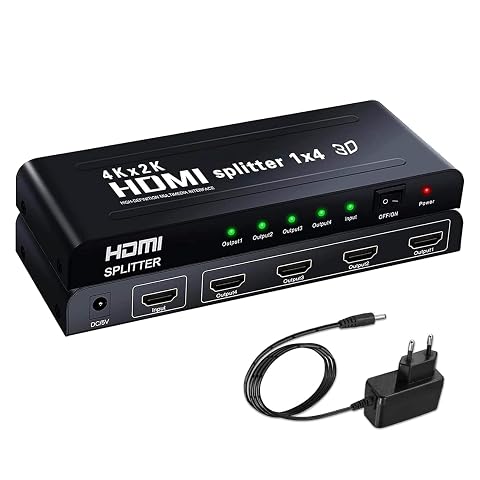
Diffusez une même source HDMI sur quatre écrans, avec prise en charge du Full HD, de la 3D et du 4K jusqu’à 30 Hz.
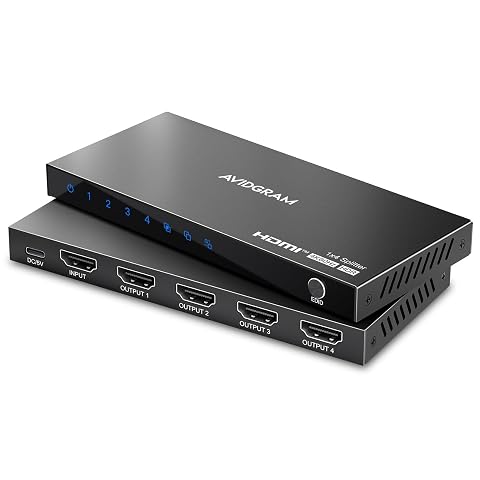
Distribuez une source HDMI vers quatre écrans synchronisés et adaptez les résolutions grâce aux modes EDID intégrés.
Le branchement général est simple, mais l’ordre des connexions et la sélection de la bonne entrée HDMI sur chaque écran comptent. Avant de commencer, identifiez la sortie de la source, l’entrée du répartiteur et les sorties destinées aux écrans. Évitez de forcer une prise ou de confondre une entrée et une sortie.
Si la source est éloignée des écrans, ne tendez pas les câbles et évitez les courbures serrées. Une rallonge ou un câble plus long doit être adapté au signal et à la distance. Pour savoir si une liaison plus importante impose un autre type de câble, examinez aussi les prises en compte dans le guide des câbles et les recommandations du fabricant du répartiteur.
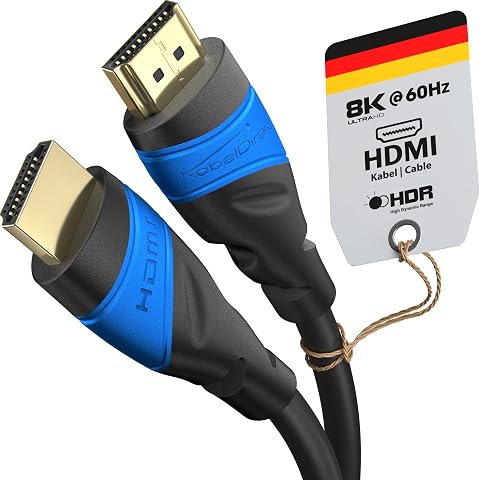
Reliez console, PC ou lecteur à votre écran avec un câble HDMI flexible, blindé et compatible jusqu’à 8K.
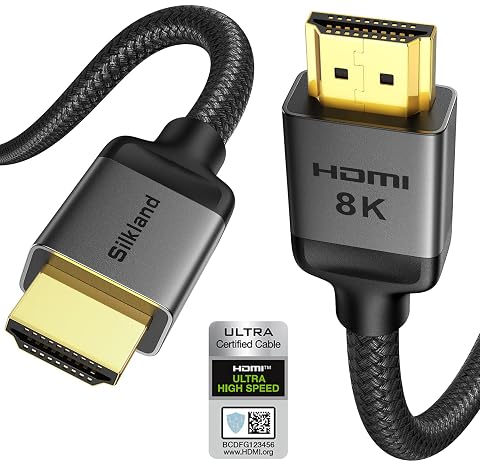
Un câble HDMI 2.1 tressé pour associer image 8K, audio eARC et jeu à fréquence élevée.
Dupliquer une source ne garantit pas que deux écrans présenteront une image visuellement identique. Le contenu reçu est le même, mais les téléviseurs peuvent le traiter différemment : mise à l’échelle, format d’image, réglages de couleur, mode cinéma ou traitement du mouvement. Avant de suspecter le répartiteur, comparez les réglages d’image des écrans et vérifiez que chacun est sur la bonne entrée.
Les écarts peuvent aussi venir des capacités techniques des appareils. Un téléviseur peut accepter une définition ou une fréquence que l’autre ne prend pas en charge. Le comportement dépend alors de la manière dont le répartiteur gère les informations EDID et du format choisi par la source. Dans certains montages, le signal se cale sur une capacité commune ; dans d’autres, l’appareil propose un mode de gestion particulier. La notice du répartiteur est déterminante.
| Symptôme | Cause à examiner | Premier essai utile |
|---|---|---|
| Un écran est noir, l’autre fonctionne | Entrée sélectionnée, câble, prise de sortie ou compatibilité du format | Échanger les câbles et les sorties pour voir si le problème suit l’un d’eux |
| Les deux écrans sont noirs | Source, alimentation, format non pris en charge ou négociation HDMI | Vérifier l’image en reliant temporairement la source directement à un écran |
| Une image apparaît puis disparaît | Liaison instable, câble ou compatibilité du signal | Réduire la longueur de liaison et essayer un autre câble connu comme fonctionnel |
| La définition semble différente | Réglages de mise à l’échelle ou capacités EDID des écrans | Comparer la résolution de sortie de la source et les réglages d’affichage |
| Le son manque sur un écran | Format audio non pris en charge ou réglage du téléviseur | Tester un format audio plus simple et contrôler la sortie audio de la source |
La résolution choisie par la source n’est pas toujours celle que vous imaginez à partir de la seule mention commerciale des appareils. Consultez les informations de sortie de la source et les menus d’information des téléviseurs lorsqu’ils en proposent. Pour un écran ancien associé à un écran récent, vérifiez également si un réglage de format ou un mode de compatibilité est nécessaire.
Procédez par étapes plutôt que de remplacer immédiatement le répartiteur. Un test direct, source vers écran sans répartiteur, permet de savoir si la source et le téléviseur fonctionnent ensemble. Si ce raccordement échoue déjà, le problème ne vient probablement pas de la distribution du signal.
Si l’image ne revient qu’après avoir débranché puis rebranché un câble, notez à quel moment le défaut se produit et avec quelle combinaison d’écrans. Ces observations aident à isoler un problème de compatibilité ou de négociation. Si les coupures surviennent surtout sur une liaison longue, examinez les conseils sur la longueur et la stabilité du câble avant de conclure que le répartiteur est défectueux.
Un répartiteur est conçu pour distribuer un signal HDMI, pas pour convertir tous les formats vidéo. Si votre source possède une sortie VGA, Péritel ou RCA, il faut d’abord la convertir vers HDMI avec un appareil adapté au sens du signal. Un répartiteur ne remplace pas cette conversion : il ne transforme pas une prise analogique en prise HDMI.
La distance entre la source, le répartiteur et les écrans compte également. Chaque liaison doit rester dans les limites prévues pour le câble et les appareils utilisés. Un répartiteur actif peut aider à distribuer un signal vers plusieurs sorties, mais il ne garantit pas une transmission sans limite de distance. Si un écran se trouve dans une autre pièce, une solution conçue pour prolonger le signal peut être plus appropriée qu’une simple augmentation de longueur de câble.
Enfin, la diffusion de contenus protégés dépend de la compatibilité HDCP de l’ensemble de la chaîne : source, répartiteur et écrans. En cas de message d’erreur ou d’écran noir pendant la lecture d’un contenu protégé, vérifiez que tous les appareils prennent en charge les exigences correspondantes. Un répartiteur ne doit pas servir à contourner les protections du contenu.
Le bon choix se résume donc à trois questions : voulez-vous la même image sur tous les écrans, combien d’écrans faut‑il raccorder, et quel format vidéo et audio l’ensemble peut‑il accepter ? Si vous avez besoin de sources différentes ou d’images indépendantes, un répartiteur seul ne répondra pas au besoin. Si une même source doit être visible sur plusieurs écrans, vérifiez ensuite la compatibilité des formats, les câbles et la gestion EDID pour limiter les mauvaises surprises.
Non, un répartiteur classique transmet le même contenu de la source vers ses sorties. Pour afficher des programmes différents, il faut des sources distinctes ou un équipement doté de sorties indépendantes adapté à cet usage.
Un simple câble en Y n’est pas la solution prévue pour distribuer un signal HDMI vers plusieurs écrans. Utilisez un répartiteur HDMI adapté, qui possède une entrée et plusieurs sorties.
Vérifiez d’abord l’entrée sélectionnée, l’alimentation du répartiteur et les câbles. Testez chaque écran seul, puis contrôlez que le format vidéo envoyé par la source est compatible avec les appareils raccordés.
Pas nécessairement, mais la résolution et la fréquence transmises dépendent des capacités de la source, du répartiteur et des écrans. Avec des écrans différents, la gestion EDID peut conduire la source à choisir un format commun ou un mode prévu par le répartiteur.
Le répartiteur envoie une source vers plusieurs écrans. Le commutateur rassemble plusieurs sources pour les envoyer vers un seul écran, avec une sélection de l’appareil à afficher.
Les prix indiqués sont ceux constatés à la date mentionnée ; seul le prix affiché lors de la commande fait foi.
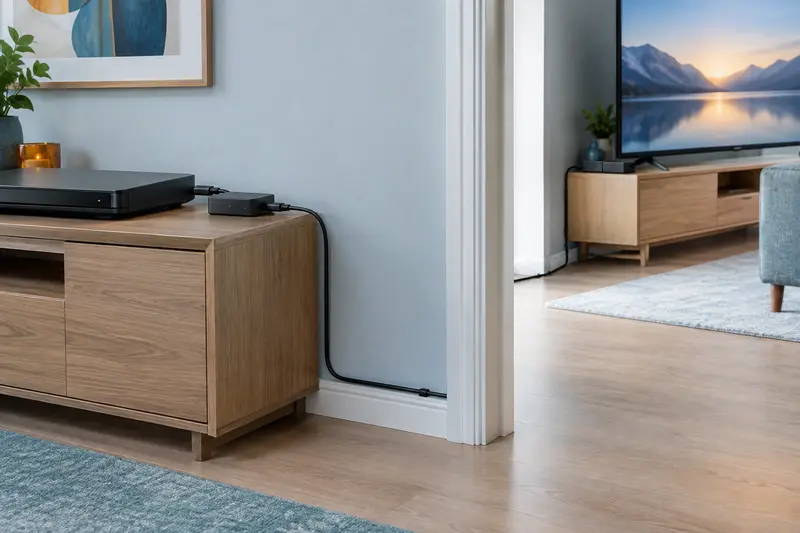
Pour afficher dans une autre pièce l’image d’une source qui reste à sa place, un extendeur HDMI transporte le signal entre un émetteur et un…
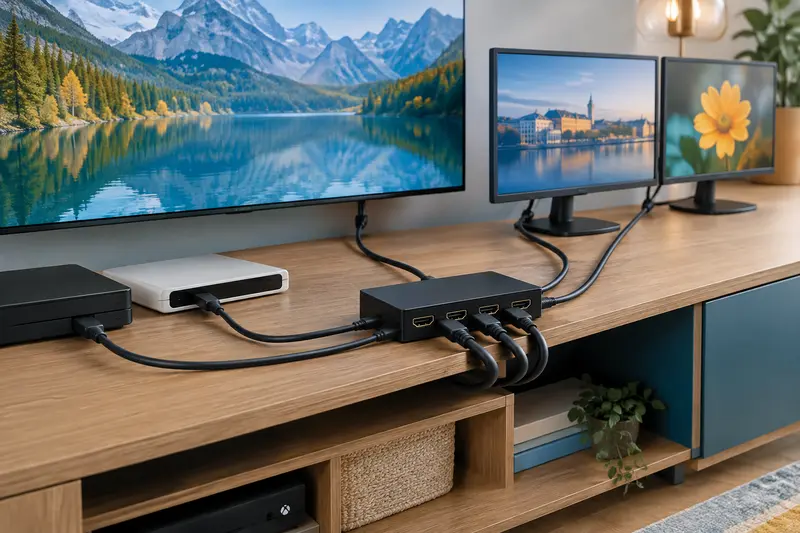
Un commutateur HDMI permet de choisir entre plusieurs appareils reliés à un même téléviseur. Un répartiteur fait l’inverse : il envoie une source…
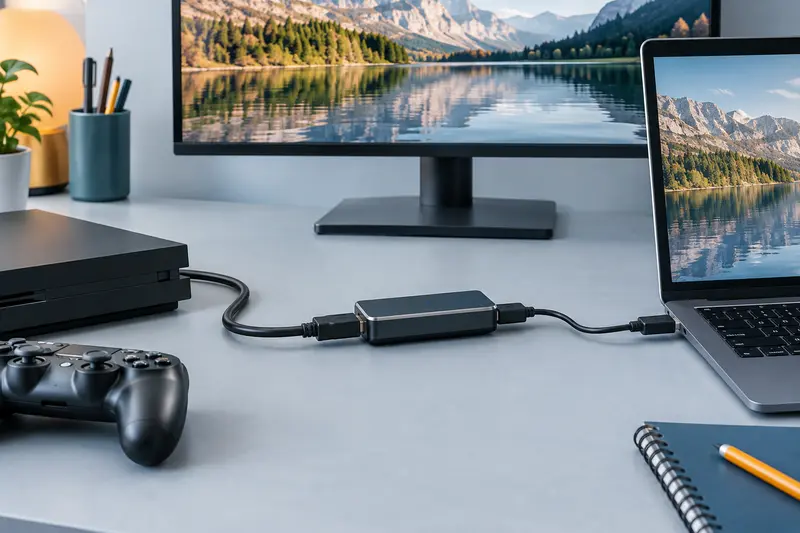
Entendre le son sur l’écran ne signifie pas que l’ordinateur l’enregistre. Pour trouver l’origine du problème, vérifiez séparément la sortie audio…
Si l’image n’apparaît pas dans votre logiciel, vérifiez d’abord le trajet du signal : la source doit envoyer sa sortie HDMI vers l’entrée de la…