Comment prolonger un signal HDMI vers une autre pièce avec un extendeur sans déplacer la source vidéo ?
Pour afficher dans une autre pièce l’image d’une source qui reste à sa place, un extendeur HDMI transporte le signal entre un émetteur et un…
Si l’image n’apparaît pas dans votre logiciel, vérifiez d’abord le trajet du signal : la source doit envoyer sa sortie HDMI vers l’entrée de la carte, puis la carte doit être reliée à l’ordinateur en USB. Vous pourrez ensuite distinguer un problème de détection par l’ordinateur d’un souci lié au signal vidéo entrant ou à sa sélection dans le logiciel.
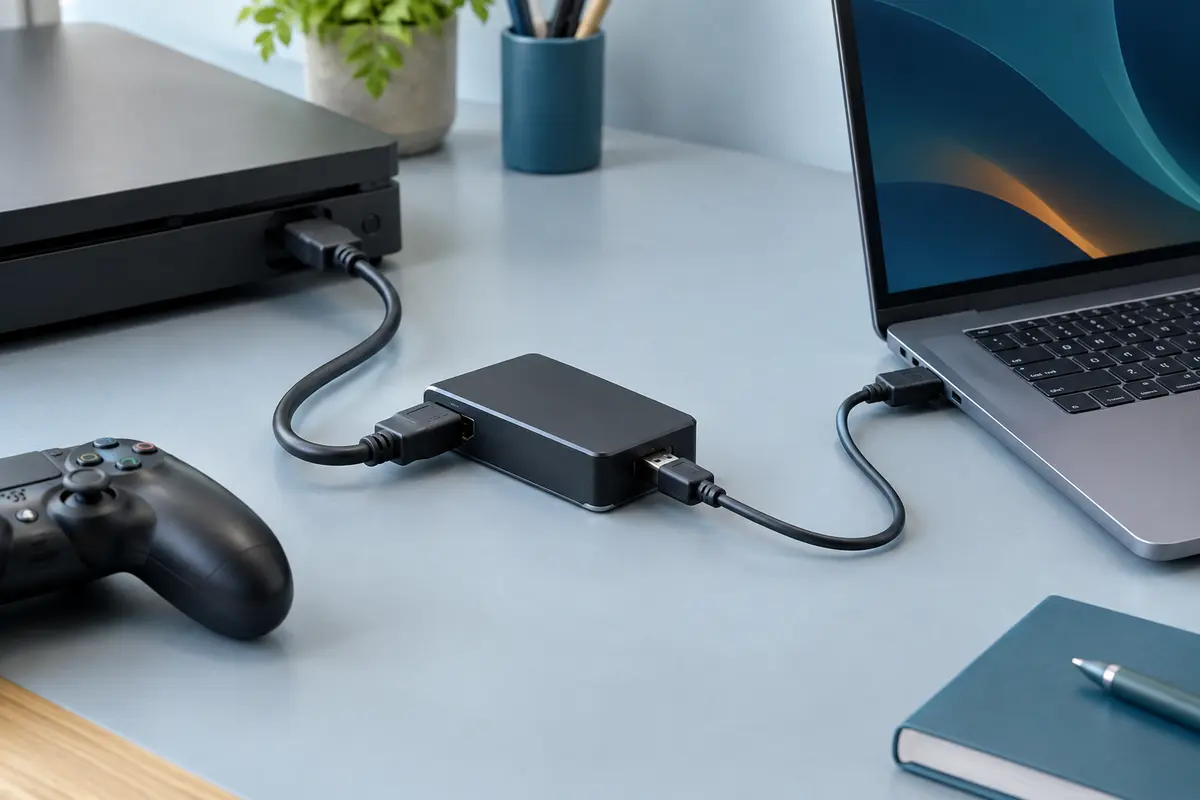
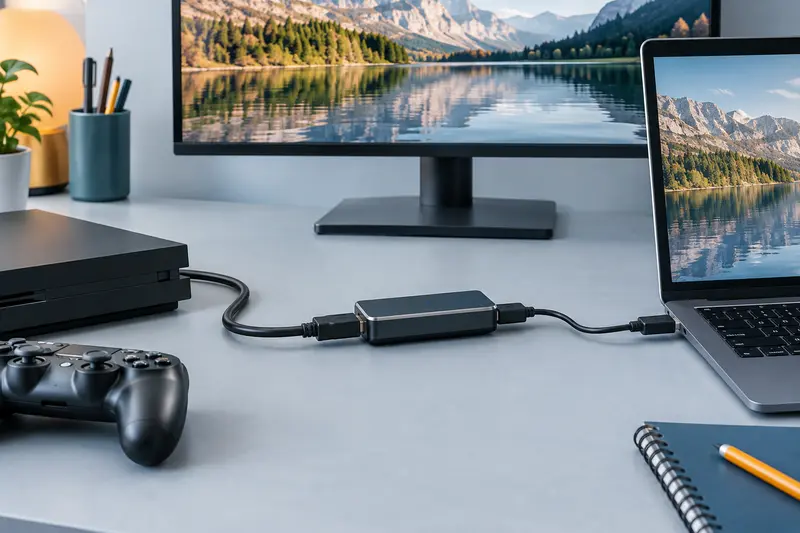
Pour brancher une carte de capture HDMI à un ordinateur, reliez la sortie HDMI de la source à l’entrée HDMI de la carte, puis connectez la carte à l’ordinateur par son port USB. Si une image absente dans le logiciel de capture persiste, vérifiez séparément que l’ordinateur détecte la carte, que le logiciel l’a sélectionnée et que la source envoie un signal compatible.
Cette séparation évite de modifier au hasard les réglages. Un périphérique USB non reconnu ne se dépanne pas comme une source HDMI mal sélectionnée, et une carte bien détectée ne garantit pas que le signal vidéo reçu est exploitable.
Commencez par suivre le trajet de l’image, de l’appareil qui la produit jusqu’au logiciel. Une carte de capture reçoit le signal par une prise HDMI IN ou « HDMI Input », puis transmet les données à l’ordinateur par USB. Le connecteur HDMI de la carte n’est donc généralement pas une sortie destinée à relier la carte à l’écran HDMI de l’ordinateur.
Une sortie HDMI ne se transforme pas en entrée parce qu’on utilise un câble différent. De même, la prise HDMI de la carte ne se branche pas à une prise HDMI de l’ordinateur pour faire apparaître l’image dans un logiciel : la liaison avec l’ordinateur passe normalement par USB ou par le bus interne du PC.
Si un écran est aussi relié à la carte, vérifiez son rôle. Une sortie de retour HDMI peut envoyer vers l’écran une copie du signal entrant, mais elle ne remplace pas l’entrée HDMI de capture ni la connexion USB au PC. Les prises et fonctions variant selon les modèles, appuyez-vous sur les mentions inscrites sur le boîtier.
Pour comparer les formats de cartes et de boîtiers avant de vérifier votre installation, consultez la rubrique consacrée à la capture vidéo HDMI. Si le câble est suspect, essayez un câble HDMI court dont vous savez qu’il fonctionne. Les câbles HDMI standards conviennent pour de nombreux raccordements simples, sous réserve des capacités nécessaires à votre source et à votre carte.
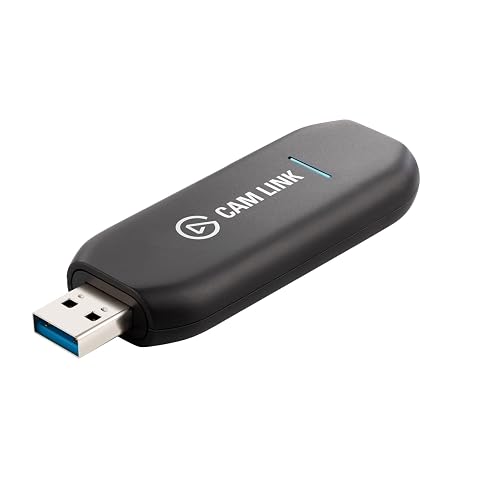
Transformez une caméra HDMI en source vidéo pour vos directs, avec une capture compacte jusqu’à la 4K selon le modèle.
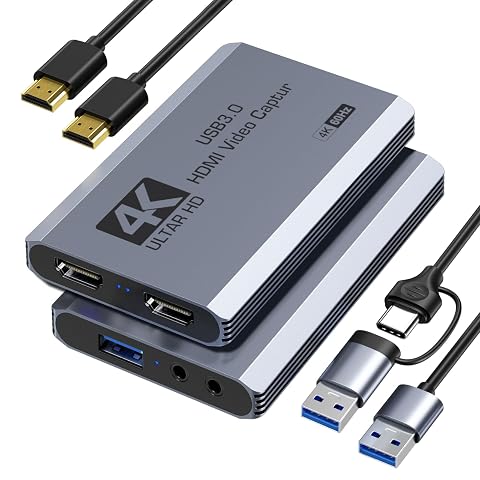
Capturez vos sessions en 4K à 60 images/s tout en gardant l’image de votre source sur un écran HDMI.
Avant d’ouvrir les réglages du signal HDMI, vérifiez si l’ordinateur voit la carte comme périphérique. Débranchez‑la, reconnectez‑la directement à un port USB du PC et observez si un son de connexion, une notification ou un nouvel appareil apparaît. Évitez, pour ce premier test, un concentrateur USB, une station d’accueil ou une rallonge : ils ajoutent des éléments à vérifier.
La manière de reconnaître une carte de capture par un ordinateur dépend du modèle et du système. Certains appareils apparaissent comme une caméra USB standard, parfois sous une appellation générique, tandis que d’autres nécessitent un pilote ou un utilitaire du fabricant. Consultez la documentation correspondant à la référence exacte de la carte plutôt que de chercher un nom commercial précis dans une seule fenêtre.
Si la carte n’apparaît nulle part, essayez un autre port USB, puis un câble USB de données connu comme fonctionnel. Certains câbles USB ne servent qu’à l’alimentation et ne transmettent pas les données. Si le modèle réclame une alimentation externe, vérifiez aussi qu’elle est branchée et que le témoin d’état indique une mise sous tension normale.
Un port USB différent peut également aider à isoler un souci de débit ou de compatibilité. Sur une carte qui demande une connexion USB rapide, un port ou un câble inadapté peut empêcher un fonctionnement stable, même si l’appareil semble alimenté. Fermez les autres applications susceptibles d’utiliser la caméra, puis redémarrez le logiciel après avoir reconnecté la carte.
Installez ou mettez à jour un pilote uniquement si le fabricant le prévoit pour votre modèle et votre système. Évitez les pilotes trouvés au hasard : un périphérique mal identifié peut sembler installé sans être utilisable correctement. Si l’ordinateur ne détecte toujours pas la carte sur plusieurs ports, testez‑la si possible sur un autre ordinateur afin de distinguer un problème de carte d’un problème de configuration du premier PC.
La détection par le système et la sélection dans le logiciel sont deux étapes différentes. Une carte peut être présente dans l’ordinateur sans être choisie comme source vidéo. Dans votre logiciel, ajoutez une source de type caméra, périphérique vidéo ou acquisition, puis sélectionnez la carte dans la liste correspondante. Le nom affiché peut être générique.
Vérifiez également que l’aperçu n’est ni masqué, ni recouvert par une autre fenêtre, ni désactivé dans la scène active. Dans un logiciel à scènes ou à calques, la source peut être correctement ajoutée mais placée derrière un autre élément, désactivée ou affichée hors de la zone visible. Créez au besoin une scène de test simple contenant uniquement la carte de capture.
Un logiciel de visioconférence ou d’enregistrement peut conserver la carte ouverte en arrière-plan. Quittez‑le complètement, y compris depuis la zone de notification si besoin, puis rouvrez l’application de capture. Si le périphérique est utilisé simultanément par plusieurs programmes, l’un d’eux peut ne pas obtenir d’image, même si le système continue d’indiquer que la carte est connectée.
Pour isoler le problème, testez la carte dans une seconde application compatible, sans modifier les réglages de la source. Si l’image apparaît dans cette autre application, le raccordement fonctionne probablement et le problème se situe plutôt dans la première application, son choix de périphérique ou sa configuration. Si aucune application ne reçoit d’image, poursuivez les tests sur le signal entrant.
Une carte reconnue et sélectionnée peut afficher du noir si elle ne reçoit aucun signal exploitable. Allumez la source, choisissez sa sortie HDMI et vérifiez qu’elle affiche bien une image sur un écran directement relié, si vous en avez un. Pour le test, reliez la source à la carte avec un câble court, sans commutateur, répartiteur, convertisseur ni rallonge intermédiaire. Chaque appareil ajouté complique l’identification de la cause.
Les réglages d’une source vidéo de capture doivent être compatibles avec les limites de la carte et du logiciel. Commencez par sélectionner une résolution et une fréquence d’affichage prises en charge par le matériel. Si l’image disparaît après l’activation d’un mode haute définition, d’une fréquence particulière ou du HDR, revenez temporairement à une configuration plus simple proposée par la source. Une prise HDMI commune ne signifie pas que tous les modes vidéo sont acceptés par chaque appareil.
Dans le logiciel, désactivez provisoirement les réglages manuels de résolution, de fréquence, de format de couleur ou d’espace colorimétrique et essayez la détection automatique. Si le mode automatique échoue, consultez les caractéristiques de la carte et choisissez une combinaison explicitement prise en charge. Ne supposez pas qu’une mention de compatibilité avec une résolution donnée signifie que la carte l’enregistre nécessairement à cette résolution : le signal transmis, le signal de prévisualisation et le format d’enregistrement peuvent différer.
| Ce que vous observez | Vérification à effectuer | Ce que le résultat indique |
|---|---|---|
| La carte n’apparaît pas sur l’ordinateur | Tester un autre port et un câble USB de données, puis vérifier le pilote | Le problème concerne d’abord la connexion USB ou la détection du périphérique |
| La carte apparaît, mais aucune application n’affiche d’image | Tester la source HDMI et son câble sur un écran, puis réduire ses réglages vidéo | Le signal entrant, sa compatibilité ou le raccordement HDMI est à examiner |
| Une autre application affiche l’image | Revoir la source vidéo, la scène et les autorisations dans le logiciel initial | La carte et le signal fonctionnent probablement ; la configuration logicielle est en cause |
| L’image apparaît puis se coupe | Remplacer temporairement les câbles et retirer les équipements intermédiaires | Une liaison instable, un réglage limite ou un élément intermédiaire peut perturber le signal |
Si vous reliez une source ancienne, vérifiez d’abord son type de sortie. Une prise Péritel, RCA ou VGA ne se raccorde pas à l’entrée HDMI de la carte avec un simple câble passif : un convertisseur actif adapté peut être nécessaire. Il faut respecter le sens de conversion et vérifier que la sortie du convertisseur fournit bien un signal HDMI à la carte. Le guide pour choisir le sens d’un convertisseur vidéo aide à distinguer ces cas.
Certaines sources, notamment des lecteurs ou services diffusant des contenus protégés, appliquent une protection contre la copie telle que HDCP. Une carte de capture peut alors ne pas afficher ou enregistrer le signal. Le fait que le même appareil fonctionne avec un téléviseur ne garantit pas qu’il accepte une capture. Utilisez une source et un contenu que vous êtes autorisé à capturer, et ne cherchez pas à contourner une protection numérique.
Si l’image apparaît, mais pas le son, la capture vidéo fonctionne au moins en partie. Vérifiez que la source envoie le son par HDMI, que la bonne entrée audio est sélectionnée dans le logiciel et que le niveau n’est pas coupé. Les réglages audio et vidéo peuvent être séparés, et une sortie casque ou une sortie audio distincte de la source peut modifier le chemin du son. Pour cette panne, suivez aussi les vérifications consacrées au son manquant dans une capture HDMI.
Si la sortie de retour HDMI de la carte envoie l’image à un écran, mais que l’ordinateur n’affiche rien, la source produit probablement un signal. Cela ne prouve toutefois pas que la partie USB est correctement reconnue, ni que le logiciel a sélectionné la bonne entrée. Reprenez les contrôles de détection USB, d’autorisation et de sélection de la source. À l’inverse, l’absence d’image sur l’écran de retour peut signaler une erreur de branchement, une incompatibilité vidéo ou un problème de câble.
Si vous cherchez à capturer l’écran de l’ordinateur sur lequel le logiciel fonctionne, une carte externe reliée au même PC n’est généralement pas le premier outil à essayer. Le système peut souvent enregistrer son propre écran avec une fonction logicielle. Une carte de capture sert surtout à recevoir un signal vidéo provenant d’un appareil distinct. Elle peut néanmoins être utile pour une configuration particulière, mais le schéma et les sorties disponibles doivent être vérifiés avant le branchement.
Pour dépanner une carte de capture HDMI sans multiplier les essais inutiles, modifiez un seul élément à la fois et notez le résultat. Cette méthode permet de savoir si le défaut suit la source, le câble, la carte, l’ordinateur ou le logiciel.
Cette séquence permet de séparer clairement les contrôles de l’ordinateur de ceux du signal vidéo entrant. Si la carte est reconnue et que la source fonctionne sur un écran, concentrez-vous sur le choix du périphérique et les modes vidéo acceptés. Si l’ordinateur ne voit pas la carte, commencez par l’USB, l’alimentation et le pilote. Enfin, si le signal passe par un ancien format ou plusieurs appareils, simplifiez le raccordement avant de réintroduire chaque élément un à un.
Branchez la sortie HDMI de la source à l’entrée HDMI IN de la carte. Reliez ensuite la carte à l’ordinateur par USB, ou installez‑la dans le logement interne prévu si c’est un modèle interne. La prise HDMI de l’ordinateur ne remplace généralement pas cette liaison USB.
Le logiciel peut utiliser une autre caméra, ne pas avoir l’autorisation d’accéder à la carte ou afficher une scène où la source est masquée. La source HDMI peut aussi envoyer un mode vidéo non pris en charge ou un contenu protégé. Testez une application compatible et une source vidéo simple.
Vérifiez d’abord si le système voit la carte comme périphérique vidéo, puis testez la source sur un écran HDMI avec le même câble. Si l’ordinateur ne détecte pas la carte, examinez l’USB, l’alimentation et le pilote. Si la carte est détectée mais que la source ne fonctionne pas sur l’écran, cherchez du côté de la source ou du câble HDMI.
Pas nécessairement. Certains contenus sont protégés par HDCP et peuvent ne pas être disponibles pour la capture, même si leur lecture fonctionne sur un téléviseur. Utilisez un contenu que vous êtes autorisé à enregistrer et ne tentez pas de contourner les protections.
Vérifiez que le son est envoyé par HDMI, que le logiciel utilise la bonne entrée audio et que le niveau n’est pas coupé. La configuration audio peut être distincte de la sélection de la source vidéo. Un câble ou une sortie audio séparée peut également modifier le chemin du signal.
Les prix indiqués sont ceux constatés à la date mentionnée ; seul le prix affiché lors de la commande fait foi.
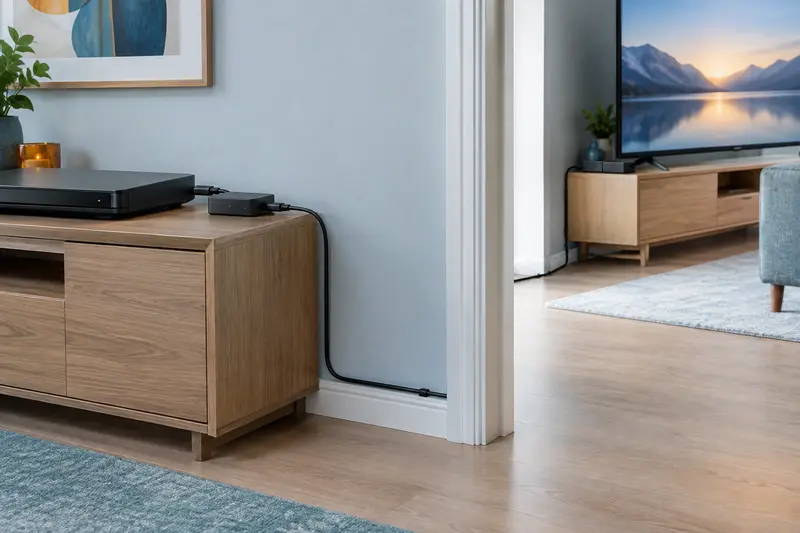
Pour afficher dans une autre pièce l’image d’une source qui reste à sa place, un extendeur HDMI transporte le signal entre un émetteur et un…
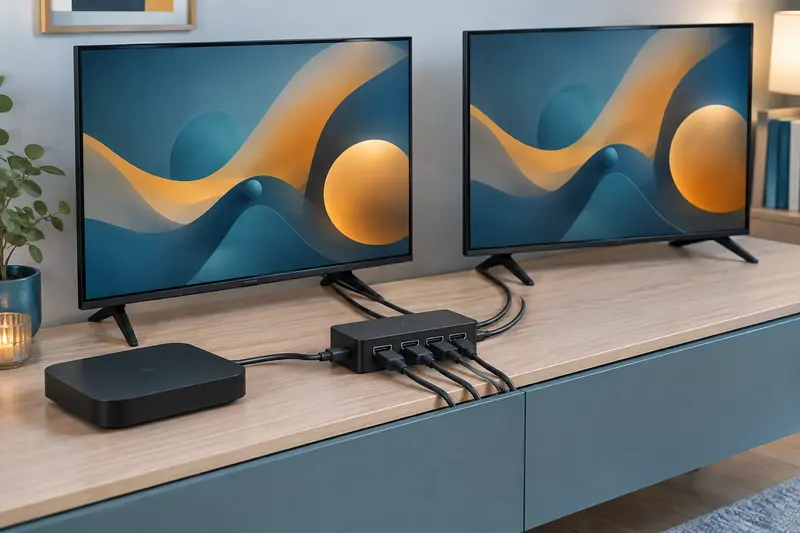
Un répartiteur HDMI permet d’envoyer le signal d’un appareil vers plusieurs écrans pour y afficher le même contenu. Voici comment le choisir, le…
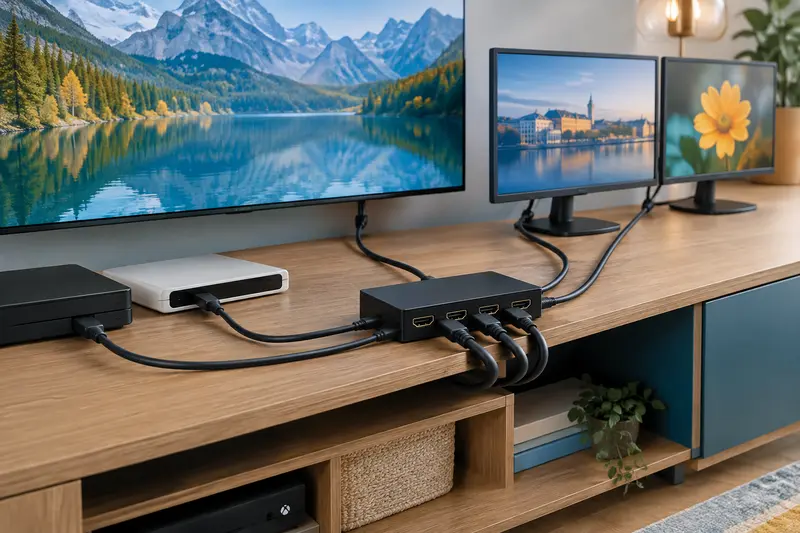
Un commutateur HDMI permet de choisir entre plusieurs appareils reliés à un même téléviseur. Un répartiteur fait l’inverse : il envoie une source…
Entendre le son sur l’écran ne signifie pas que l’ordinateur l’enregistre. Pour trouver l’origine du problème, vérifiez séparément la sortie audio…