Description
Capturer une source HDMI tout en gardant un écran de contrôle
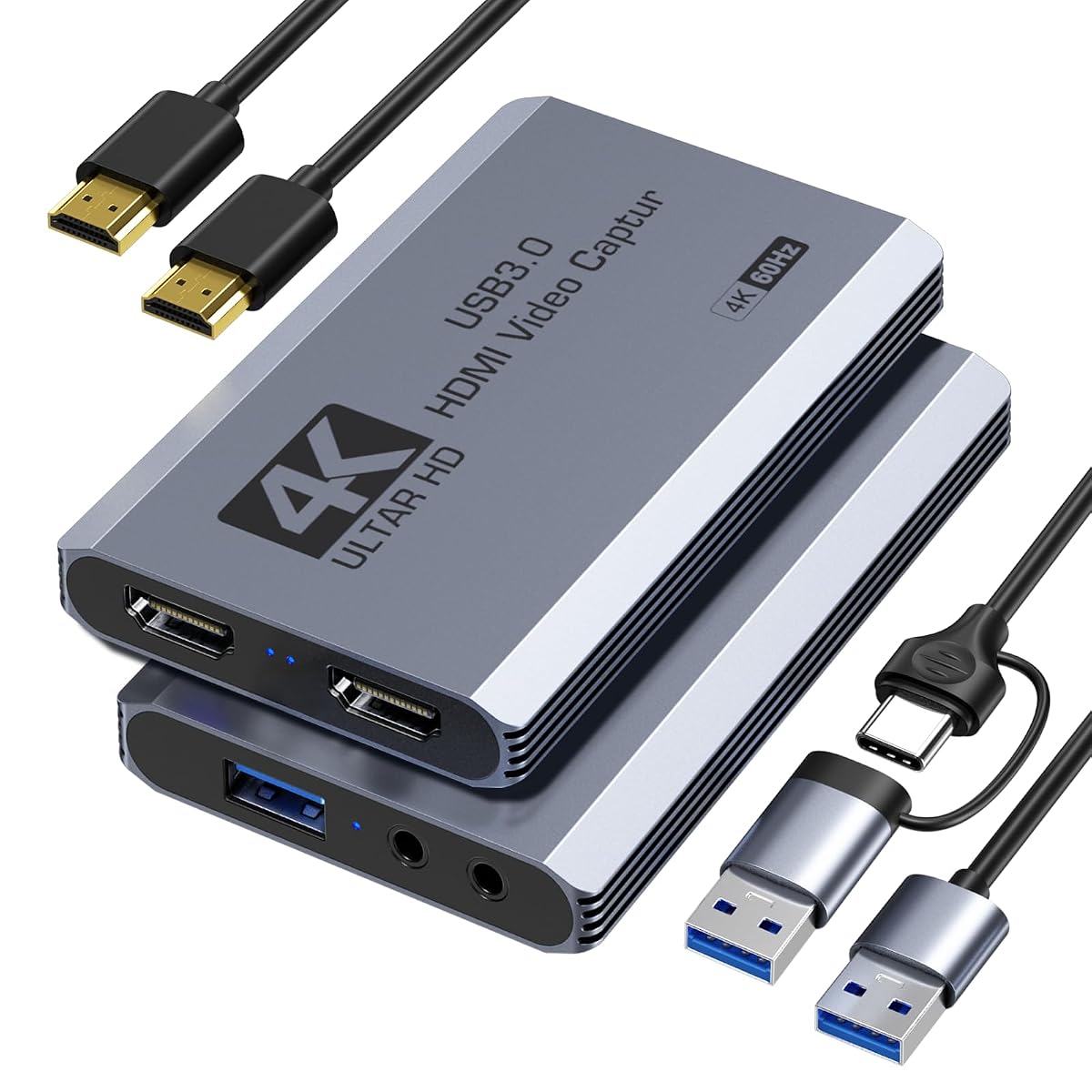
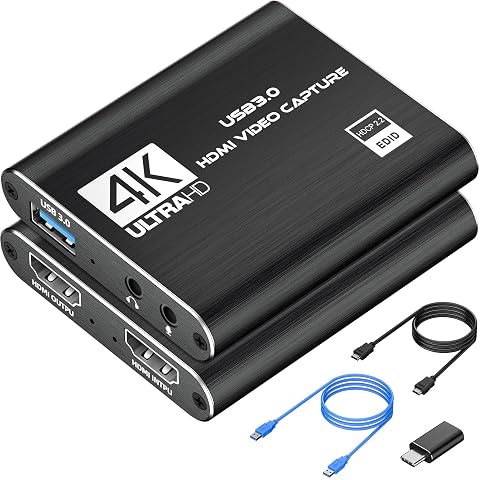
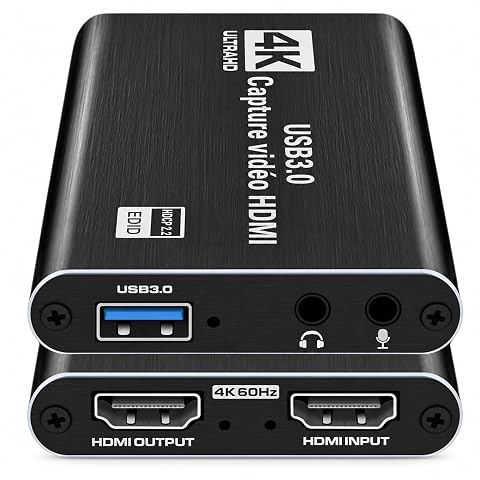
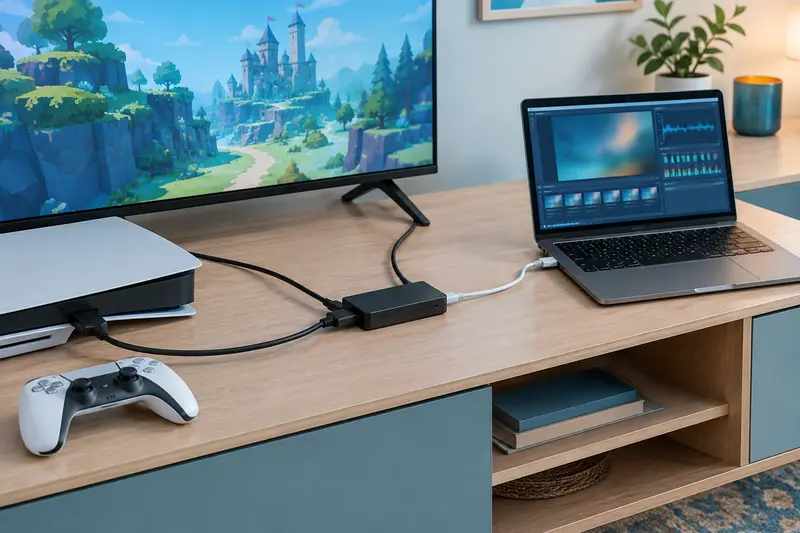
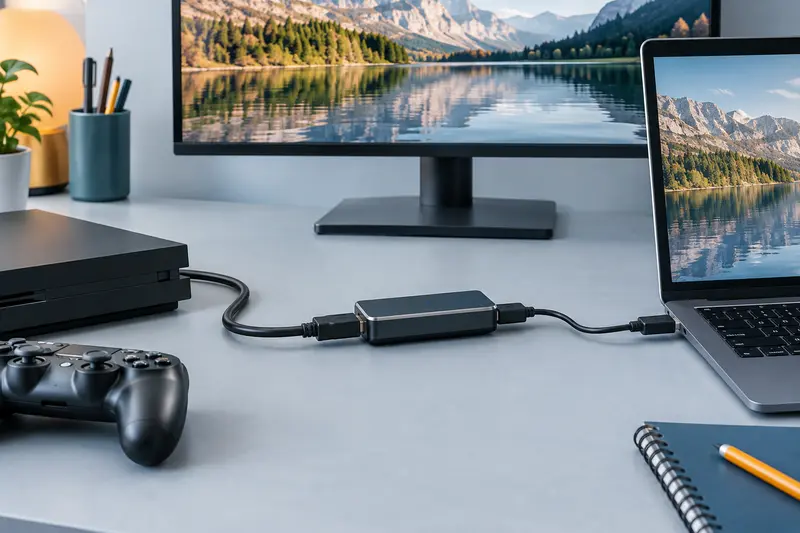
La carte de capture Xiixmask reçoit le signal HDMI d’une console, d’un appareil photo ou d’une autre source compatible, puis le transmet à un ordinateur par USB 3.0 pour l’enregistrement ou la diffusion. Son pass-through HDMI 4K permet également de conserver une image sur un écran raccordé à la carte pendant que vous travaillez sur le flux vidéo. C’est pratique pour suivre une partie, contrôler un cadrage ou afficher une source lors d’une présentation.
Le pass-through et la capture répondent à deux usages différents : le premier renvoie l’image vers un écran, tandis que la seconde envoie le flux vers un logiciel sur l’ordinateur. Vous pouvez ainsi garder un affichage de contrôle tout en préparant un live, une visioconférence ou un enregistrement. La carte ne remplace toutefois pas le logiciel de diffusion : celui‑ci sert à sélectionner la source, régler l’image et lancer la capture.
Des modes de capture pour le direct et l’enregistrement
La capture vidéo est annoncée jusqu’en 4K à 60 images par seconde via USB 3.0. Pour les contenus où la fluidité est prioritaire, la carte prend également en charge l’entrée et l’enregistrement jusqu’en 1920 × 1080 à 120 images par seconde. Le choix dépendra du type de contenu que vous produisez et des réglages proposés par votre logiciel. Ces modes donnent le choix entre une définition élevée et une fréquence d’images supérieure en Full HD.
Plusieurs formats vidéo sont pris en charge : MJPEG, YUY2, NV12 et XRGB. Ils peuvent être sélectionnés dans les logiciels compatibles selon le flux de travail souhaité. OBS Studio, Streamlabs, VLC, PotPlayer et Zoom font partie des logiciels cités pour la diffusion, la lecture ou les réunions en ligne. YouTube et Twitch sont également mentionnés pour la diffusion. Pensez à vérifier les options disponibles dans le logiciel utilisé avant de démarrer une session importante.
Une connectique USB et audio utile au streaming
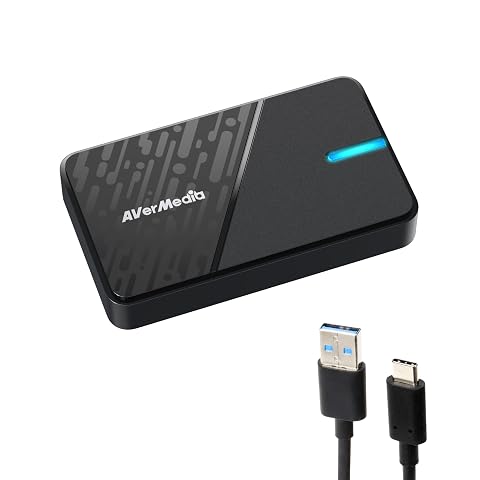
La connexion USB 3.0 est prévue pour relier la carte à l’ordinateur. Le câble fourni permet un raccordement USB‑A ou USB‑C, ce qui facilite l’installation sur différents appareils compatibles. Un câble HDMI est également inclus pour relier une source vidéo. La carte ne demande pas d’alimentation externe et son installation est annoncée sans pilote dédié : elle est conçue pour être branchée puis sélectionnée dans un logiciel adapté.
Deux prises jack 3,5 mm complètent la connectique, avec une entrée audio et une sortie micro. Elles permettent d’intégrer une source sonore externe ou un microphone au montage de streaming. Selon votre matériel, vous devrez choisir le bon branchement et régler la source audio dans l’application utilisée. Cette possibilité est utile pour ajouter des commentaires ou capter une ambiance sans ajouter un autre boîtier de capture audio.
Compatible avec plusieurs appareils et systèmes
La carte peut servir avec des consoles comme Nintendo Switch et Switch 2, PlayStation 4 et 5, Xbox Series X/S, ainsi qu’avec le casque Quest 3 ou 3S. Les appareils photo reflex, webcams, boîtiers TV et lecteurs DVD sont aussi cités parmi les sources utilisables. Elle peut donc trouver sa place dans une installation de jeu, un poste de création de contenu ou un espace de visioconférence, à condition que la source dispose d’une sortie HDMI adaptée.
Les systèmes annoncés comprennent Windows 7, 8, 10 et 11, macOS, Linux, Android 5.0 ou ultérieur et iPadOS 17 ou ultérieur. La compatibilité dépend aussi des ports disponibles sur l’appareil hôte et du logiciel choisi. Sur ordinateur, sélectionnez la carte comme source vidéo dans votre application. Pour une console, reliez sa sortie HDMI à la carte, puis envoyez le signal capturé vers le logiciel de votre choix.
À prévoir pour une installation bien réglée
La carte est livrée avec un câble USB 3.0 vers USB‑A/USB‑C, un câble HDMI et un manuel d’utilisation en anglais. Son poids indiqué est de 220 g. Les dimensions communiquées, 13,7 × 8,3 × 4,4 cm, correspondent au colis et non à celles de la carte seule.
- Pour enregistrer ou diffuser, prévoyez un ordinateur ou un appareil compatible avec un logiciel de capture.
- Pour utiliser le pass-through, raccordez également un écran à la sortie HDMI de la carte.
- Pour le son, vérifiez les prises 3,5 mm utilisées et sélectionnez la bonne entrée dans le logiciel.
Cette carte rassemble donc capture vidéo, retour HDMI et connexions audio dans un même accessoire. Elle convient aux installations où l’on souhaite envoyer une source HDMI vers un logiciel tout en conservant un affichage de contrôle, avec des modes allant jusqu’à la 4K à 60 images par seconde et au Full HD à 120 images par seconde.
Caractéristiques
- Marque
- Xiixmask
- Type
- Carte de capture vidéo HDMI
- Connexion à l’ordinateur
- USB 3.0, USB‑A ou USB‑C
- Capture vidéo maximale annoncée
- 4K à 60 images/s
- Capture haute fréquence
- 1920 × 1080 à 120 images/s
- Pass-through HDMI
- Jusqu’à 4K à 60 Hz
- Formats vidéo
- MJPEG, YUY2, NV12 et XRGB
- Connectique audio
- Entrée audio et sortie micro, jack 3,5 mm
- Systèmes annoncés
- Windows, macOS, Linux, Android 5.0+ et iPadOS 17+
- Éléments inclus
- 1 carte, 1 câble USB 3.0 USB‑A/USB‑C, 1 câble HDMI, 1 manuel en anglais
- Poids indiqué
- 220 g
- Dimensions du colis
- 13,7 × 8,3 × 4,4 cm
- Code boutique
- VH-N0EZFUH
Mode d’emploi conseillé
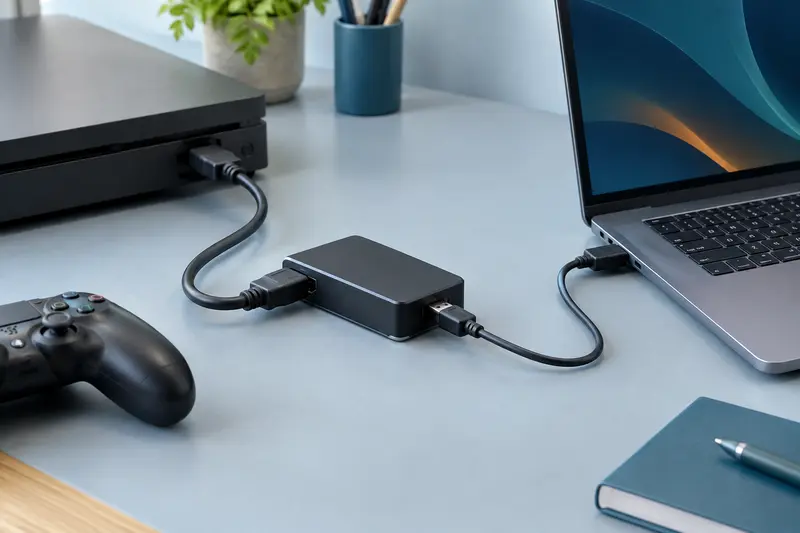
Installez la carte près de la source HDMI et de l’ordinateur, en laissant les câbles accessibles. Branchez la sortie HDMI de la source à l’entrée de la carte, puis reliez la carte à l’ordinateur avec le câble USB 3.0. Pour le pass-through, raccordez un écran à la sortie HDMI. Ouvrez ensuite votre logiciel de capture et sélectionnez la carte comme source vidéo.
- Choisissez le mode de capture adapté, par exemple 4K à 60 images/s ou 1920 × 1080 à 120 images/s.
- Si vous utilisez un micro ou une source audio externe, reliez‑le à la prise appropriée et sélectionnez l’entrée audio dans le logiciel.
- Faites un court essai d’image et de son avant un direct ou un enregistrement important.
Ne forcez pas les connecteurs et évitez de tirer sur les câbles pour les débrancher. Gardez la carte et ses connexions à l’écart des liquides, et disposez les câbles de façon à éviter qu’ils soient pincés ou arrachés.
Entretien et rangement
Avant de déplacer la carte ou de modifier les branchements, fermez le logiciel de capture et déconnectez les câbles en les tenant par leur fiche. Pour le nettoyage, utilisez un chiffon doux et sec sur le boîtier. N’appliquez pas de liquide directement sur l’appareil et évitez les produits abrasifs susceptibles d’abîmer les surfaces ou les connecteurs.
Après utilisation, enroulez les câbles sans les plier fortement et rangez‑les avec la carte dans un endroit sec, à l’abri de la poussière et des chocs. Vérifiez que les connecteurs sont propres avant de les rebrancher. Un rangement séparé du câble HDMI et du câble USB limite les enchevêtrements et évite de solliciter inutilement les prises de la carte.
Pour quel usage ?
Cette carte s’adresse aux joueurs qui souhaitent capturer une console, aux créateurs de contenu qui diffusent une source HDMI et aux personnes qui veulent intégrer une caméra à une visioconférence. Le pass-through permet de garder un écran de contrôle pendant la capture, tandis que les prises audio 3,5 mm offrent une option pour le micro ou le son externe.
Elle peut aussi convenir à un poste de montage ou de présentation utilisant un appareil photo, une webcam, un boîtier TV ou un lecteur DVD. Il faut disposer d’un ordinateur ou d’un appareil hôte compatible, d’un logiciel adapté et, pour le retour vidéo, d’un écran HDMI.
Les prix indiqués sont ceux constatés à la date mentionnée ; seul le prix affiché lors de la commande fait foi.