Comment prolonger un signal HDMI vers une autre pièce avec un extendeur sans déplacer la source vidéo ?
Pour afficher dans une autre pièce l’image d’une source qui reste à sa place, un extendeur HDMI transporte le signal entre un émetteur et un…
Pour jouer sans être gêné par le retard de l’aperçu sur ordinateur, le téléviseur doit recevoir l’image par une sortie HDMI directe ou traversante, distincte du flux envoyé à la capture. Voici comment brancher les appareils, régler le signal et vérifier séparément l’affichage de jeu et l’enregistrement.
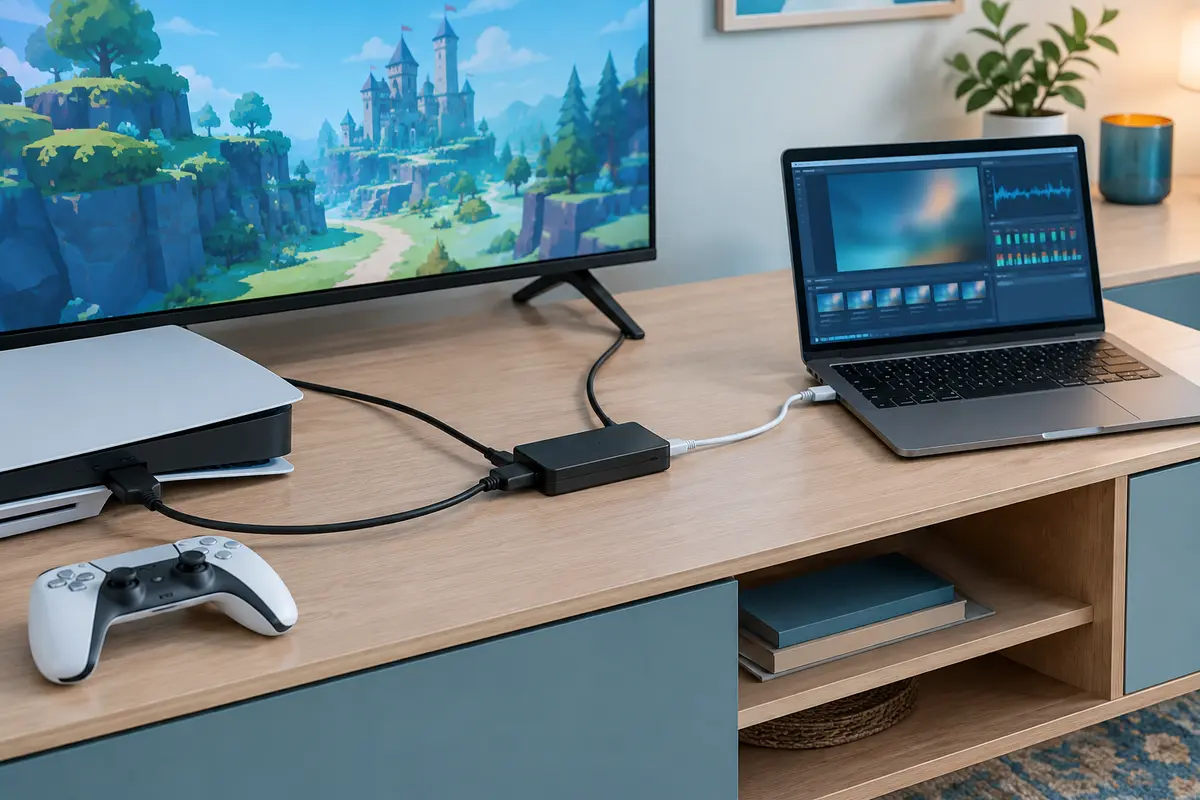
Pour enregistrer une console avec une carte de capture HDMI sans gêner le jeu, évitez de jouer en regardant uniquement l’aperçu du logiciel sur l’ordinateur. Reliez plutôt le téléviseur à la sortie HDMI de la carte, si elle en possède une, ou à une sortie distincte d’un répartiteur HDMI. La console alimente alors le téléviseur et la carte reçoit en parallèle le signal destiné à l’enregistrement.
Le point essentiel est de distinguer l’image affichée pour jouer du flux traité par l’ordinateur. La latence de l’aperçu logiciel peut être perceptible, tandis que l’image sur le téléviseur suit un autre chemin. Un branchement correct ne garantit toutefois pas à lui seul une capture fluide : les réglages de la console, la compatibilité des appareils et le traitement du téléviseur comptent aussi.
Une installation de capture comporte deux trajets à ne pas confondre. Le premier transporte le signal HDMI de la console vers l’écran sur lequel vous jouez. Le second transmet une copie du signal à la carte, puis les données de capture à l’ordinateur par USB ou par l’interface prévue par le modèle.
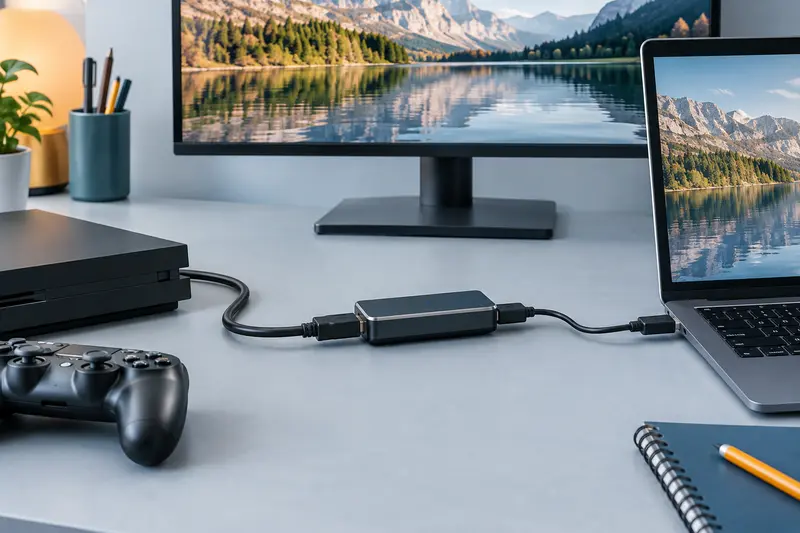
Avec une carte dotée d’une sortie HDMI traversante, le chemin habituel est : console, entrée HDMI de la carte, sortie HDMI de la carte, téléviseur. En parallèle, un câble USB relie la carte à l’ordinateur. Dans le logiciel de capture, l’image apparaît sous forme d’aperçu et peut être enregistrée. Le téléviseur, lui, reçoit l’image par la liaison HDMI, sans que vous ayez à jouer en regardant cet aperçu.
La sortie traversante, parfois appelée pass-through ou sortie boucle, ne doit pas être confondue avec l’aperçu vidéo. Il s’agit d’une sortie physique vers un écran. Vérifiez donc les inscriptions près des prises : la console se raccorde à une entrée marquée HDMI IN, et l’écran à une sortie HDMI OUT. Une prise USB ne remplace pas une sortie destinée au téléviseur.
Si la carte n’a pas de sortie HDMI, un répartiteur peut envoyer le signal de la console vers deux destinations : le téléviseur et l’entrée de capture. Le logiciel de l’ordinateur reste utile pour contrôler le cadrage, le son et l’enregistrement, mais son aperçu n’est pas nécessairement adapté au jeu en temps réel.
Pour comparer les types de matériel et les raccordements possibles, consultez la rubrique consacrée à la capture vidéo HDMI.
Avant de connecter les câbles, repérez les prises et le sens du signal. Le branchement d’une console à une carte de capture se fait de la sortie HDMI de la console vers l’entrée HDMI de la carte. Ne raccordez pas une sortie de la carte à la console en espérant que l’image circule dans l’autre sens : les prises d’entrée et de sortie ne sont pas interchangeables.
Si la carte n’a pas de sortie HDMI, installez un répartiteur entre la console et les deux destinations : une sortie va vers le téléviseur, l’autre vers l’entrée HDMI de la carte. Le répartiteur duplique le signal, il ne transforme pas une prise d’entrée en sortie. Ses caractéristiques et la compatibilité des appareils doivent être vérifiées avant de compter sur un format vidéo particulier.
Un répartiteur peut aussi modifier la façon dont les appareils s’accordent sur la résolution ou la fréquence d’affichage. Si l’écran reste noir ou si la console ne propose plus certains modes, faites un essai avec un seul écran raccordé, puis ajoutez la carte ou le répartiteur. Vous pourrez ainsi repérer à quelle étape le signal cesse d’être reconnu. La page sur le rôle d’un répartiteur HDMI avec deux écrans détaille ce type de montage.
Pour une liaison directe, vérifiez aussi la longueur et l’état des câbles. Un câble endommagé ou mal adapté peut entraîner une image intermittente ou l’absence de signal, sans que la carte soit en cause. La catégorie des câbles HDMI permet de repérer les types de liaison proposés pour une installation.
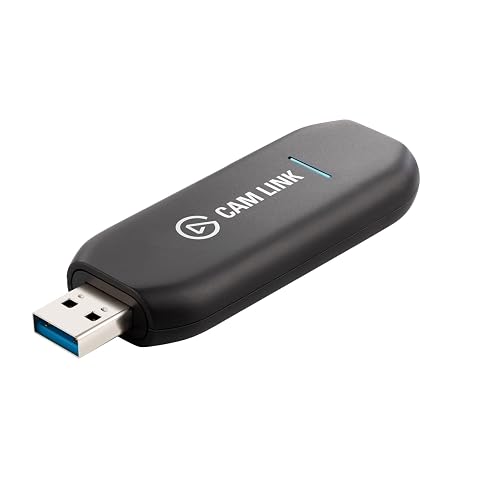
Transformez une caméra HDMI en source vidéo pour vos directs, avec une capture compacte jusqu’à la 4K selon le modèle.
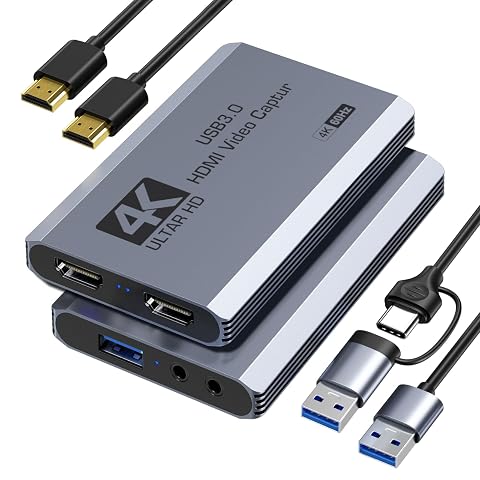
Capturez vos sessions en 4K à 60 images/s tout en gardant l’image de votre source sur un écran HDMI.
Une fois les liaisons établies, choisissez un format que tous les éléments de la chaîne acceptent. Il faut tenir compte de la sortie de la console, de l’entrée HDMI et de la transmission USB de la carte, du logiciel et de l’écran. Une mention telle que « compatible 4K » ne suffit pas à déduire les capacités de toutes les sorties ni le format réellement enregistré : consultez les spécifications du modèle et distinguez bien résolution entrante, sortie traversante et capture sur l’ordinateur.
Commencez par relever les formats indiqués dans la documentation de la carte. Dans les paramètres vidéo de la console, choisissez un mode pris en charge par l’ensemble de l’installation. Si vous avez un écran noir, des coupures ou un mode absent, revenez temporairement à un format plus simple figurant parmi les formats communs à la console, à la carte et au téléviseur. Changez un réglage à la fois pour identifier celui qui résout le problème.
Les options avancées peuvent elles aussi modifier le résultat. Le HDR, le taux de rafraîchissement variable, les fréquences élevées ou certaines fonctions de synchronisation ne sont pas nécessairement acceptés de la même façon par chaque appareil. Si la capture ne fonctionne pas avec l’un de ces modes, désactivez‑le pour le test, puis réactivez‑le seul si les spécifications confirment sa prise en charge de bout en bout.
Dans le logiciel, sélectionnez la carte comme source, puis vérifiez le format de capture et le périphérique audio. Les noms des réglages diffèrent selon les logiciels. Une image visible dans l’aperçu confirme que la source est détectée, mais ne prouve pas encore que le fichier sera enregistré correctement. Vérifiez aussi que l’enregistrement est lancé, que l’emplacement choisi est accessible et qu’il reste suffisamment d’espace sur le support de stockage.
Enfin, réglez le téléviseur sur le bon mode d’image. Un mode jeu, lorsqu’il est disponible, réduit généralement les traitements vidéo ajoutés par l’écran. D’autres options de fluidité ou d’amélioration de l’image peuvent ajouter un délai à l’affichage, même si la carte fonctionne correctement. Ces réglages concernent l’image affichée à l’écran et ne doivent pas être confondus avec la latence du fichier capturé.
Pour afficher une console pendant un enregistrement HDMI, faites deux contrôles distincts. D’abord, démarrez un jeu et observez l’image du téléviseur en utilisant la manette. Ensuite, sans changer le chemin HDMI vers l’écran, vérifiez l’aperçu et réalisez un court enregistrement. Ces vérifications isolent les problèmes d’affichage de ceux qui touchent uniquement la capture.
Si le téléviseur est réactif, mais que l’aperçu sur l’ordinateur semble tardif, c’est souvent le trajet de prévisualisation qui pose problème. L’ordinateur doit recevoir, traiter et afficher les images dans le logiciel. La carte et le logiciel peuvent introduire un délai sur cet aperçu, auquel s’ajoutent les traitements de l’ordinateur et de son écran. Jouer depuis cette fenêtre peut donc être inconfortable, même si la sortie HDMI vers le téléviseur est satisfaisante.
Si l’image du téléviseur est retardée elle aussi, testez la console directement sur le téléviseur, sans carte ni répartiteur. Si le problème disparaît, ajoutez les éléments un par un. S’il reste présent, examinez le mode d’image du téléviseur et les réglages de la console. Cette méthode permet de distinguer un problème de carte d’un délai lié à l’écran ou à un autre maillon.
Enfin, comparez plusieurs actions dans le jeu et plusieurs passages du fichier. Une image fluide sur l’écran peut coexister avec des pertes d’images dans l’enregistrement, par exemple si le logiciel ou l’ordinateur ne suit pas le format choisi. À l’inverse, un fichier fluide ne rend pas automatiquement l’aperçu confortable pour jouer. Il faut donc juger ces deux résultats séparément.
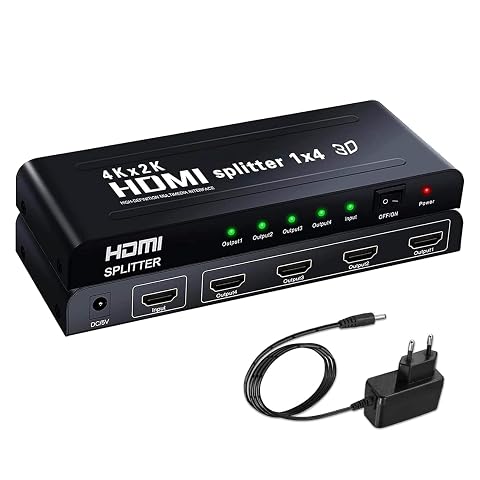
Diffusez une même source HDMI sur quatre écrans, avec prise en charge du Full HD, de la 3D et du 4K jusqu’à 30 Hz.
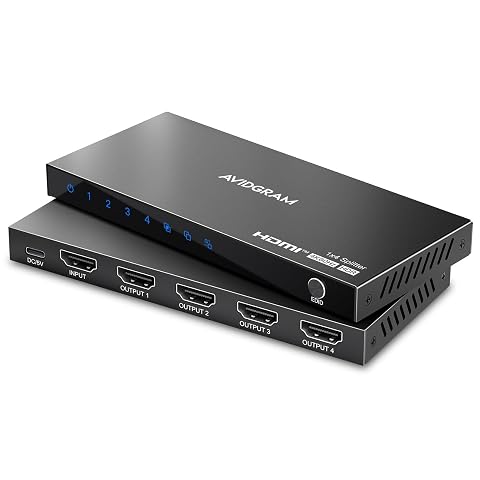
Distribuez une source HDMI vers quatre écrans synchronisés et adaptez les résolutions grâce aux modes EDID intégrés.
La latence d’une carte de capture vidéo ne désigne pas toujours le même phénomène. Elle peut concerner l’aperçu à l’écran de l’ordinateur, la sortie traversante vers le téléviseur ou le décalage entre le son et l’image du fichier final. Ces délais ont des causes différentes. Avant de modifier le matériel, précisez donc où le retard apparaît et quand il se manifeste.
| Ce que vous constatez | Cause à examiner en premier | Vérification utile |
|---|---|---|
| Le jeu répond tard sur le téléviseur | Traitements de l’écran ou chemin HDMI | Essayez le mode jeu et branchez la console directement à l’écran |
| L’aperçu du logiciel est en retard, mais le téléviseur répond bien | Prévisualisation et traitement sur l’ordinateur | Continuez à jouer en regardant le téléviseur, puis contrôlez le fichier |
| Le fichier est fluide, mais le son et l’image sont décalés | Réglages audio, logiciel ou traitement de la capture | Relisez le fichier et vérifiez la source audio sélectionnée |
| L’image enregistrée saccade ou se fige | Format non pris en charge, liaison ou ressources de l’ordinateur | Testez un format commun plus simple et examinez les connexions |
Pour éviter le décalage d’image pendant la capture, la mesure la plus directe est de ne pas utiliser l’aperçu logiciel comme écran de jeu. Utilisez une sortie HDMI traversante ou un répartiteur adapté pour garder le téléviseur sur le chemin direct du signal. Cela limite le détour par le traitement de l’aperçu, mais ne permet pas de promettre une absence totale de délai : le comportement dépend des appareils et de leurs réglages.
Si le téléviseur est relié à une sortie traversante, lisez la documentation pour connaître les formats pris en charge sur cette sortie et ceux transmis à l’ordinateur. Une carte peut traiter différemment l’image envoyée à l’écran et celle capturée. Ne déduisez pas les performances d’un modèle à partir de la seule présence d’une prise HDMI OUT : vérifiez les caractéristiques précises qui correspondent à votre usage.
Lorsque le logiciel ou l’enregistrement saccade, réduisez le format de capture à un mode pris en charge par tous les appareils, fermez les applications inutiles et vérifiez que la carte est connectée au port recommandé. Un câble USB ou un port qui ne respecte pas les exigences du matériel peut limiter le transfert. Les prises et caractéristiques exactes varient selon les cartes ; la documentation du fabricant reste la référence.
L’image et le son peuvent suivre des chemins différents selon les réglages. Le téléviseur peut diffuser le son transmis par HDMI tandis que la carte l’envoie aussi au logiciel par USB. Si le fichier est muet, commencez par vérifier que le son est activé sur la console, que le logiciel utilise la bonne entrée audio et que la piste est bien incluse dans l’enregistrement. Écouter le téléviseur ne suffit pas à confirmer que le son est enregistré.
Une console peut aussi limiter la capture de certains contenus protégés par HDCP. Il s’agit d’une protection du contenu, et non nécessairement d’une panne de câble ou de carte. Les possibilités de réglage dépendent de la console et du contenu : ne cherchez pas à contourner une protection. Pour un jeu, consultez les instructions de la console et utilisez uniquement les réglages qu’elle prévoit pour autoriser la capture de son contenu lorsque cela est permis.
Un écran noir, un son absent ou une fréquence non disponible peuvent également signaler une incompatibilité de format ou un problème de détection entre appareils. Pour isoler la cause, repartez d’un branchement direct console-téléviseur, puis réintroduisez la carte et, si nécessaire, le répartiteur. Vérifiez à chaque étape l’entrée HDMI utilisée, le format sélectionné et la présence du son. Évitez de remplacer plusieurs câbles et de modifier plusieurs réglages en même temps : vous perdriez le repère qui permet d’identifier la cause.
Si la console sort en HDR ou dans une définition élevée, vérifiez séparément la compatibilité de l’écran, de l’entrée de la carte, de sa sortie vers le téléviseur et de la capture USB. Une mention de compatibilité sur un appareil ne signifie pas automatiquement que l’ensemble de la chaîne prend en charge toutes les fonctions au même format. Un essai en mode plus simple aide à confirmer si le problème vient d’une fonction particulière.
Avant une session, faites un contrôle rapide de l’installation plutôt que de supposer que les réglages utilisés auparavant conviennent toujours. Un changement de port HDMI, de téléviseur, de câble ou de mode d’affichage peut modifier la détection du signal. Voici les points essentiels à vérifier :
En résumé, ne cherchez pas à supprimer le retard de l’aperçu en modifiant au hasard les réglages de capture. Commencez par assurer un trajet HDMI direct vers le téléviseur, puis contrôlez l’enregistrement sur un fichier distinct. Cette séparation permet de savoir si le retard concerne le jeu, la prévisualisation, la capture ou le son, et d’intervenir sur le bon élément de la chaîne.
Reliez la console à l’entrée HDMI de la carte, puis la sortie HDMI traversante de la carte au téléviseur. Branchez aussi la carte à l’ordinateur et sélectionnez‑la dans le logiciel. Si la carte n’a pas de sortie traversante, un répartiteur HDMI compatible peut envoyer le signal vers l’écran et la carte.
Pas nécessairement. L’aperçu dépend du traitement de la carte, du logiciel, de l’ordinateur et de son écran, tandis que le fichier final doit être contrôlé séparément. Faites un court enregistrement et relisez‑le pour juger sa fluidité et la synchronisation du son.
Non, la présence d’une sortie traversante ne suffit pas à garantir un résultat sans délai. Le comportement dépend du modèle, du format transmis et des traitements du téléviseur. Vérifiez les caractéristiques de la carte et utilisez le mode jeu de l’écran si nécessaire.
Vérifiez que la console est reliée à l’entrée HDMI de la carte, que la carte est connectée à l’ordinateur et qu’elle est choisie comme source dans le logiciel. Testez aussi un format vidéo pris en charge par tous les appareils. Si le problème persiste, raccordez la console directement au téléviseur, puis réintroduisez les éléments un par un.
Le son du téléviseur ne confirme pas que le logiciel reçoit la bonne source audio. Vérifiez le périphérique audio sélectionné, le niveau sonore de la console et l’inclusion de la piste dans l’enregistrement. Faites un court test et relisez le fichier pour confirmer le résultat.
Les prix indiqués sont ceux constatés à la date mentionnée ; seul le prix affiché lors de la commande fait foi.
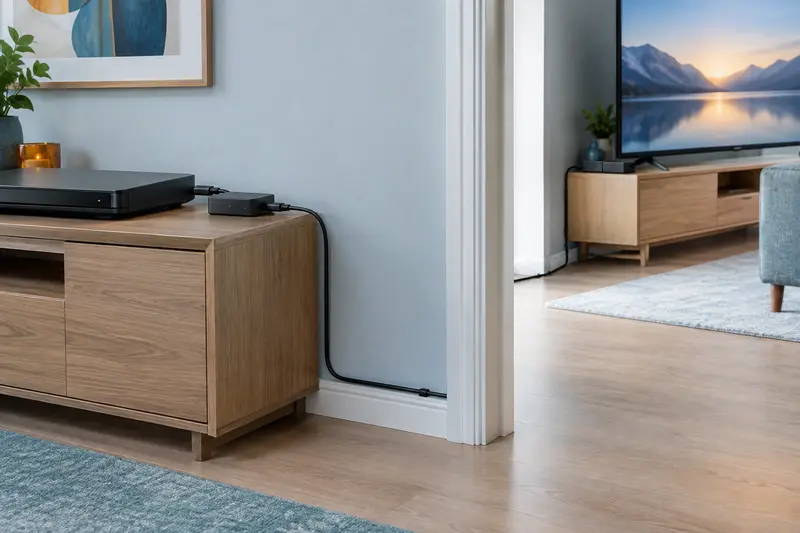
Pour afficher dans une autre pièce l’image d’une source qui reste à sa place, un extendeur HDMI transporte le signal entre un émetteur et un…
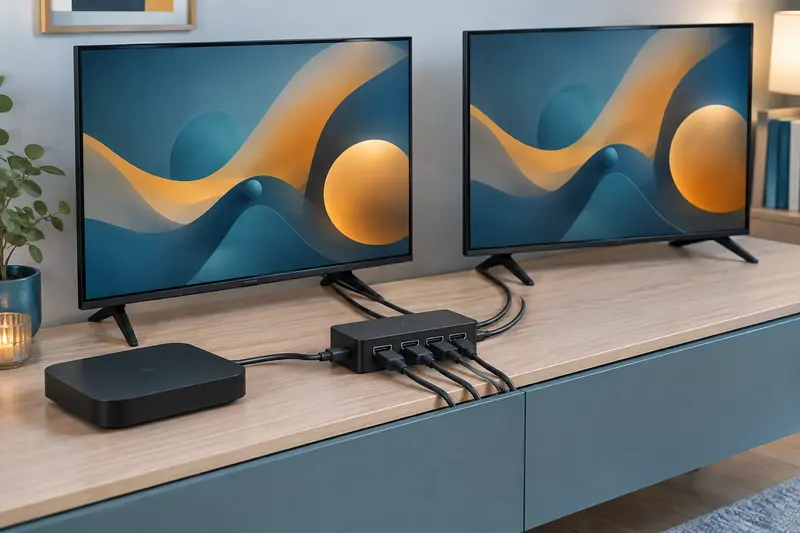
Un répartiteur HDMI permet d’envoyer le signal d’un appareil vers plusieurs écrans pour y afficher le même contenu. Voici comment le choisir, le…
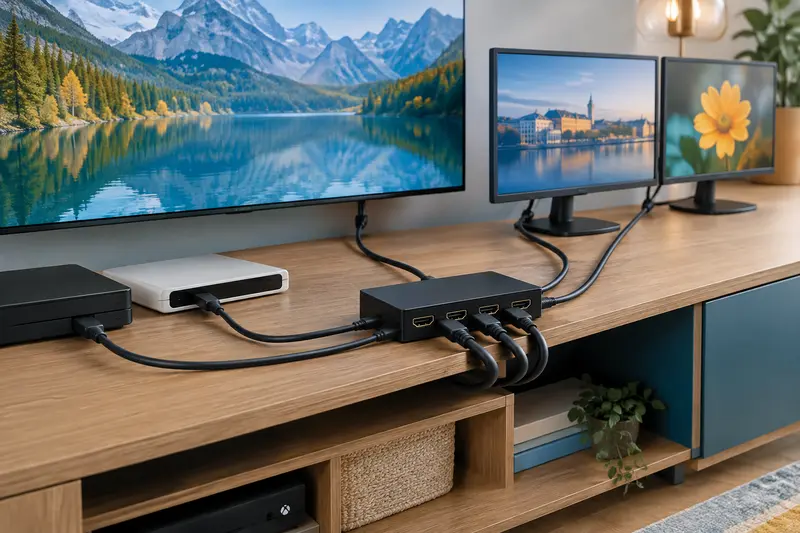
Un commutateur HDMI permet de choisir entre plusieurs appareils reliés à un même téléviseur. Un répartiteur fait l’inverse : il envoie une source…
Entendre le son sur l’écran ne signifie pas que l’ordinateur l’enregistre. Pour trouver l’origine du problème, vérifiez séparément la sortie audio…