Description
Capturez vos sources HDMI sur ordinateur
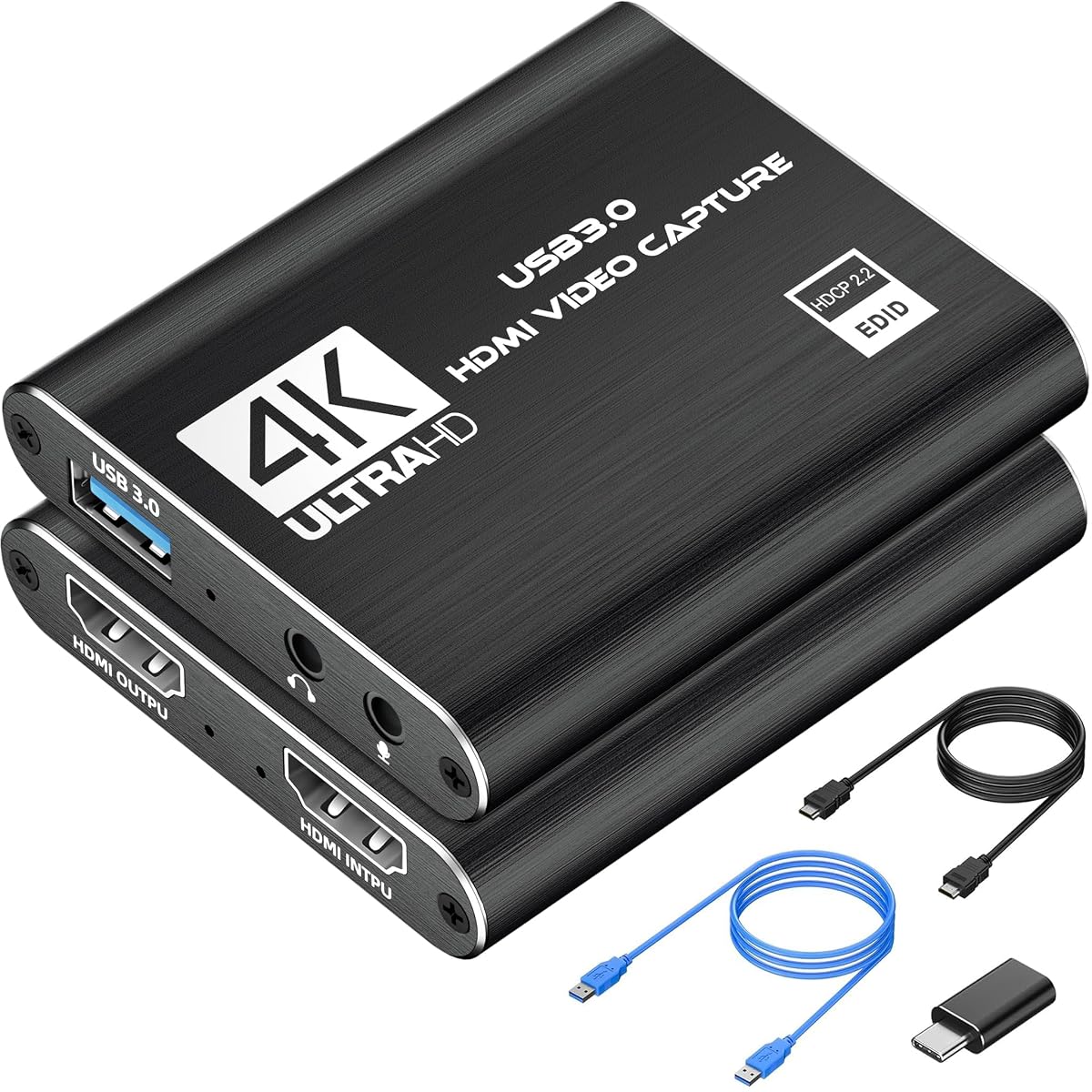
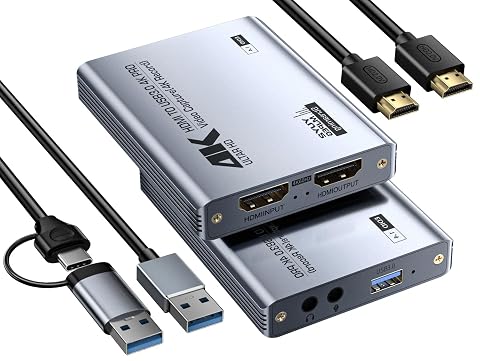
La carte Vixlw relie une source vidéo HDMI à un ordinateur par USB 3.0 afin de capturer une partie, une vidéo ou un flux destiné au streaming. Elle peut être utilisée avec des consoles, appareils photo, lecteurs DVD, décodeurs et autres sources HDMI. Les exemples d’usage comprennent notamment PS5, Nintendo Switch, PS4, PS3, Xbox One, Xbox 360 et Wii U.
Pour l’enregistrement, les modes annoncés sont jusqu’à 1080p à 60 images par seconde et 2K à 30 images par seconde. Le choix du mode dépend de la source et des réglages du logiciel de capture. Ces options permettent de privilégier une image fluide en 1080p ou une définition supérieure avec une cadence réduite en 2K.
Une sortie HDMI en boucle pour jouer sur écran
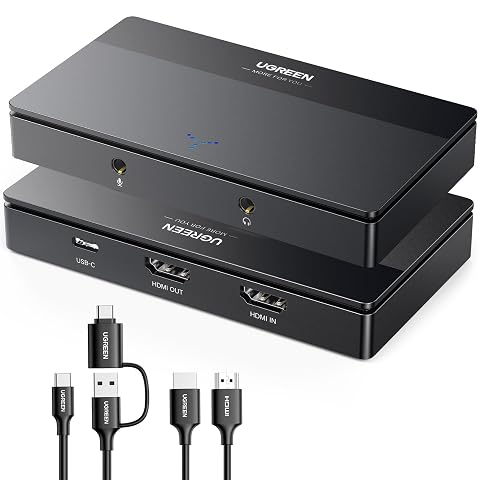
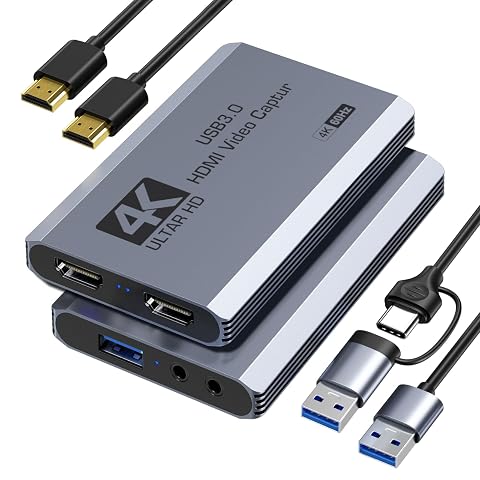
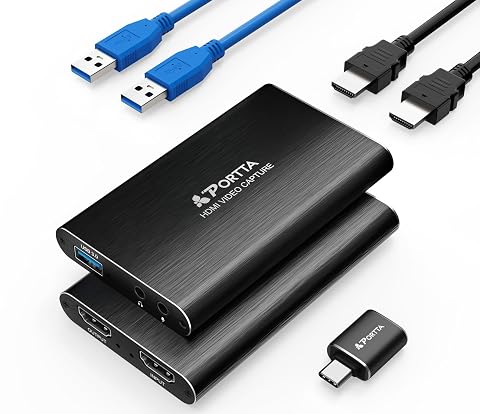
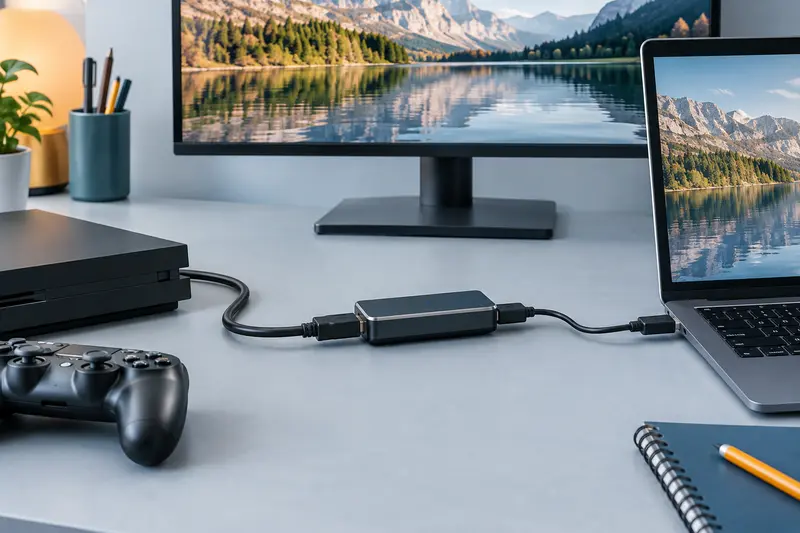
La sortie en boucle transmet le signal HDMI vers un écran, tandis que la connexion USB envoie l’image à l’ordinateur pour la capture. Le signal HDMI en boucle est annoncé comme compatible avec un affichage 4K. Il ne faut pas confondre cette transmission vers l’écran avec la résolution de capture : celle‑ci est annoncée jusqu’à 1080p à 60 images par seconde ou 2K à 30 images par seconde.
Ce raccordement permet de jouer sur l’écran relié en HDMI sans devoir suivre le retour vidéo dans le logiciel de streaming. Vous pouvez ainsi conserver un affichage direct pour le jeu et utiliser l’ordinateur pour enregistrer ou diffuser. La boucle est conçue pour éviter le délai de jeu annoncé, mais le comportement du retour de prévisualisation peut dépendre des réglages et du logiciel utilisés.
Installation simple avec les logiciels courants
La carte fonctionne avec Windows et Mac OS. Elle est conçue pour être détectée automatiquement comme une webcam, sans installation de pilote ni alimentation externe. Une fois branchée en USB 3.0, sélectionnez‑la comme source vidéo dans un logiciel compatible, par exemple OBS, PotPlayer ou VLC, puis vérifiez le format de capture choisi.
Elle convient aux usages de streaming sur des services comme Twitch, YouTube, Facebook ou Twitter. Avant de lancer une diffusion, contrôlez que l’image apparaît dans le logiciel et que le son de la source est correctement pris en compte. Un réglage cohérent entre la source, le logiciel et la fréquence d’image souhaitée aide à obtenir un flux stable.
Une entrée micro pour ajouter vos commentaires
Une entrée micro permet d’ajouter une voix en direct, pratique pour commenter une partie ou une démonstration. Elle accepte un casque-micro standard muni d’une fiche TRS de 3,5 mm. Vérifiez le type de fiche de votre accessoire avant de le brancher : une prise différente ne correspond pas à la compatibilité annoncée pour cette entrée.
L’enregistrement audio est présenté comme une option. Selon votre configuration, vous pouvez donc utiliser cette entrée pour les commentaires ou gérer le son séparément dans votre logiciel. Faites un essai avant une diffusion afin de vérifier que la voix et le son du jeu sont bien équilibrés.
À considérer avant de choisir
Cette carte répond à un besoin ciblé : capturer un signal HDMI sur ordinateur tout en conservant une sortie vers un écran. Ses modes de capture privilégient le 1080p fluide ou le 2K à cadence plus modérée, tandis que le 4K concerne la boucle HDMI. Si vous recherchez une capture en 4K, les capacités annoncées ici ne correspondent pas à cet usage.
Le branchement demande aussi de distinguer la liaison HDMI vers l’écran de la liaison USB vers l’ordinateur. L’entrée micro est réservée aux casques-micros à fiche TRS standard de 3,5 mm. En tenant compte de ces points et en sélectionnant la carte comme source dans votre logiciel, vous disposez d’un ensemble pratique pour enregistrer ou diffuser des contenus issus d’une source HDMI.
Mode d’emploi conseillé
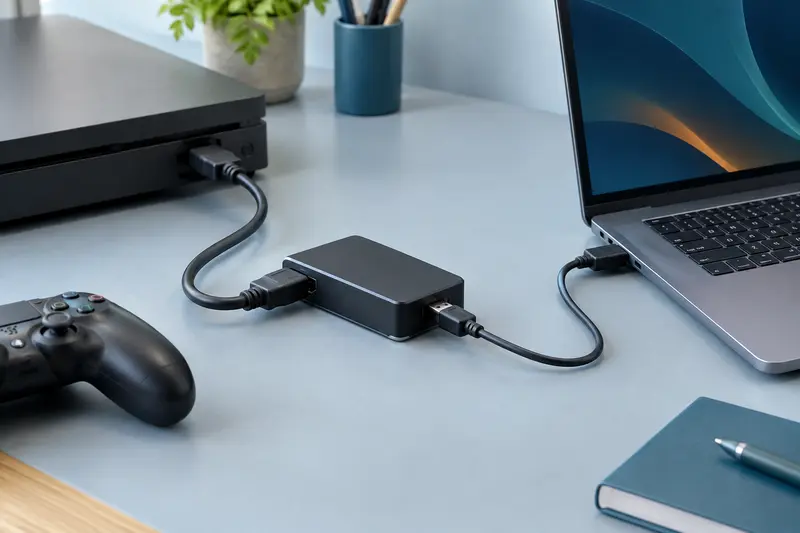
Pour commencer, reliez la source vidéo à l’entrée HDMI de la carte, puis raccordez la sortie HDMI en boucle à l’écran si vous souhaitez jouer ou regarder l’image directement. Branchez ensuite la carte à l’ordinateur en USB 3.0. Elle est conçue pour être reconnue automatiquement comme une webcam.
- Dans OBS, VLC ou un logiciel compatible, sélectionnez la carte comme source vidéo.
- Choisissez un mode de capture adapté : jusqu’à 1080p à 60 images/s ou 2K à 30 images/s.
- Vérifiez l’image et le son avant de commencer l’enregistrement ou la diffusion.
Pour ajouter des commentaires, connectez un casque-micro doté d’une fiche TRS standard de 3,5 mm à l’entrée micro. Ne forcez pas les fiches et débranchez‑les en les tenant par leur connecteur, sans tirer sur le câble. Si l’image ou le son ne s’affiche pas comme prévu, vérifiez les branchements et les réglages de la source et du logiciel avant de relancer la capture.
Entretien et rangement
Débranchez la carte et les câbles avant de déplacer ou de nettoyer l’installation. Pour retirer la poussière, utilisez un chiffon doux et sec. Évitez les produits liquides, les solvants et l’introduction d’objets dans les connecteurs, qui pourraient les endommager.
Lors des branchements, évitez de plier fortement les câbles près des prises et ne tirez pas sur ceux‑ci pour les déconnecter. Rangez la carte dans un endroit sec, à l’abri de la poussière et des chocs, avec les connecteurs protégés. Avant une nouvelle utilisation, vérifiez visuellement les prises et les câbles, puis raccordez‑les sans forcer.
Pour quel usage ?
Cette carte s’adresse aux personnes qui veulent enregistrer ou diffuser sur ordinateur l’image d’une source HDMI, en particulier des joueurs utilisant une console et un logiciel comme OBS. La sortie en boucle est utile si vous souhaitez regarder le jeu sur un écran relié directement à la carte, tandis que l’ordinateur gère la capture.
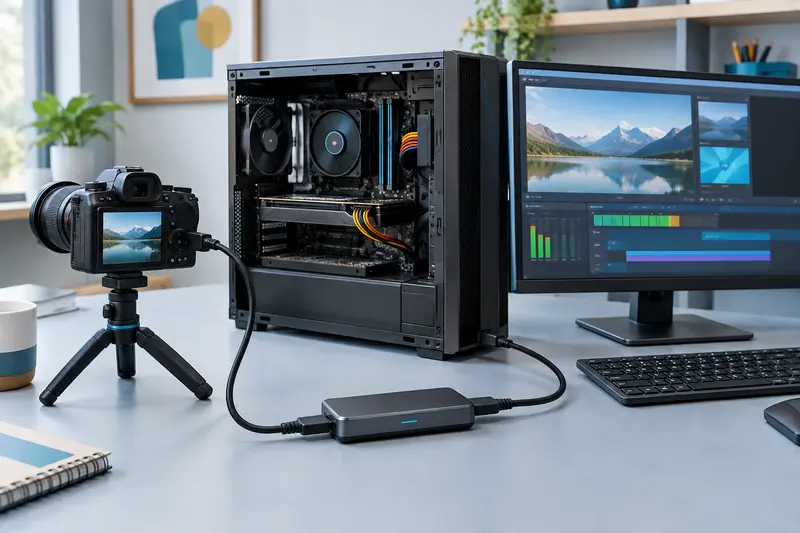
Elle convient aussi à la capture d’autres sources HDMI, comme un appareil photo ou un lecteur DVD. Elle est à envisager si les modes 1080p à 60 images/s ou 2K à 30 images/s correspondent à votre besoin et si votre casque-micro possède une fiche TRS standard de 3,5 mm.
Les prix indiqués sont ceux constatés à la date mentionnée ; seul le prix affiché lors de la commande fait foi.