Description
Capturez une source HDMI sur votre ordinateur
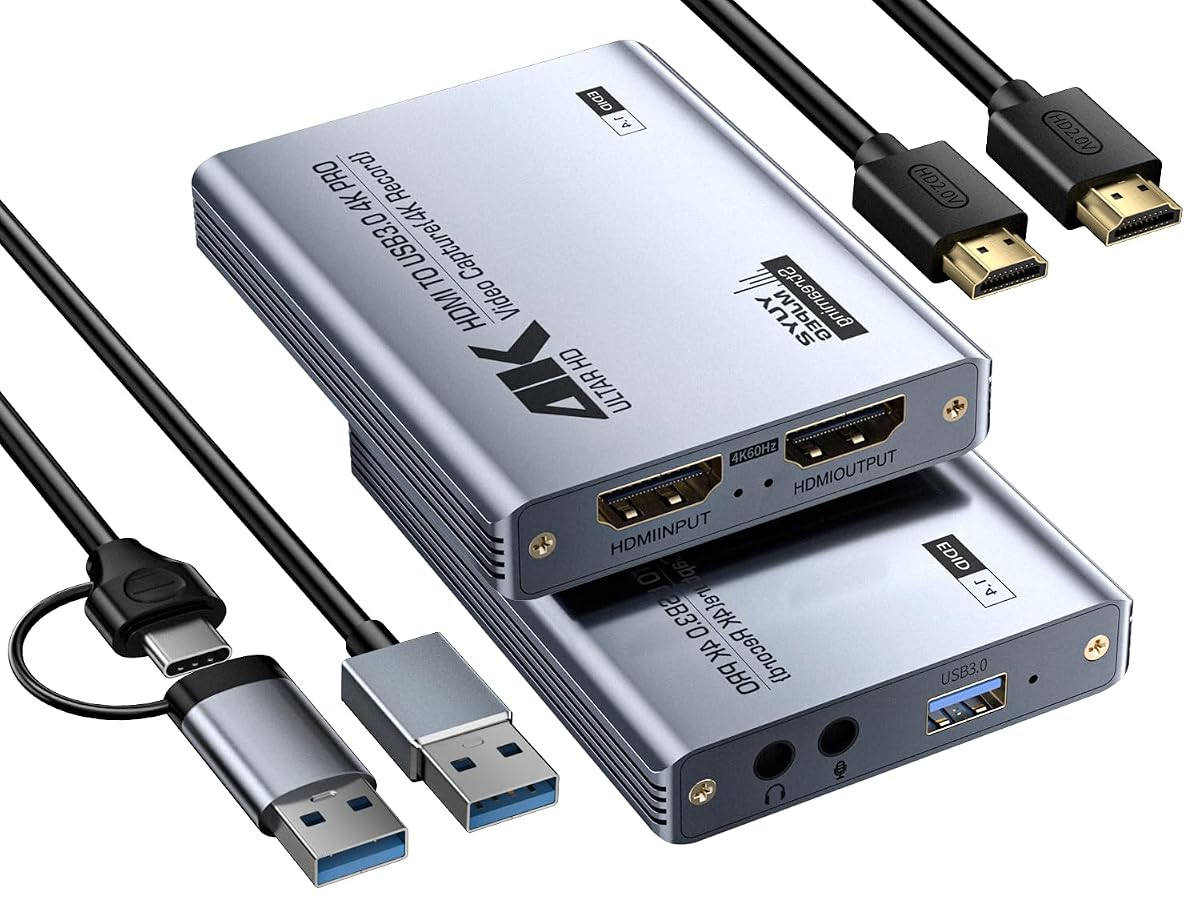
La carte Fulfalic sert à faire parvenir l’image et le son d’une source HDMI vers un ordinateur, pour l’enregistrement, le streaming, une réunion en ligne ou une session de jeu. Vous pouvez l’utiliser avec une console, une caméra, une webcam ou un autre appareil HDMI compatible. Le signal vidéo est transmis à l’ordinateur par USB 3.0.
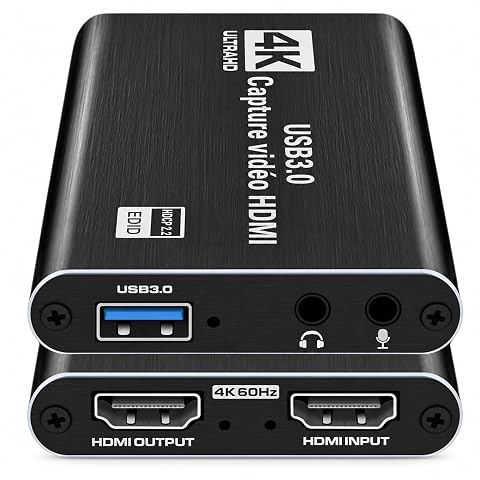
Les résolutions annoncées distinguent bien le signal d’entrée de la capture réalisée sur l’ordinateur. La carte accepte une entrée HDMI jusqu’en 4K à 60 Hz et propose une sortie en boucle pouvant atteindre cette même définition et fréquence. La capture USB est, elle, annoncée jusqu’en 1080p à 60 images/s ou en 2K à 30 images/s. La boucle permet ainsi de conserver un affichage sur écran tout en envoyant le flux vers le logiciel de capture.
Une sortie en boucle pour jouer ou suivre l’image
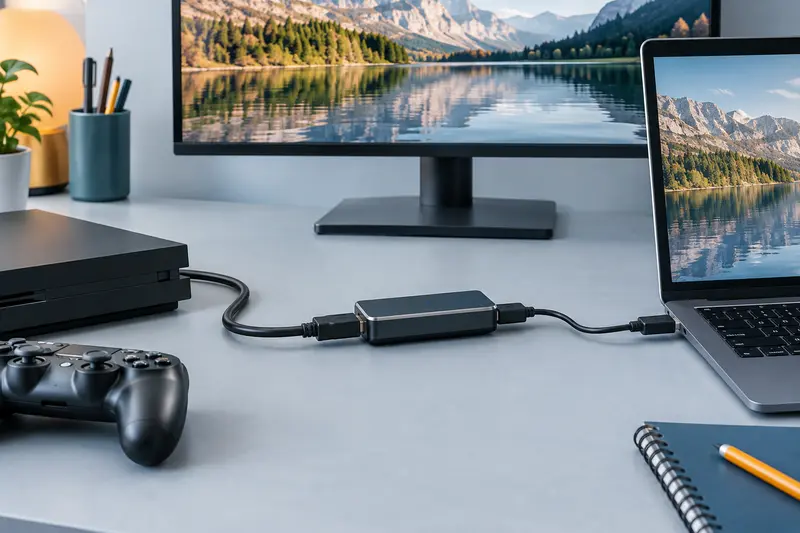
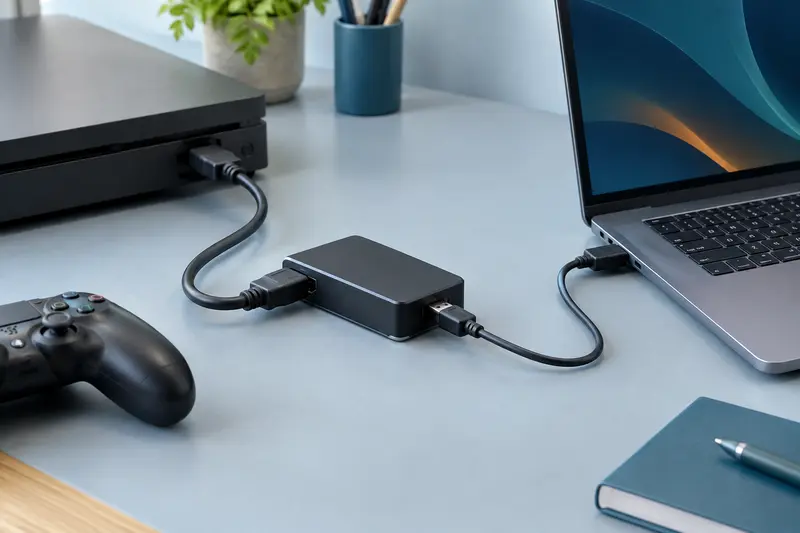
La sortie HDMI en boucle est utile si vous souhaitez regarder le jeu sur un écran pendant que l’ordinateur reçoit la vidéo. Reliez la source à l’entrée HDMI de la carte, puis l’écran à la sortie HDMI de boucle. Connectez ensuite la carte à l’ordinateur avec le câble USB fourni et sélectionnez‑la comme source vidéo dans votre logiciel.
Ce fonctionnement convient aux jeux en direct, à la capture d’une caméra ou à la présentation d’une source vidéo pendant une réunion. La carte prend en charge le format YUY2. Le résultat dépend aussi du réglage de votre logiciel et de la configuration de l’ordinateur, notamment du choix de la définition et de la fréquence de capture.
Ajoutez une voix avec une entrée de 3,5 mm
Une prise audio de 3,5 mm permet de brancher un microphone ou un casque pour transmettre une voix lors d’une diffusion ou d’un enregistrement. Vous pouvez, par exemple, commenter une partie ou ajouter votre voix à une interview. Cette entrée ne permet toutefois pas d’enregistrer les discussions de groupe : prévoyez une autre solution si cette fonction est nécessaire.
Dans OBS Studio, terminez le réglage audio, puis redémarrez le logiciel pour que la sortie sonore soit prise en compte. Cette étape est à retenir lors de la première configuration ou après une modification des paramètres. Vérifiez ensuite que la carte est choisie comme périphérique vidéo et que l’entrée audio souhaitée est sélectionnée.
Connectique et appareils compatibles
La carte dispose de cinq ports et est fabriquée en alliage d’aluminium, conçu pour favoriser la dissipation de la chaleur. Elle est annoncée comme compatible avec Windows 7, 8 et 10, Mac OS ou une version ultérieure, Linux et Android. Les logiciels cités comprennent OBS Studio, VLC, PotPlayer et Zoom. Selon votre installation, vérifiez que le port USB de l’ordinateur et le logiciel reconnaissent bien le périphérique de capture.
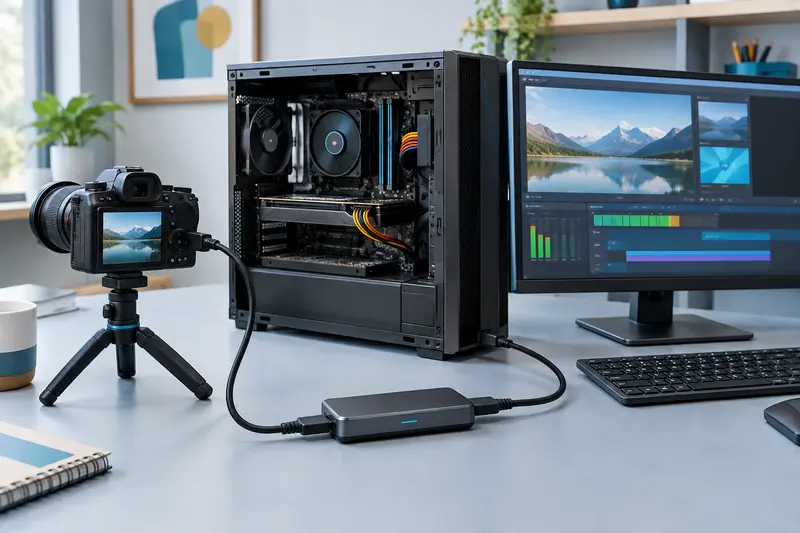
Les sources citées comprennent notamment les consoles Xbox One, PS3, PS4, PS5 et Switch, ainsi que les appareils photo, reflex numériques, webcams, ordinateurs portables et TV Box. Les usages annoncés couvrent le jeu en direct, l’enregistrement en temps réel, les réunions en ligne et la compression vidéo. La compatibilité d’une installation dépend également des sorties disponibles sur la source et des réglages employés.
Les accessoires inclus et les points à retenir
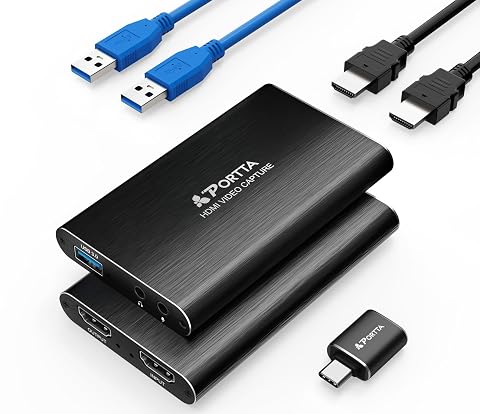
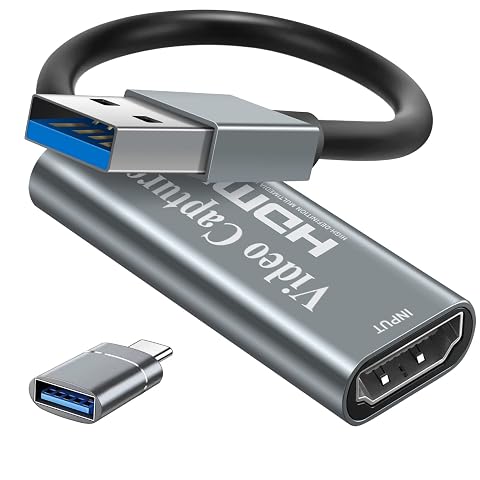
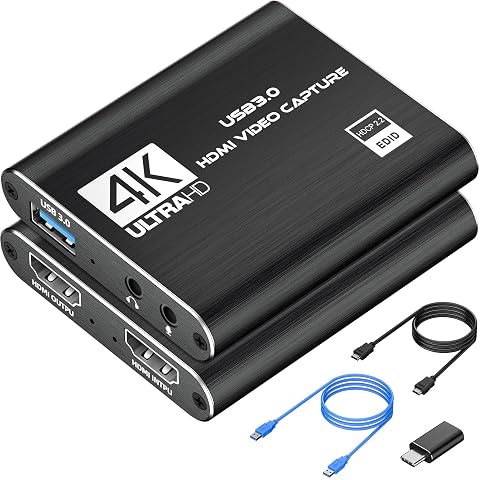
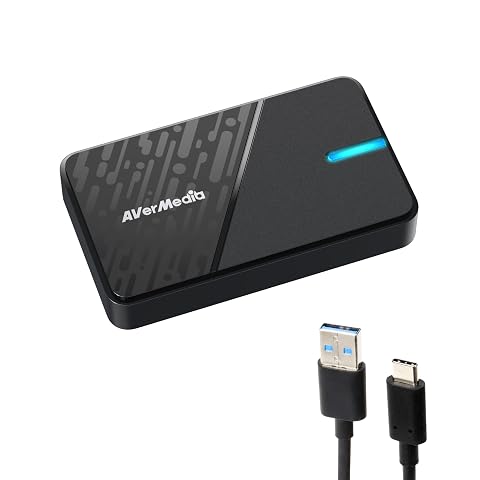
Le kit comprend la carte, un câble USB 3.0 vers USB‑A/USB‑C 3.0, un câble HDMI 2.0 de 1 m et un manuel d’utilisation en anglais. Le câble HDMI fourni facilite le raccordement d’une source à la carte. Selon votre ordinateur, utilisez la connectique USB adaptée à son port.
- Entrée HDMI jusqu’à 4K à 60 Hz et sortie en boucle jusqu’à 4K à 60 Hz.
- Capture USB jusqu’en 1080p à 60 images/s ou en 2K à 30 images/s.
- Entrée audio de 3,5 mm pour un microphone ou un casque.
- Format vidéo pris en charge : YUY2.
- Boîtier en alliage d’aluminium et câble HDMI 2.0 de 1 m inclus.
Cette carte réunit donc une sortie de visualisation et une capture destinée à l’ordinateur dans un seul accessoire. Gardez à l’esprit que la définition de la boucle HDMI n’est pas celle de la capture USB : pour enregistrer ou diffuser, les limites annoncées sont de 1080p à 60 images/s ou de 2K à 30 images/s.
Mode d’emploi conseillé
Avant le branchement, repérez la sortie HDMI de votre source et l’entrée HDMI de la carte. Pour utiliser un écran en parallèle, reliez‑le à la sortie HDMI en boucle. Connectez ensuite la carte à l’ordinateur avec le câble USB fourni, en choisissant la connectique USB‑A ou USB‑C adaptée.
- Ouvrez votre logiciel de capture et sélectionnez la carte comme source vidéo.
- Choisissez une définition de capture adaptée : jusqu’à 1080p à 60 images/s ou 2K à 30 images/s.
- Pour ajouter une voix, branchez un microphone ou un casque à la prise de 3,5 mm et sélectionnez l’entrée audio souhaitée.
- Dans OBS Studio, redémarrez le logiciel après avoir terminé la configuration audio.
Utilisez une connexion USB 3.0 et vérifiez le signal sur l’écran ainsi que dans le logiciel. L’entrée audio ne permet pas d’enregistrer les discussions de groupe. Manipulez les prises en tenant les connecteurs plutôt que les câbles et débranchez sans forcer si une fiche résiste.
Entretien et rangement
Débranchez la carte et ses câbles avant de la nettoyer ou de la déplacer. Essuyez le boîtier avec un chiffon doux et sec. N’appliquez pas de liquide directement sur les ports et n’insérez pas d’objet dans les connecteurs : cela pourrait les endommager.
Pour préserver les prises, évitez de tirer sur les câbles ou de les plier fortement près des connecteurs. Débranchez‑les en tenant leur fiche. Après utilisation, rangez la carte et les câbles dans un endroit sec, à l’abri de la poussière et des chocs. Laissez le boîtier dans un espace dégagé pendant son fonctionnement afin de ne pas gêner la dissipation de la chaleur. Enroulez les câbles sans les serrer.
Pour quel usage ?
Cette carte s’adresse aux personnes qui souhaitent capturer sur ordinateur l’image d’une console, d’une caméra, d’une webcam ou d’une autre source HDMI. La sortie en boucle est pratique pour suivre le jeu ou la vidéo sur un écran pendant la capture. Les joueurs peuvent l’utiliser pour un streaming, tandis que les créateurs et les équipes peuvent s’en servir pour un enregistrement ou une réunion en ligne.
Elle convient aux installations qui acceptent une capture jusqu’en 1080p à 60 images/s ou en 2K à 30 images/s. Son entrée de 3,5 mm peut recevoir un microphone ou un casque pour ajouter une voix, mais pas les discussions de groupe.
Les prix indiqués sont ceux constatés à la date mentionnée ; seul le prix affiché lors de la commande fait foi.