Description
Reliez une source HDMI à votre ordinateur
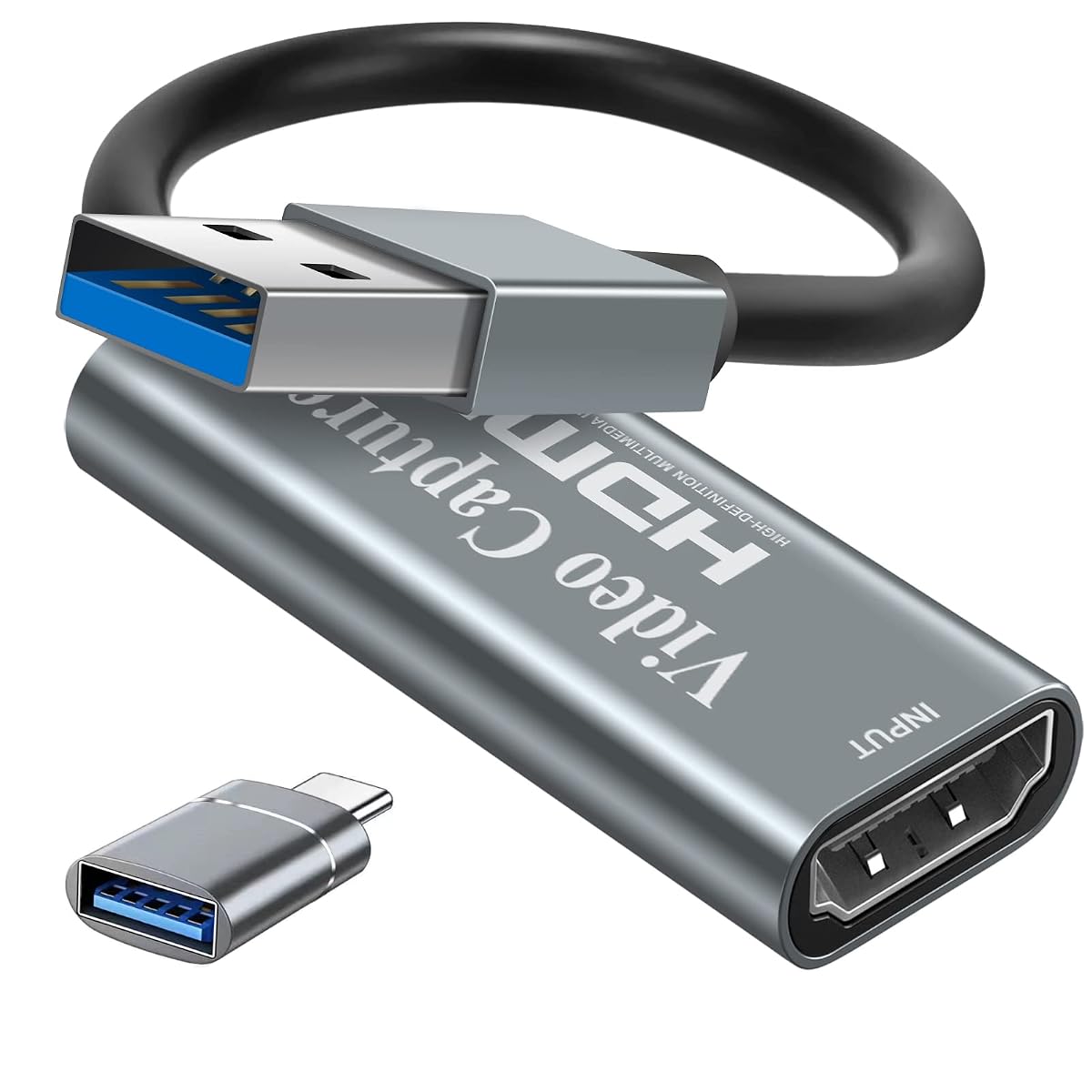
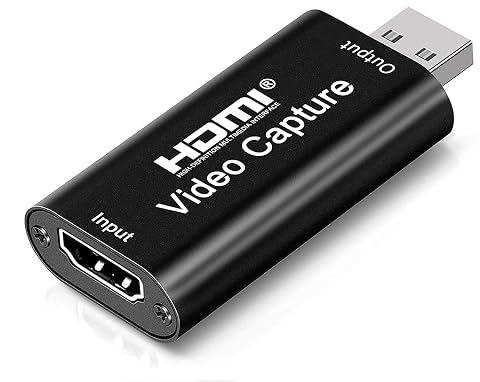
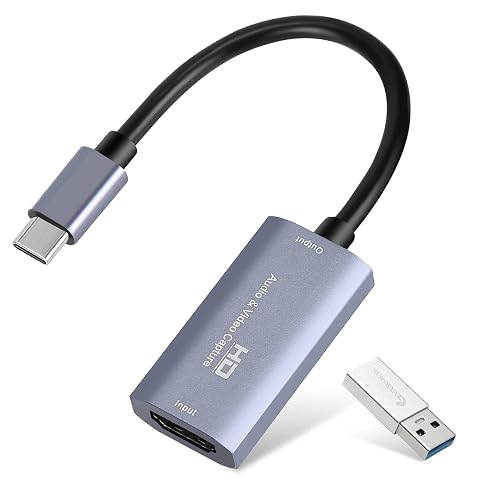
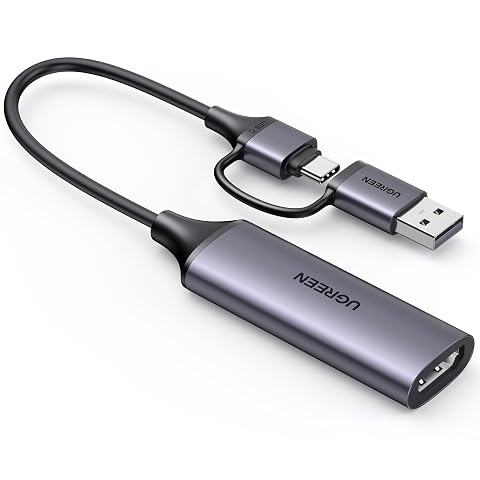
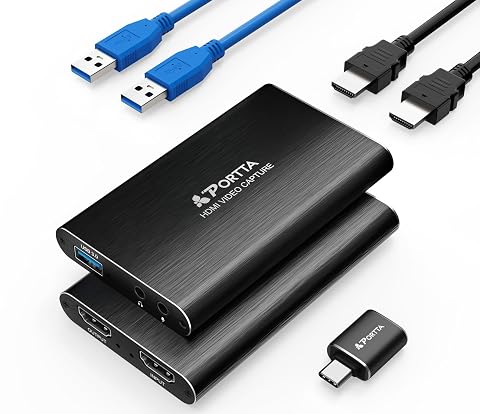
La carte de capture Papeaso reçoit le signal d’une source HDMI et le transmet à un ordinateur par USB ou USB‑C. Elle permet ainsi d’enregistrer ou de diffuser le contenu d’une caméra, d’un caméscope ou d’une console dans un logiciel de capture compatible. L’image et le son peuvent être capturés simultanément.
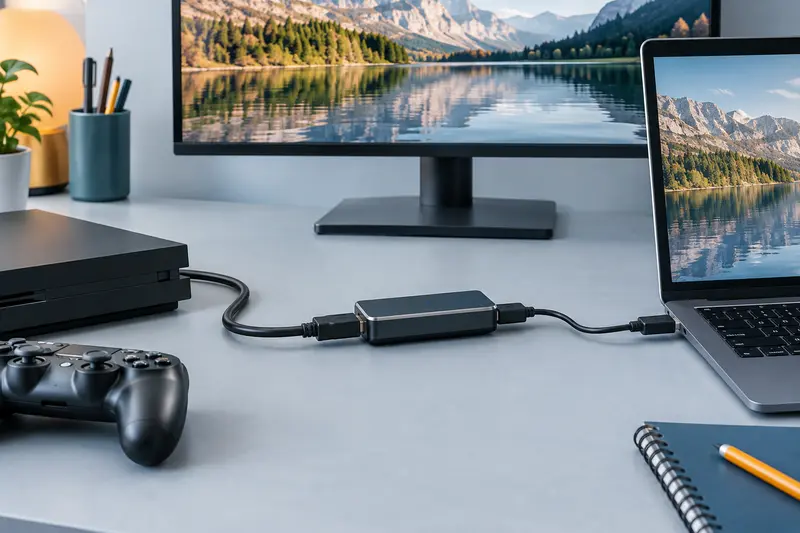
Son format de liaison répond aux besoins d’une installation de bureau simple : la source vidéo se branche sur l’entrée HDMI de la carte, puis celle‑ci se connecte à l’ordinateur. Aucun pilote dédié ni alimentation externe ne sont nécessaires pour la mise en service. Un logiciel de capture reste toutefois indispensable pour afficher, enregistrer ou diffuser le flux.
Résolutions pour l’enregistrement et le direct
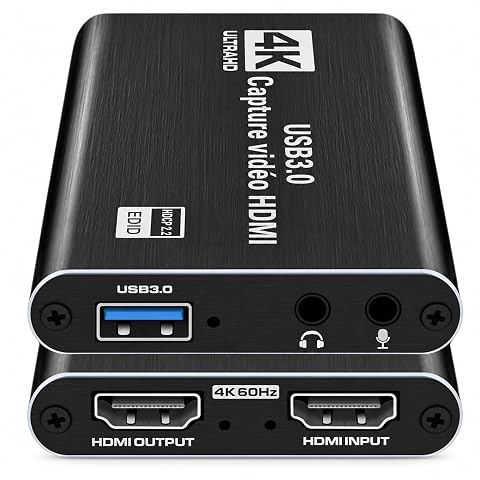
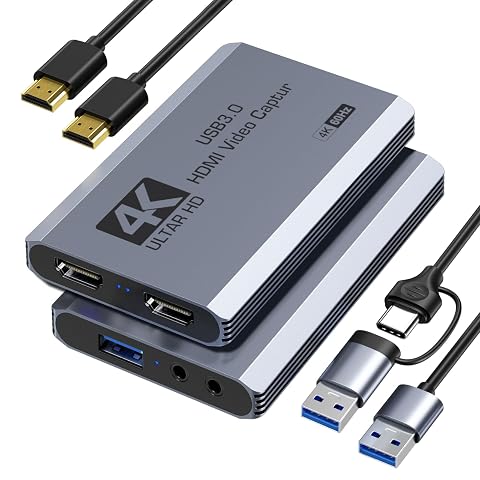
La résolution maximale annoncée en entrée est de 4K à 30 Hz. La capture en sortie atteint jusqu’à 1920 × 1080 à 30 images par seconde, tandis que le mode 1280 × 720 peut fonctionner jusqu’à 60 images par seconde. La résolution reçue par la carte et celle enregistrée ne sont donc pas identiques : une source 4K est ramenée à une sortie de capture Full HD au maximum.
Ces modes conviennent à l’enregistrement de présentations, de cours ou de séquences de jeu, ainsi qu’à la diffusion en direct. Si vous privilégiez une image plus fluide, le mode 720p à 60 images par seconde peut être adapté. Pour une image plus détaillée, le Full HD à 30 images par seconde constitue le mode de capture maximal annoncé.
Installation sans pilote dédié
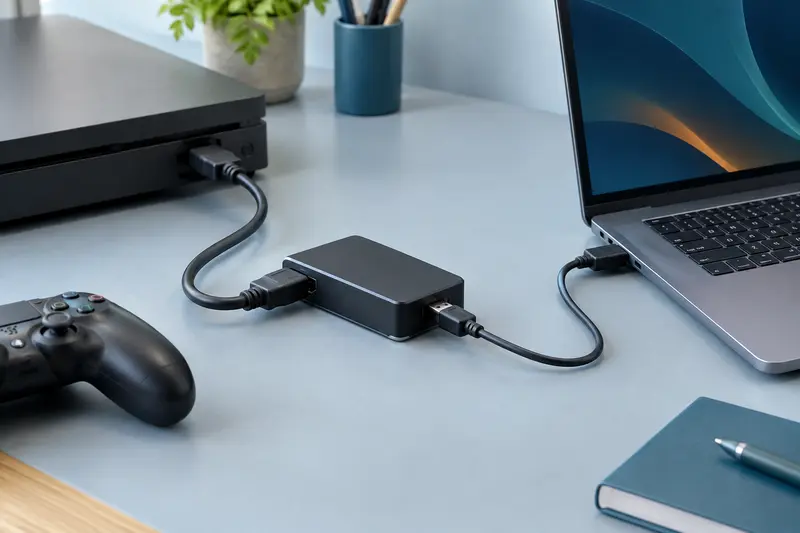
La connexion se fait en quelques étapes, sans alimentation séparée. Branchez la sortie HDMI de votre caméra, console ou autre source à l’entrée HDMI de la carte, puis reliez la carte à l’ordinateur en USB ou USB‑C. Ouvrez ensuite un logiciel compatible et sélectionnez la carte comme source vidéo et audio.
- Logiciels cités : OBS Studio, VLC, AMCap et PotPlayer.
- Systèmes compatibles annoncés : Windows, Android et Mac OS.
- La carte n’a pas besoin d’un pilote dédié ni d’une alimentation externe.
- Le guide d’installation est inclus.
La prise en charge du logiciel dépend de l’application utilisée et de votre configuration. Il est utile de vérifier que le programme choisi permet de sélectionner une source de capture vidéo et audio, puis de régler la résolution souhaitée avant un enregistrement important.
Pour les jeux, les cours et les visioconférences
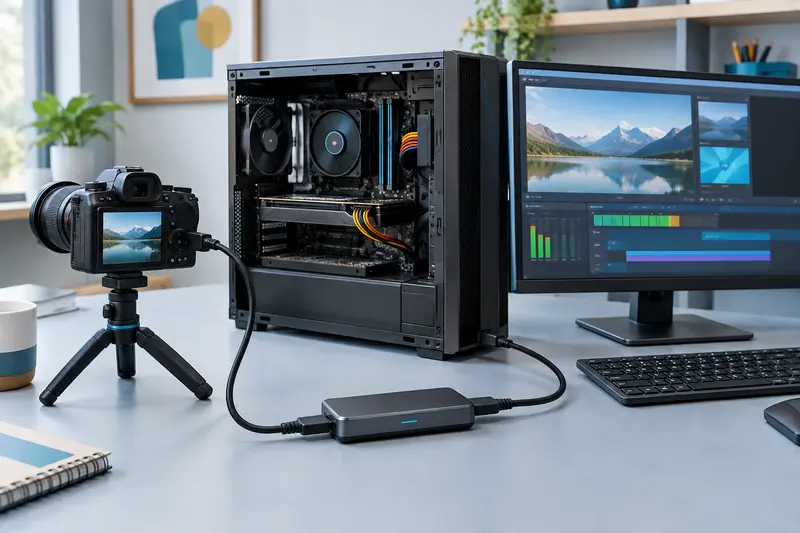
Cette carte s’adresse à celles et ceux qui souhaitent intégrer une source HDMI à un flux de travail sur ordinateur. Elle peut servir à capturer une caméra pour une présentation, enregistrer une démonstration ou acheminer le signal d’une console vers un logiciel de streaming. La diffusion vers Twitch, YouTube, Facebook ou TikTok passe par l’application de diffusion que vous utilisez, et non par la carte seule.
- Enregistrez une présentation ou une leçon sur votre ordinateur.
- Utilisez une caméra ou un caméscope comme source vidéo pour un direct.
- Capturez le signal d’une console pour le diffuser ou l’archiver.
- Intégrez l’image et le son dans un logiciel de visioconférence ou de streaming compatible.
La carte est annoncée compatible avec des appareils photo reflex numériques, des caméscopes, des caméras d’action et des consoles comme PS5, PS4, Xbox et Switch. Le raccordement de ces appareils dépend de leur sortie HDMI et du logiciel installé sur l’ordinateur.
Les limites à prendre en compte
La capture atteint au maximum 30 images par seconde en Full HD. Pour une capture à 60 images par seconde, il faut choisir le mode 1280 × 720. La présence d’une entrée acceptant une source jusqu’en 4K ne signifie donc pas que l’enregistrement final est en 4K.
La faible latence annoncée n’élimine pas tout décalage. Pour jouer, il est préférable de regarder l’image sur l’écran principal et d’utiliser l’ordinateur pour l’enregistrement ou la diffusion. Ce branchement aide à éviter que le léger retard de la capture ne gêne vos commandes. Avec ces limites en tête, la carte propose une solution directe pour des usages vidéo courants sans installation de pilote ni alimentation séparée.
Mode d’emploi conseillé
Branchez la sortie HDMI de votre source vidéo sur l’entrée HDMI de la carte. Connectez ensuite la carte au port USB ou USB‑C de l’ordinateur, puis ouvrez un logiciel compatible comme OBS Studio, VLC, AMCap ou PotPlayer.
- Sélectionnez la carte comme source vidéo et audio dans le logiciel.
- Choisissez le mode adapté : jusqu’à 1920 × 1080 à 30 images/s, ou 1280 × 720 à 60 images/s.
- Faites un court essai d’enregistrement pour vérifier l’image, le son et le cadrage avant une diffusion.
Pour un jeu, gardez l’écran principal comme affichage de jeu et utilisez l’ordinateur pour enregistrer ou diffuser : un léger retard de capture reste possible. Insérez les connecteurs sans forcer et évitez de tirer sur le câble pour débrancher la carte. La source et l’ordinateur doivent être reliés selon le sens prévu, de HDMI vers USB ou USB‑C.
Entretien et rangement
Débranchez la carte de l’ordinateur et de la source HDMI avant de la nettoyer ou de la ranger. Essuyez son boîtier avec un chiffon doux et sec. N’appliquez pas de liquide directement sur le produit et évitez les produits abrasifs qui pourraient abîmer sa surface ou ses connecteurs.
Pour préserver les prises, tenez le connecteur par sa partie rigide lorsque vous le branchez ou le retirez, sans tirer sur le câble. Rangez la carte dans un endroit sec, à l’abri de la poussière et des chocs. Évitez de poser des objets lourds sur les connecteurs ou de plier ceux‑ci pendant le transport. Avant une nouvelle utilisation, vérifiez visuellement que les ports sont propres et dégagés.
Pour quel usage ?
Cette carte convient aux personnes qui souhaitent enregistrer ou diffuser sur ordinateur l’image et le son d’une source HDMI, comme une caméra, un caméscope ou une console. Elle peut aussi répondre aux besoins d’un enseignant, d’un intervenant ou d’un créateur de contenu pour capturer une démonstration ou une présentation.
Elle s’adresse surtout aux usages où le Full HD à 30 images par seconde suffit, ou au 720p à 60 images par seconde pour privilégier la fluidité. Si vous jouez en direct, prévoyez d’utiliser l’écran principal pour suivre le jeu et le logiciel de capture pour le flux enregistré.
Les prix indiqués sont ceux constatés à la date mentionnée ; seul le prix affiché lors de la commande fait foi.