Comment prolonger un signal HDMI vers une autre pièce avec un extendeur sans déplacer la source vidéo ?
Pour afficher dans une autre pièce l’image d’une source qui reste à sa place, un extendeur HDMI transporte le signal entre un émetteur et un…
Une carte de capture interne s’installe dans un ordinateur de bureau, tandis qu’un boîtier externe se relie généralement par USB. Le bon choix dépend surtout de votre ordinateur, de vos branchements et de la manière dont vous souhaitez installer le dispositif.
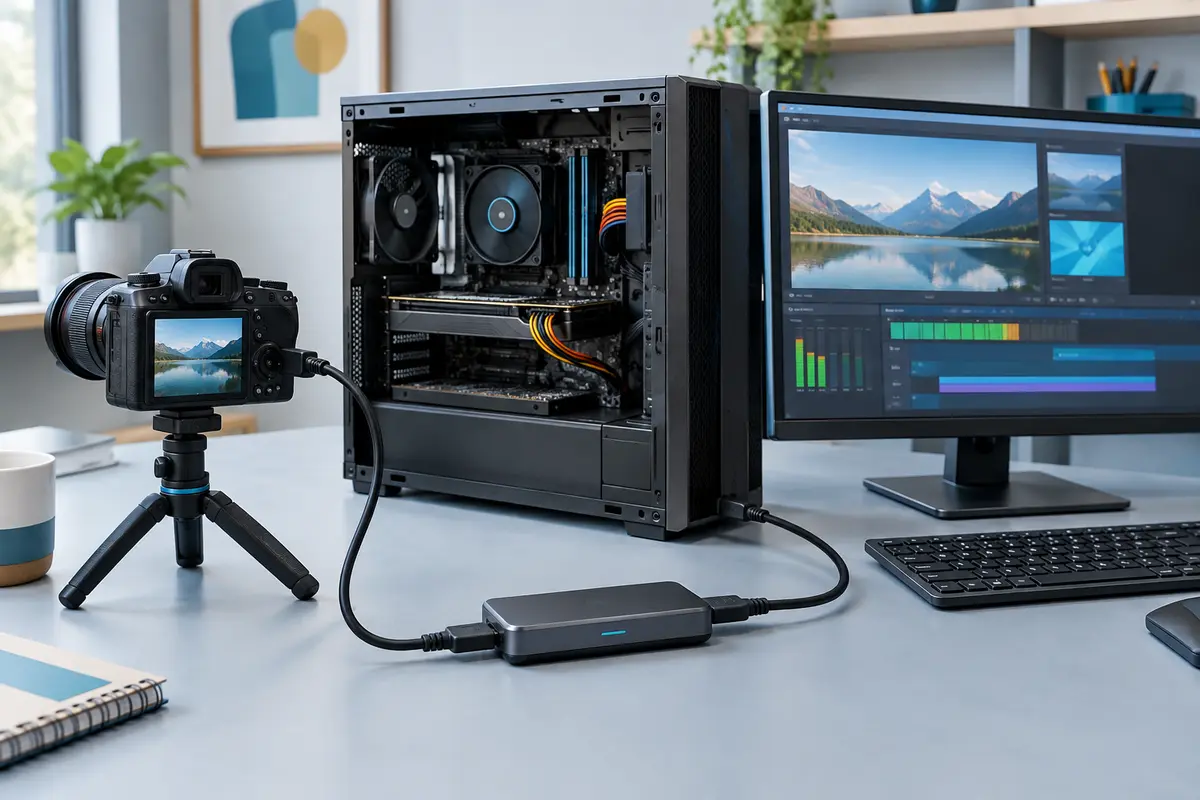
Pour enregistrer une source HDMI sur un ordinateur, vous pouvez choisir une carte de capture interne ou un boîtier externe relié en USB. La première s’intègre à l’intérieur d’un ordinateur de bureau ; le second se branche sans ouvrir la machine et s’adapte plus facilement à un ordinateur portable.
La différence entre une carte et un boîtier de capture HDMI tient donc d’abord au format et à l’installation, mais aussi aux connexions disponibles et à l’usage prévu. Dans les deux cas, vérifiez le sens du signal : la source envoie son image vers l’entrée HDMI du dispositif, puis l’ordinateur reçoit la vidéo à enregistrer.
Une carte de capture interne est une pièce installée dans le boîtier d’un ordinateur de bureau, le plus souvent sur un emplacement d’extension compatible. Elle reçoit le signal HDMI par un câble branché à l’arrière du PC. Un logiciel sur l’ordinateur sert ensuite à afficher ou à enregistrer la vidéo. Ce format convient lorsque vous disposez d’une machine fixe que vous pouvez ouvrir et que vous souhaitez laisser le dispositif installé.
Un boîtier de capture externe, parfois appelé carte de capture USB, se place entre la source vidéo et l’ordinateur. Il est relié à ce dernier par USB, tandis que la source se raccorde à son entrée HDMI. Ce format ne demande généralement pas d’intervention à l’intérieur du PC : il est plus simple à déplacer, à débrancher ou à utiliser avec un portable, sous réserve que l’ordinateur dispose d’un port et d’un système compatibles.
Attention au vocabulaire commercial : des modèles externes compacts sont eux aussi désignés comme des cartes de capture. Ne vous fiez donc pas uniquement au nom. Repérez plutôt le type de connexion vers l’ordinateur, les prises HDMI présentes et la façon dont le fabricant décrit l’installation. La catégorie des solutions de capture vidéo HDMI regroupe ces formats, mais leurs contraintes ne sont pas identiques.
Avant de choisir un modèle, clarifiez ce que vous voulez enregistrer. Il peut s’agir d’une console, d’une caméra, d’un lecteur vidéo ou d’un autre appareil disposant d’une sortie HDMI. L’ordinateur qui enregistre la vidéo est alors le poste de capture ; il ne faut pas confondre son rôle avec celui de l’appareil qui produit le signal.
Le branchement de base suit cette chaîne :
Si le dispositif comporte une sortie HDMI de retour, ou « pass-through », vous pouvez généralement la relier à un écran pour voir l’image sur celui‑ci pendant que l’ordinateur reçoit la capture. Cette sortie n’est pas systématique. Vérifiez sa présence et les formats acceptés au lieu de déduire son fonctionnement de la seule forme du boîtier.
Si vous souhaitez enregistrer ce qui s’affiche sur le même ordinateur qui sert à capturer, une entrée HDMI ne prend pas automatiquement en charge l’écran de cet ordinateur. Une carte installée dans le PC ne transforme pas sa sortie graphique en source interne : il faudrait acheminer le signal vers l’entrée de capture, ce qui implique un raccordement adapté et peut être peu pratique. Pour une vidéo produite directement sur le PC, un logiciel de capture d’écran est souvent la méthode la plus directe.
Enfin, un appareil ancien muni de prises Péritel ou RCA ne fournit pas directement de signal HDMI. Il faut alors traiter la conversion du signal avant la capture, en choisissant le bon sens de conversion. Un adaptateur passif ne suffit pas nécessairement à convertir un signal analogique en HDMI.
L’installation d’une carte de capture vidéo interne suppose de disposer d’un ordinateur de bureau ouvrable et d’un emplacement compatible libre. Avant l’achat, consultez les caractéristiques de la carte mère et du dispositif, ainsi que les consignes du fabricant. La présence d’un emplacement libre ne garantit pas à elle seule la compatibilité : il faut aussi tenir compte du format physique, des pilotes et du système d’exploitation.
L’installation matérielle nécessite d’éteindre l’ordinateur et de le débrancher de l’alimentation avant d’ouvrir son boîtier. Suivez la notice du fabricant et évitez de forcer une pièce qui ne s’insère pas correctement. Si vous n’êtes pas à l’aise avec une intervention à l’intérieur de la machine, demandez l’aide d’une personne qualifiée plutôt que de prendre le risque d’endommager un composant.
Après l’installation, raccordez la source à l’entrée HDMI de la carte. Certaines cartes peuvent aussi proposer une sortie de retour vers un écran, mais ce n’est pas une caractéristique universelle. Installez ensuite le pilote ou l’application requis, si nécessaire, et sélectionnez la carte dans le logiciel de capture. Le nom de la source peut varier selon le matériel et les pilotes.
Ce format a pour principal avantage de rester intégré à l’ordinateur, sans boîtier externe à transporter ni câble USB dédié à la capture. Il peut convenir à une station fixe réservée à l’enregistrement. En contrepartie, il est moins pratique si vous changez souvent d’ordinateur ou si vous souhaitez pouvoir déplacer rapidement votre installation. Pour choisir une carte de capture pour enregistrer une vidéo, partez donc de la machine disponible plutôt que du seul critère de format.
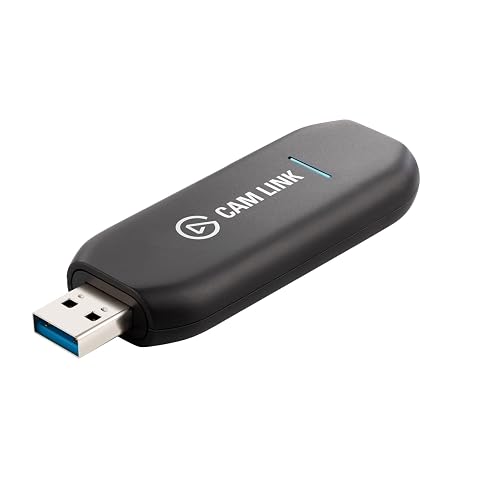
Transformez une caméra HDMI en source vidéo pour vos directs, avec une capture compacte jusqu’à la 4K selon le modèle.
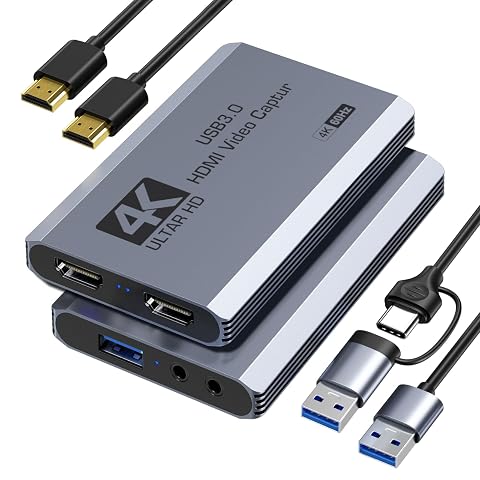
Capturez vos sessions en 4K à 60 images/s tout en gardant l’image de votre source sur un écran HDMI.
Pour utiliser un boîtier de capture HDMI avec un ordinateur, reliez d’abord la source vidéo à son entrée HDMI, puis raccordez le boîtier au PC par le câble USB prévu. Si le boîtier comporte une sortie HDMI de retour, reliez‑la à un écran pour disposer d’un affichage séparé. Gardez en tête que le câble USB transporte la capture vers l’ordinateur : ce n’est pas une deuxième entrée HDMI.
Un modèle externe s’installe sans ouvrir le PC et peut être déplacé d’une machine à une autre. Il est donc souvent plus simple à envisager avec un portable, un ordinateur de bureau déjà complet ou une configuration temporaire. Il faut toutefois vérifier la compatibilité avec le système, le type de port USB requis, les logiciels pris en charge et les capacités vidéo annoncées. Un port USB physiquement adapté ne suffit pas toujours à confirmer que le dispositif répond à votre besoin.
Certains boîtiers sont conçus pour fonctionner avec un logiciel installé sur l’ordinateur ; d’autres peuvent proposer un mode d’enregistrement autonome. Ne supposez pas que tout boîtier USB enregistre sans PC, ni qu’un produit autonome envoie automatiquement une copie de la vidéo à l’ordinateur. Lisez les indications relatives à l’enregistrement, au stockage et à l’alimentation pour distinguer ces usages.
Le format externe ajoute aussi des branchements sur le bureau : câble HDMI depuis la source, liaison USB vers le PC et, si nécessaire, câble vers un écran. Selon l’installation, il peut être utile de prévoir la longueur des câbles et un emplacement où le boîtier ne risque pas d’être tiré ou débranché. Les modèles externes se trouvent dans la sélection de boîtiers de capture HDMI.
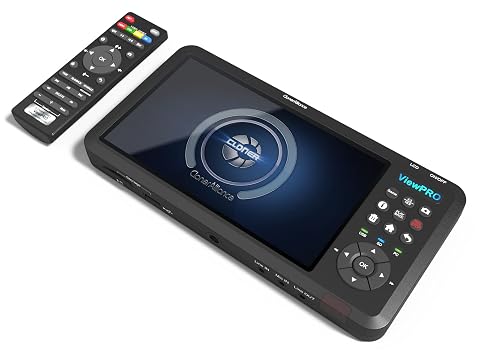
Numérisez vos sources HDMI et analogiques ou enregistrez vos sessions sur USB, avec aperçu immédiat sur écran intégré.
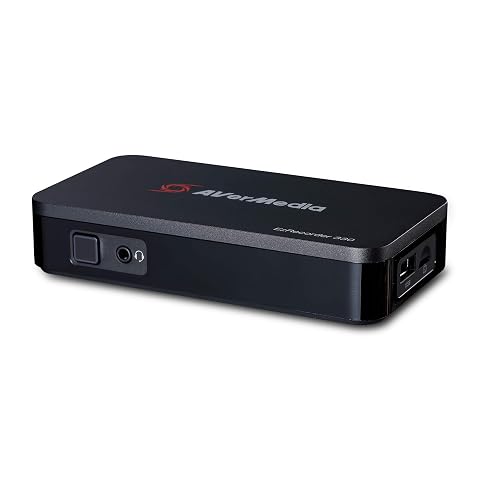
Enregistrez vos sources HDMI en Full HD, conservez le pass-through 4K et diffusez sans ordinateur.
Le tableau résume les différences à vérifier. Il ne remplace pas la fiche technique du modèle : les entrées, les sorties, les formats pris en charge et les logiciels varient d’un appareil à l’autre.
| Critère | Carte interne | Boîtier externe |
|---|---|---|
| Ordinateur adapté | Principalement un ordinateur de bureau compatible et ouvrable. | Ordinateur disposant d’un port USB compatible, fixe ou portable. |
| Installation | Ouverture du PC et insertion dans un emplacement compatible. | Branchements externes, sans ouvrir l’ordinateur. |
| Mobilité | Reste généralement installée dans la machine. | Peut être débranché et déplacé avec ses câbles. |
| Signal à capturer | Entrée HDMI de la carte, si le modèle en possède une. | Entrée HDMI du boîtier, si le modèle en possède une. |
| Affichage sur un écran | Possible si le modèle propose une sortie de retour. | Possible si le modèle propose une sortie de retour. |
| Vérifications essentielles | Emplacement, dimensions, système, pilotes et formats pris en charge. | Port USB, système, logiciel, alimentation et formats pris en charge. |
Le choix ne se résume pas à la qualité d’image annoncée. Vérifiez que le dispositif accepte le signal réellement envoyé par la source et qu’il peut le transmettre à l’ordinateur dans un format utilisable par votre logiciel. La résolution d’entrée, la fréquence d’image et le format de sortie sont des critères distincts. Si la source et le dispositif ne partagent pas les mêmes capacités, le signal peut ne pas s’afficher comme attendu.
Le son mérite une vérification séparée. Dans beaucoup d’installations, il accompagne le signal HDMI, mais le logiciel peut sélectionner une autre entrée audio ou ne pas reconnaître la bonne source. Avant de modifier le câblage, contrôlez le périphérique choisi dans le logiciel et les réglages audio de l’ordinateur. En cas de difficulté, consultez le guide sur le son absent d’une capture vidéo HDMI.
La carte interne est cohérente si vous possédez un ordinateur de bureau compatible, si vous l’utilisez au même endroit et si vous êtes prêt à procéder à l’installation. Elle peut aussi convenir quand vous voulez éviter un boîtier externe sur le bureau. Vérifiez cependant l’emplacement nécessaire et la compatibilité avant l’achat ; ne choisissez pas ce format pour un portable, qui ne permet généralement pas d’ajouter ce type de carte interne.
Le boîtier externe convient mieux si vous utilisez un portable, si vous ne voulez pas ouvrir votre ordinateur ou si vous comptez déplacer le dispositif. Il est aussi plus facile à retirer d’une installation lorsqu’il ne sert pas. Son intérêt pratique dépend toutefois des ports disponibles, du logiciel et des câbles qu’il faut relier à la source et, éventuellement, à un écran de retour.
Pour capturer une source HDMI sur ordinateur, établissez une petite liste avant de comparer les modèles :
Une source protégée par HDCP peut empêcher l’enregistrement, même si l’image apparaît sur un écran connecté. Une carte ou un boîtier de capture n’est pas une solution pour contourner cette protection. Vérifiez également les droits associés à la source et à l’enregistrement envisagé.
L’erreur la plus courante consiste à brancher les appareils dans le mauvais sens ou à confondre entrée et sortie. La sortie HDMI de la source doit aller vers l’entrée du dispositif. Si vous reliez l’entrée de la source à l’entrée de la carte, aucun signal ne sera fourni. Repérez les mentions « HDMI IN » et « HDMI OUT » sur les appareils ou dans leur documentation.
Si l’aperçu reste noir, avancez étape par étape : vérifiez que la source est allumée, que sa sortie vidéo est active, que le câble relie la bonne prise et que le logiciel a sélectionné le bon dispositif. Testez ensuite un autre câble ou un écran de contrôle si vous en avez un. Les recommandations du guide pour brancher une carte de capture HDMI à un ordinateur peuvent aider à isoler la cause.
Si l’image apparaît mais pas le son, contrôlez d’abord la source audio retenue dans le logiciel, le volume de la source et les réglages de sortie de l’ordinateur. Si vous utilisez une sortie HDMI de retour, ne supposez pas que le son entendu sur l’écran confirme que le logiciel de capture l’enregistre aussi. Faites un essai court et écoutez le fichier obtenu.
Enfin, les résolutions et fréquences proposées dans les menus ne garantissent pas que toute combinaison fonctionne avec chaque appareil. La source, le dispositif de capture, le logiciel et l’écran éventuel doivent être compatibles entre eux. En cas de doute, essayez un format accepté par tous les éléments de la chaîne, puis modifiez un réglage à la fois.
Si vous disposez d’un PC fixe compatible et souhaitez une installation durable, une carte interne est une option logique. Si vous préférez éviter l’ouverture de l’ordinateur, utiliser un portable ou déplacer facilement le matériel, un boîtier externe est généralement plus pratique. Dans les deux cas, l’essentiel est de confirmer la présence d’une entrée HDMI, la connexion à l’ordinateur, la compatibilité avec votre système et les formats que vous voulez enregistrer.
Ne choisissez pas uniquement en fonction du nom du produit : comparez les prises et le chemin réel du signal. Une fois la source, l’ordinateur et l’écran éventuel correctement raccordés, vérifiez l’image et le son dans le logiciel, puis faites un enregistrement de test. Cette vérification simple permet de repérer une incompatibilité ou une erreur de branchement avant de lancer une longue capture.
La carte interne s’installe dans un ordinateur de bureau compatible, tandis que le boîtier externe se relie généralement à l’ordinateur par USB. Les deux peuvent recevoir un signal HDMI, mais leurs contraintes d’installation et de mobilité diffèrent. Vérifiez les prises et la compatibilité de chaque modèle.
Oui, si le boîtier et le logiciel sont compatibles avec le portable et son système. Il faut également disposer du port USB adapté et raccorder la source à l’entrée HDMI du boîtier. Vérifiez les exigences indiquées par le fabricant.
Pas automatiquement : la carte reçoit un signal sur son entrée HDMI, tandis que la sortie graphique du PC ne lui est pas directement transmise. Pour enregistrer le bureau du PC, un logiciel de capture d’écran est souvent plus simple. Une capture par HDMI demanderait un raccordement spécifique.
Non, une sortie de retour n’est pas indispensable pour que le logiciel reçoive la capture. Elle sert à envoyer l’image vers un écran séparé lorsque le modèle en possède une. Vérifiez que cette prise est bien présente et adaptée à votre usage.
Le logiciel peut utiliser une mauvaise source audio ou les réglages de la source peuvent orienter le son vers une autre sortie. Vérifiez le périphérique audio sélectionné et écoutez un court fichier de test. La présence de son sur un écran de retour ne prouve pas qu’il est enregistré par l’ordinateur.
Les prix indiqués sont ceux constatés à la date mentionnée ; seul le prix affiché lors de la commande fait foi.
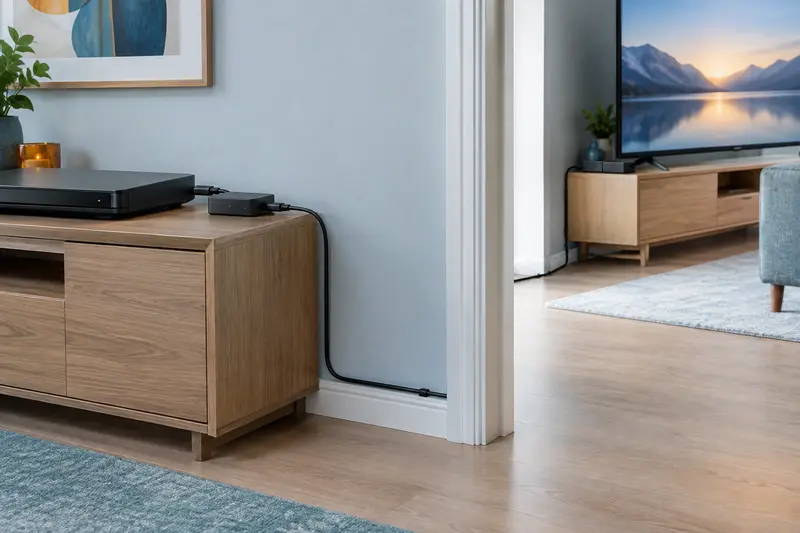
Pour afficher dans une autre pièce l’image d’une source qui reste à sa place, un extendeur HDMI transporte le signal entre un émetteur et un…
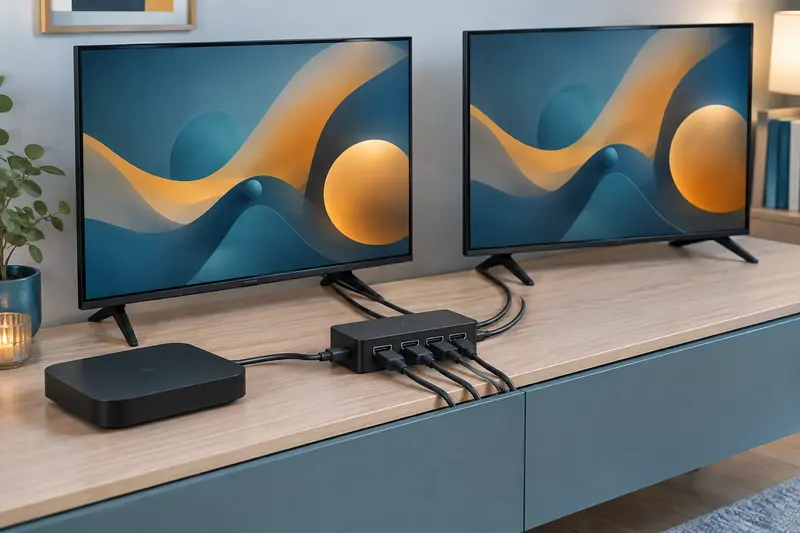
Un répartiteur HDMI permet d’envoyer le signal d’un appareil vers plusieurs écrans pour y afficher le même contenu. Voici comment le choisir, le…
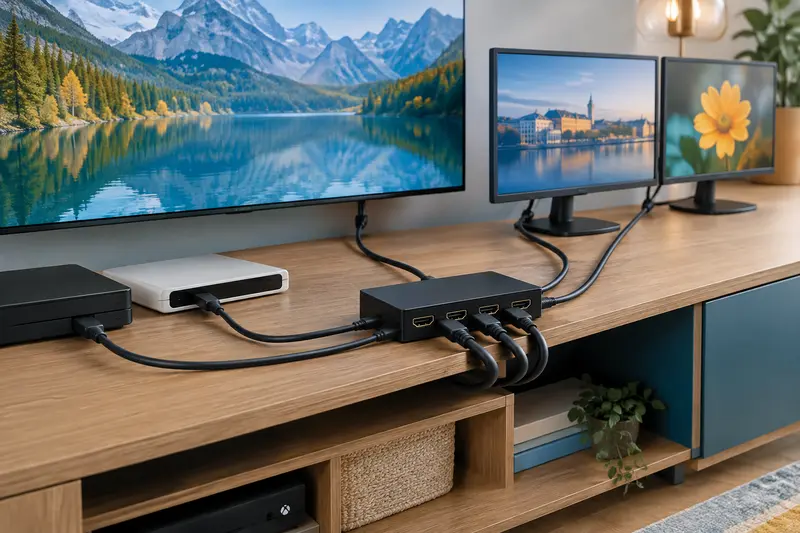
Un commutateur HDMI permet de choisir entre plusieurs appareils reliés à un même téléviseur. Un répartiteur fait l’inverse : il envoie une source…
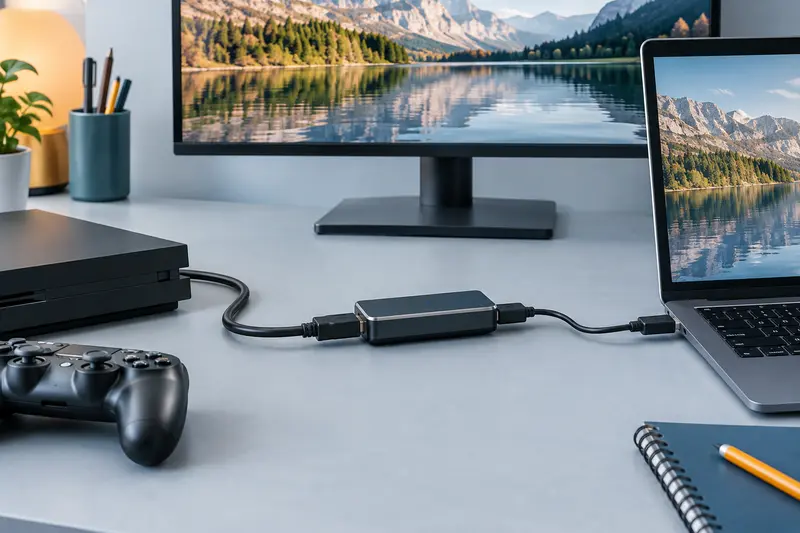
Entendre le son sur l’écran ne signifie pas que l’ordinateur l’enregistre. Pour trouver l’origine du problème, vérifiez séparément la sortie audio…