Description
Capturez une source HDMI sur votre ordinateur
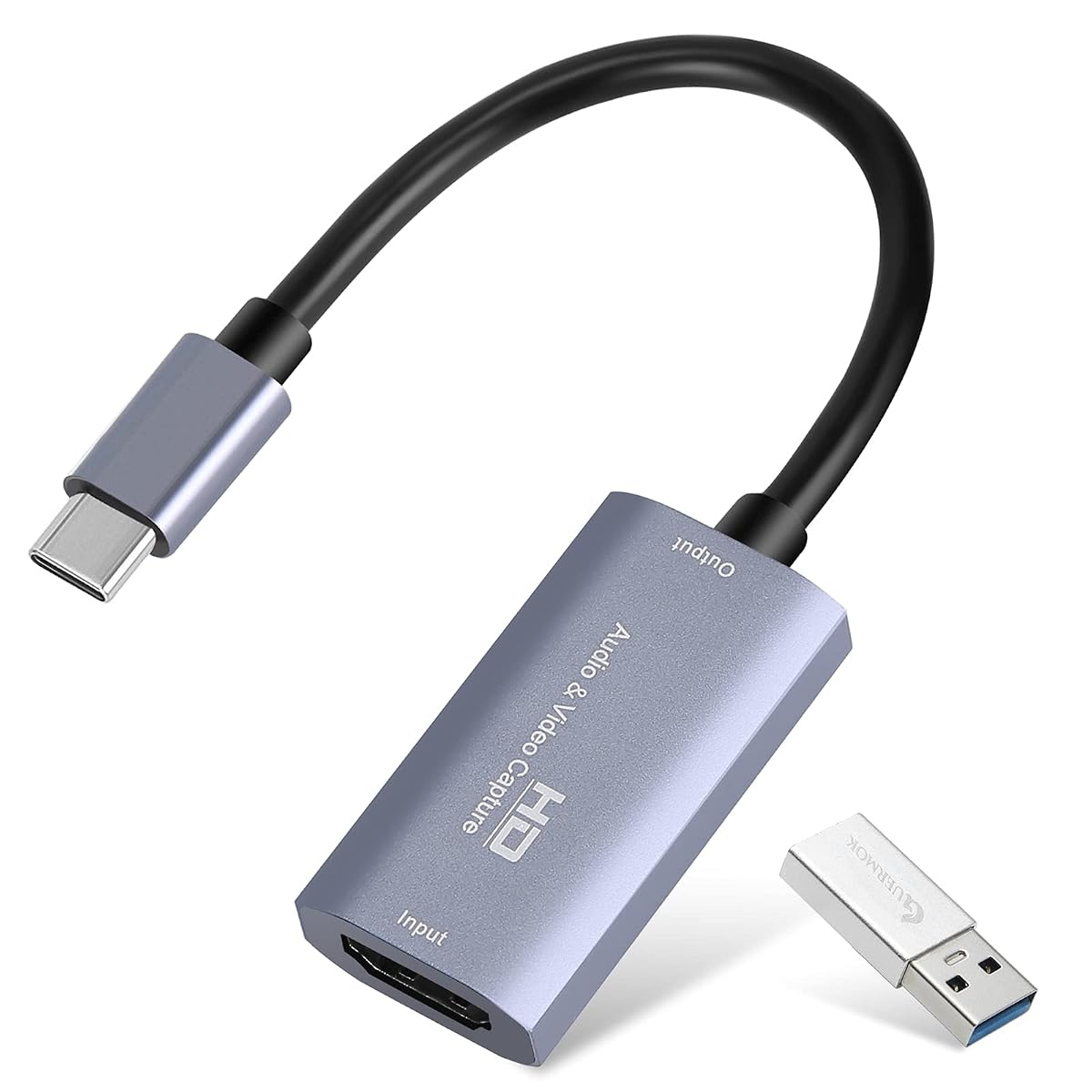
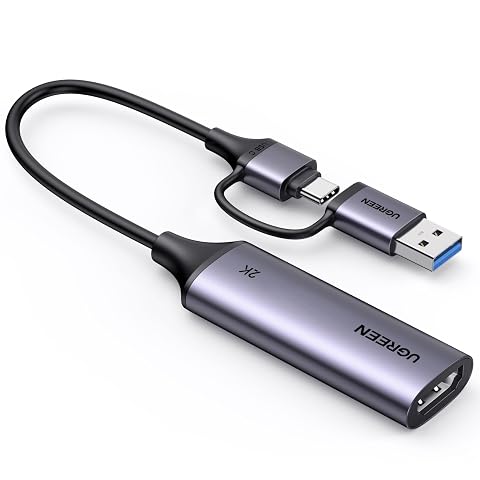
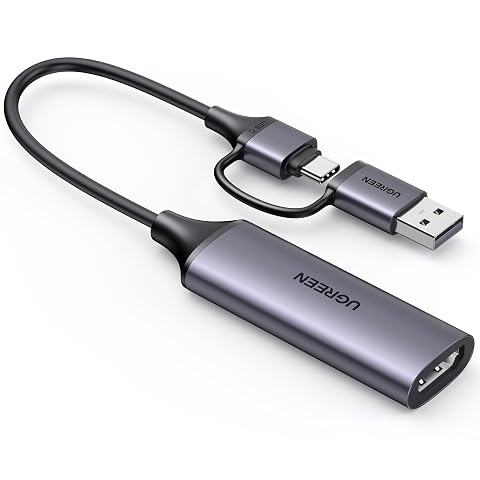
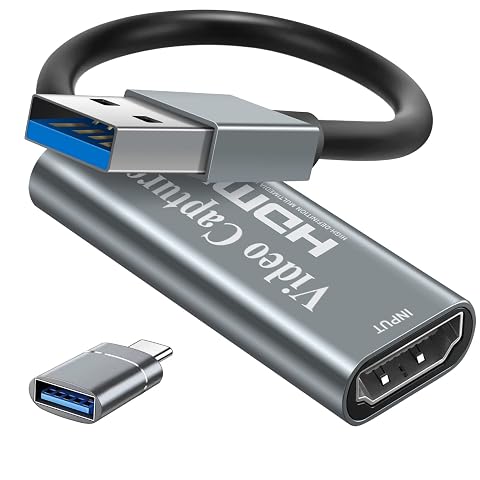
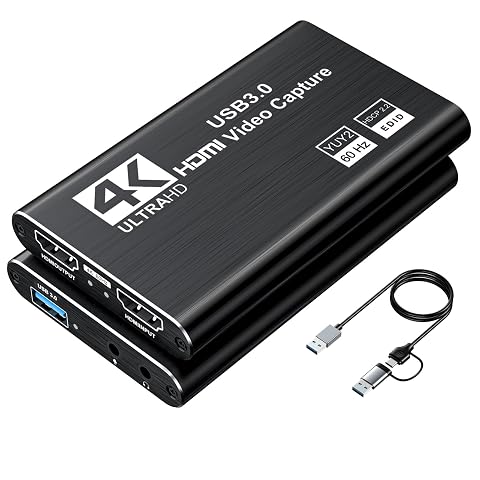
La Guermok GM‑29A sert à transférer le signal vidéo d’un appareil doté d’une sortie HDMI vers un ordinateur. Vous pouvez ainsi enregistrer une partie de jeu, diffuser une vidéo en direct, partager l’image d’une caméra ou intégrer une source à une réunion en ligne. La carte utilise une connexion USB 3.0 et une interface USB‑C côté ordinateur. Un adaptateur USB 3.0 vers USB‑C est fourni pour faciliter le raccordement à différents ports.
Le fonctionnement UVC et la mise en service plug‑and‑play permettent de l’utiliser sans pilote supplémentaire ni alimentation externe. Il reste nécessaire de choisir la carte comme source vidéo dans un logiciel de capture, par exemple OBS Studio, VLC ou PotPlayer.
Des modes adaptés à la capture vidéo
La carte accepte un signal d’entrée jusqu’à 4K à 30 Hz. Pour la capture, la sortie annoncée atteint 2K à 30 Hz ou 1920 × 1080 à 60 images/s. Le mode Full HD à 60 images/s convient notamment à l’enregistrement et à la diffusion de contenus de jeu ou de vidéo avec une image fluide. La résolution finale dépend du mode choisi et des réglages de votre logiciel.
La transmission USB 3.0 est prévue pour le transfert vidéo vers l’ordinateur. Le fabricant annonce une faible latence, mais un léger décalage peut subsister entre la source et l’aperçu capturé. Pour un usage sensible à la réactivité, comme le jeu, gardez si possible l’écran de jeu directement relié à la source et utilisez l’ordinateur pour la capture ou la diffusion.
Branchements et logiciels
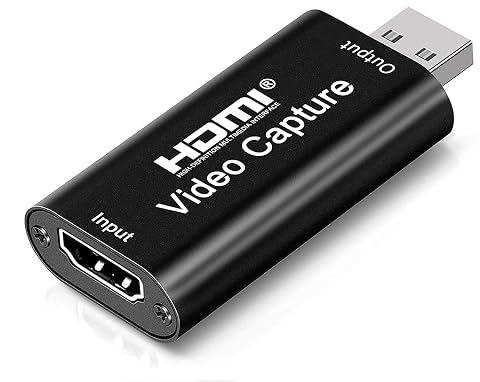
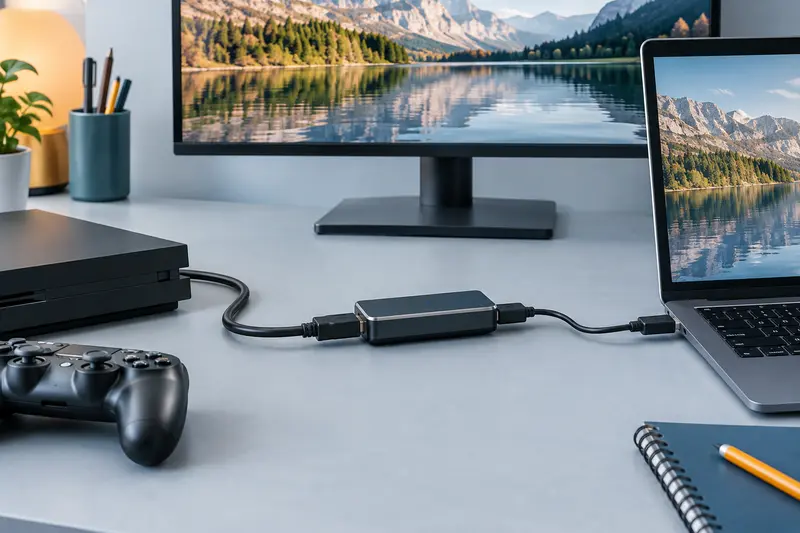
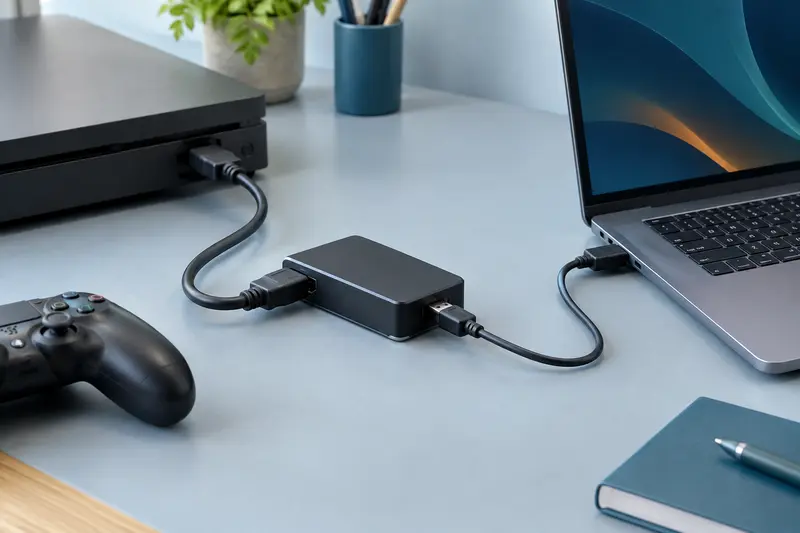
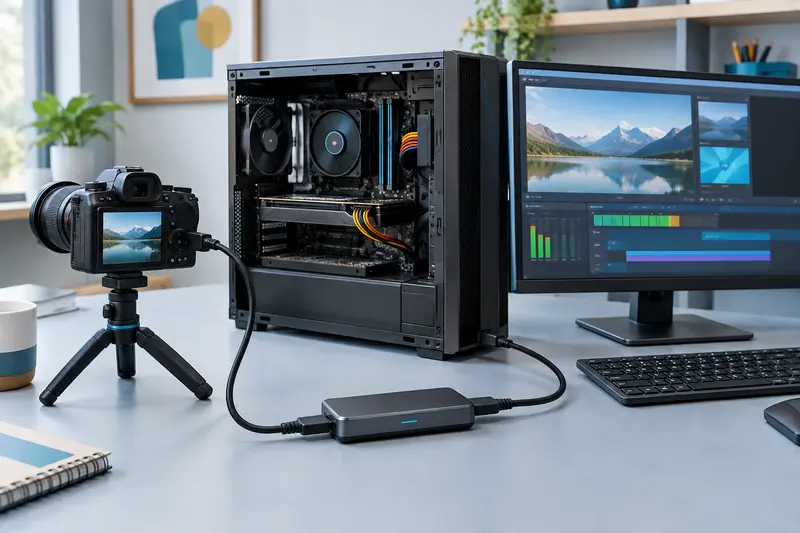
Le sens du raccordement est important : la sortie HDMI de la source se connecte à l’entrée HDMI de la carte, puis la carte rejoint l’ordinateur par USB‑C ou par l’adaptateur USB fourni. La source peut être une console, un appareil photo, un ordinateur ou un autre appareil compatible avec une sortie HDMI. La carte transmet ensuite l’image et le son capturés vers le logiciel choisi.
- Branchez la source vidéo à l’entrée HDMI de la carte.
- Reliez la carte au port USB de l’ordinateur avec la connexion adaptée.
- Sélectionnez la carte dans le logiciel de capture et réglez l’image ainsi que l’audio.
La compatibilité annoncée couvre Windows 7, 8 et 10, macOS, Linux et Android, ainsi que des logiciels comme OBS Studio, VLC, PotPlayer et Zoom. Vérifiez les réglages de votre application de capture et le format de sortie de la source afin d’obtenir un signal exploitable.
Un format léger pour différents usages
Avec un poids de 30 g, cette carte se transporte facilement avec un ordinateur portable. Son boîtier en alliage d’aluminium est conçu pour favoriser la dissipation de la chaleur pendant l’utilisation. Elle peut accompagner une installation de streaming à domicile, une séance de jeu, un cours à distance ou une présentation en ligne, sans nécessiter de bloc d’alimentation séparé.
La GM‑29A est une solution compacte pour ajouter une entrée HDMI à un poste de capture. Son intérêt tient à sa simplicité de raccordement et à ses modes Full HD, tandis que le choix du logiciel et le réglage audio restent des étapes à prévoir. Le contenu comprend une carte de capture, un adaptateur USB 3.0 vers USB‑C et un manuel d’utilisation en anglais.
À retenir avant de l’utiliser
Cette carte est conçue pour capturer un signal, pas pour remplacer une liaison directe entre la source et un écran lorsque vous souhaitez simplement regarder une vidéo. Pour la capture, privilégiez un port USB 3.0 et contrôlez que votre logiciel détecte bien le périphérique. Si OBS Studio ne transmet pas le son après le réglage audio, redémarrez le logiciel. Le câble HDMI de la source doit également être adapté au signal que vous souhaitez transmettre.
La carte convient surtout aux utilisateurs qui veulent enregistrer ou diffuser une source HDMI sur ordinateur avec un équipement léger. Elle offre plusieurs usages, mais la résolution de capture reste distincte de la résolution acceptée en entrée : une source 4K ne signifie pas une sortie capturée en 4K.
Mode d’emploi conseillé
Pour commencer, reliez la sortie HDMI de votre source à l’entrée HDMI de la carte. Connectez ensuite la carte à l’ordinateur en USB‑C ou utilisez l’adaptateur USB 3.0 vers USB‑C fourni. Privilégiez un port USB 3.0 pour le transfert vidéo, puis ouvrez votre logiciel de capture et sélectionnez la carte comme source vidéo.
- Choisissez un mode de capture adapté : jusqu’à 2K à 30 Hz ou Full HD à 60 images/s.
- Réglez la source audio et vérifiez le son dans le logiciel avant de lancer l’enregistrement ou la diffusion.
- Dans OBS Studio, redémarrez le logiciel après la configuration audio si le son ne sort pas.
La carte accepte une entrée jusqu’à 4K à 30 Hz, mais la capture ne s’effectue pas en 4K. Un léger décalage peut apparaître dans l’aperçu. Vérifiez également que le format de sortie de votre source convient au mode de capture sélectionné.
Entretien et rangement
Débranchez la carte de la source et de l’ordinateur avant de la nettoyer ou de la ranger. Essuyez son boîtier avec un chiffon doux et sec ; n’appliquez pas de liquide directement sur les connecteurs et évitez de laisser pénétrer de l’humidité dans les ports HDMI ou USB.
Après utilisation, déconnectez les câbles en tenant les prises plutôt qu’en tirant sur leur cordon. Rangez la carte et son adaptateur dans une pochette ou un compartiment propre afin de limiter les chocs et l’accumulation de poussière. Évitez de poser des objets lourds sur le boîtier et laissez‑le refroidir avant de le ranger après une longue session. Gardez les connecteurs propres et secs pour faciliter les branchements suivants.
Pour quel usage ?
La GM‑29A s’adresse aux personnes qui souhaitent enregistrer ou diffuser sur ordinateur l’image d’une source HDMI, notamment une console, un appareil photo ou un autre équipement vidéo. Elle peut aussi servir pour des réunions, des cours à distance et des présentations en ligne, avec un logiciel de capture compatible.
Son format léger est pratique pour les installations mobiles ou les sessions avec un ordinateur portable. Elle conviendra surtout si une capture jusqu’en Full HD à 60 images/s ou en 2K à 30 images/s répond à votre besoin, et si vous êtes prêt à sélectionner la carte et à régler le son dans votre logiciel.
Les prix indiqués sont ceux constatés à la date mentionnée ; seul le prix affiché lors de la commande fait foi.