Description
Capturez une source HDMI sur votre ordinateur
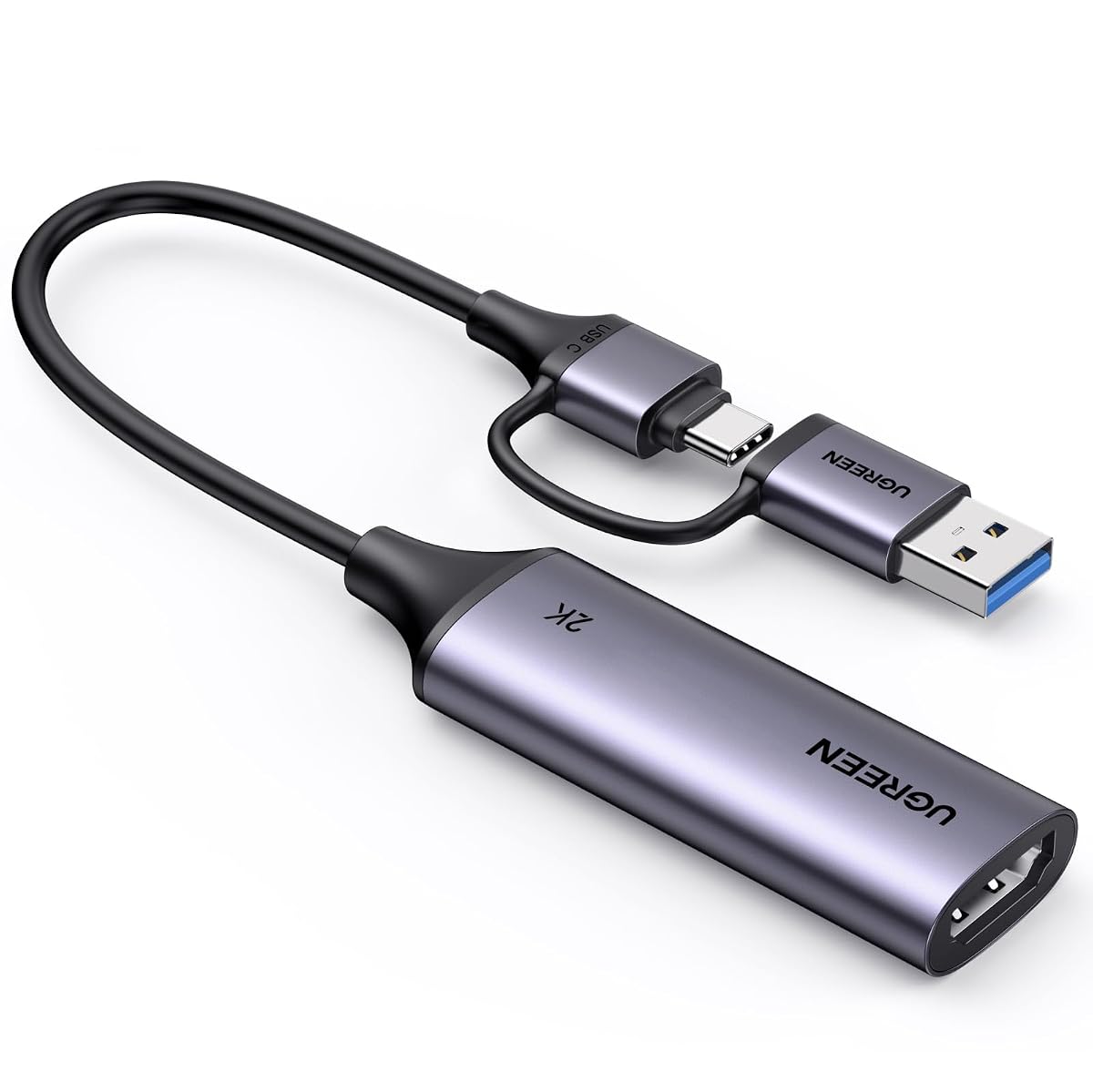
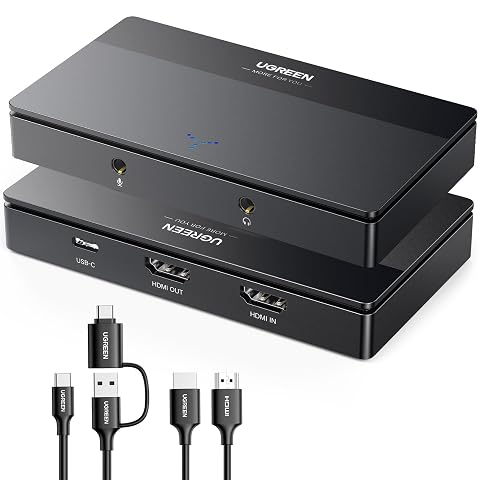
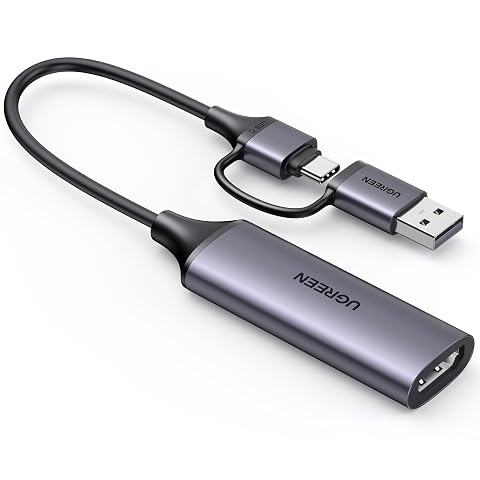
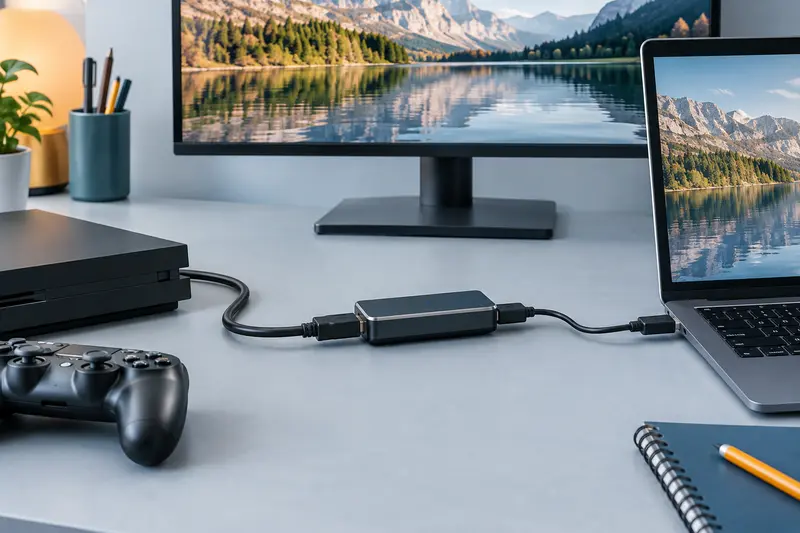
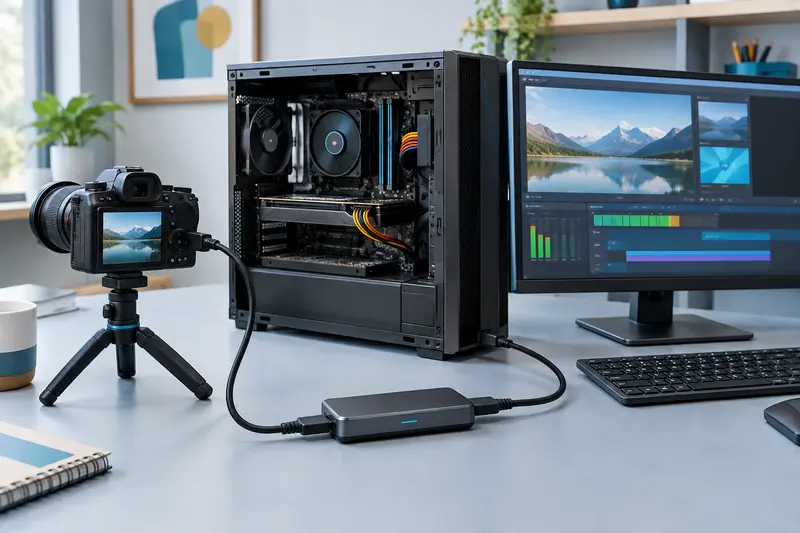
La carte de capture Ugreen 15389 fait le lien entre une source vidéo HDMI et un appareil équipé d’un port USB‑A ou USB‑C. Elle permet de transmettre l’image et le son vers un ordinateur ou une tablette pour les enregistrer, les diffuser ou les partager lors d’une réunion en ligne. Vous pouvez notamment l’utiliser avec une console, une caméra, une TV Box ou un TV Stick, à condition que l’appareil source fournisse un signal vidéo par HDMI.
Cette configuration vous aide à intégrer une source externe à un logiciel de capture ou de streaming, sans installer de pilote dédié. La carte convient ainsi aux sessions de jeu en direct, aux présentations et à la capture vidéo depuis une caméra.
Bien distinguer l’entrée et la capture
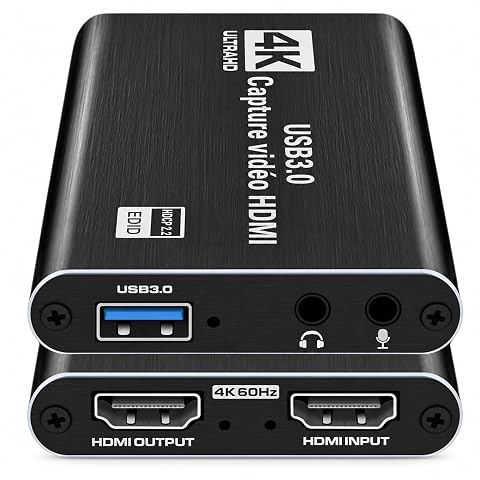
La valeur 4K correspond à la résolution vidéo maximale acceptée en entrée HDMI, jusqu’à 30 Hz. Elle ne signifie pas que la capture est enregistrée en 4K. La résolution de capture atteint 2K à 30 Hz. La carte est également rétrocompatible avec le 1080p à 60 Hz, ce qui permet d’adapter le signal à différents usages.
Son interface HDMI est conforme à la spécification HDMI 1.4. Côté connexion à l’appareil qui reçoit la capture, l’interface USB 3.0 annonce un débit de transfert pouvant atteindre 5 Gb/s. Le débit réel dépend aussi de l’appareil connecté, du logiciel utilisé et des conditions de fonctionnement. La latence annoncée est de 130 ms : prévoyez‑en la prise en compte si vous surveillez le jeu ou l’image en direct depuis l’ordinateur.
- Entrée HDMI jusqu’à 4K à 30 Hz.
- Capture jusqu’à 2K à 30 Hz, avec rétrocompatibilité 1080p à 60 Hz.
- Transmission simultanée de l’image et du son.
Deux interfaces pour brancher différents appareils
La carte dispose d’interfaces USB‑A et USB‑C afin de s’adapter à différents hôtes. Avant de choisir le connecteur, vérifiez que l’appareil utilisé peut recevoir la capture par son port USB et que son système est compatible. Pour une connexion USB‑C, la consigne d’usage demande également de vérifier que le port de l’appareil prend en charge la sortie vidéo. Sur iPad, le port USB‑C nécessite iPadOS 17 ou une version ultérieure. Les iPhone 15 et 16 ne sont pas pris en charge comme périphériques de capture.
La carte fonctionne avec Windows 11, 10, 8.1 et 7, macOS, Linux et Android. Elle est donnée comme compatible avec des logiciels de capture ou de diffusion tels qu’OBS, XSplit, PotPlayer et QuickTime Player, ainsi qu’avec des plateformes comme YouTube, Twitch, TikTok et Facebook. La disponibilité de chaque application dépend toutefois de l’appareil et du système utilisés.
Une mise en route simple, avec quelques vérifications
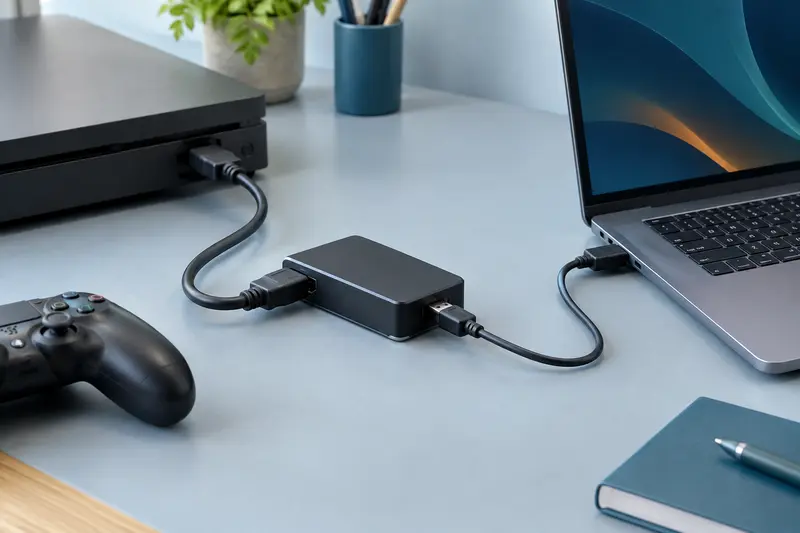
Branchez la source sur l’entrée HDMI de la carte, puis raccordez celle‑ci à l’appareil qui recevra la vidéo, en USB‑A ou en USB‑C. Ouvrez ensuite votre logiciel de capture et sélectionnez la carte comme source vidéo et audio si nécessaire. Le fonctionnement plug and play évite l’installation d’un pilote dédié, mais le choix de la bonne source dans le logiciel reste nécessaire.
Avant de commencer, vérifiez que la sortie HDMI de la source est activée et que la résolution envoyée ne dépasse pas ce que la carte peut accepter. La résolution USB de l’appareil doit également être inférieure ou égale à la résolution d’entrée HDMI. Pour capturer depuis une Switch, une PlayStation ou une Xbox, la protection HDCP doit être désactivée dans les réglages de la console lorsque cette option est disponible et que la capture est autorisée.
Les limites à connaître avant de choisir
Cette carte ne prend pas en charge les sources protégées par HDCP, ni les sources HDR ou 3D. Les contenus protégés peuvent donc ne pas être capturés. La capture maximale annoncée est de 2K à 30 Hz, même si l’entrée HDMI accepte jusqu’à 4K à 30 Hz : pour un enregistrement 4K, ce modèle ne répond pas au besoin.
En résumé, l’Ugreen 15389 est une solution pratique pour récupérer une source HDMI sur un logiciel de capture, notamment pour le jeu, la caméra ou les réunions. Elle offre plusieurs connecteurs USB et une mise en route accessible, mais il faut vérifier les limites de capture, la protection du signal et les prérequis de l’appareil hôte avant de l’installer.
Mode d’emploi conseillé
Pour commencer, raccordez la source vidéo à l’entrée HDMI, puis branchez la carte à l’appareil qui recevra la capture, en USB‑A ou USB‑C. Lancez votre logiciel et choisissez la carte comme source vidéo, ainsi que comme source audio si besoin.
- Vérifiez que la source émet bien un signal vidéo par HDMI et que la résolution envoyée est compatible avec la capture souhaitée.
- Choisissez la résolution dans le logiciel : l’entrée accepte jusqu’à 4K à 30 Hz, tandis que la capture atteint 2K à 30 Hz. Le 1080p à 60 Hz est également pris en charge.
- Pour une console, désactivez HDCP dans ses réglages uniquement si l’option est disponible et si la capture du contenu est autorisée.
Les sources HDCP, HDR et 3D ne sont pas prises en charge. Pour une connexion USB‑C, vérifiez les fonctions compatibles du port de l’appareil hôte. Sur iPad, iPadOS 17 ou une version ultérieure est requis ; les iPhone 15 et 16 ne sont pas pris en charge comme périphériques de capture.
Entretien et rangement
Débranchez la carte des appareils avant de la nettoyer ou de modifier les branchements. Essuyez son boîtier avec un chiffon doux et sec. N’appliquez pas de liquide directement sur le produit et évitez les produits nettoyants susceptibles d’atteindre les connecteurs.
Lorsque vous manipulez les câbles, saisissez les fiches plutôt que de tirer sur le cordon. Évitez de forcer sur les ports USB ou HDMI et gardez les connecteurs à l’abri de la poussière et de l’humidité. Pour le rangement, placez la carte dans un endroit sec, sans pression exercée sur ses connecteurs. Avant une nouvelle utilisation, vérifiez que les fiches sont propres et correctement insérées.
Pour quel usage ?
Cette carte convient aux personnes qui veulent récupérer une source HDMI sur un ordinateur ou une tablette pour la diffuser, l’enregistrer ou la partager. Elle peut servir pour les jeux en direct, une caméra, une TV Box ou une réunion en ligne, avec un logiciel compatible comme OBS ou QuickTime Player.
Elle est à considérer si une capture jusqu’en 2K à 30 Hz répond à votre besoin et si vous disposez d’un port USB‑A ou USB‑C adapté. Elle ne conviendra pas à la capture de sources HDCP, HDR ou 3D, ni à un enregistrement 4K.
Les prix indiqués sont ceux constatés à la date mentionnée ; seul le prix affiché lors de la commande fait foi.