Description
Capturer une source HDMI sur ordinateur
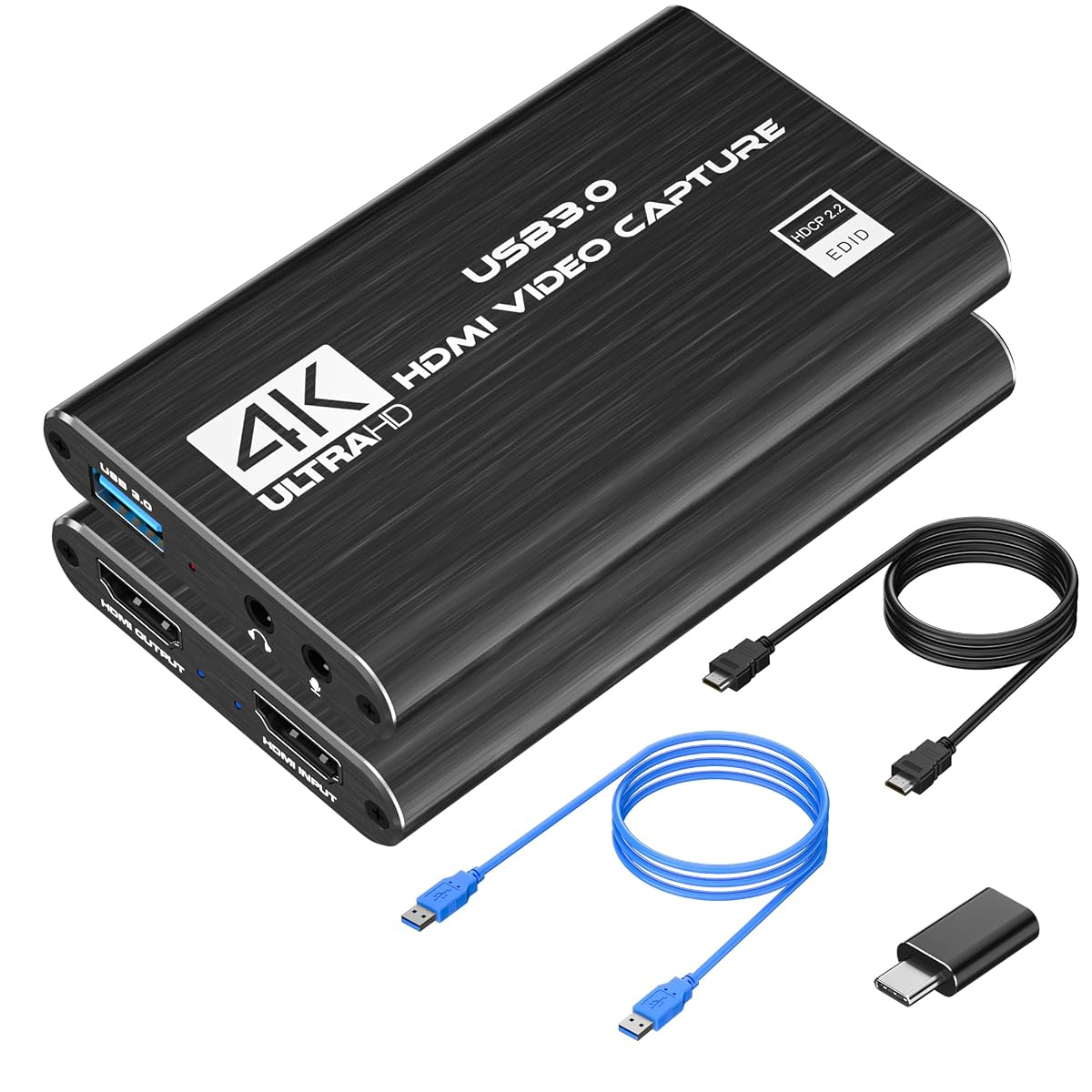
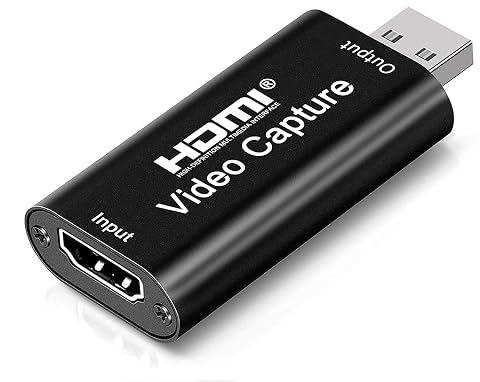
La carte de capture Vixlw sert à transmettre le signal vidéo d’une console, d’un appareil photo ou d’une autre source HDMI à un ordinateur. Une fois reliée en USB 3.0, elle peut être sélectionnée comme périphérique de capture vidéo dans un logiciel compatible. Vous pouvez ainsi enregistrer une partie, préparer une diffusion en direct ou intégrer l’image d’une caméra à une visioconférence.
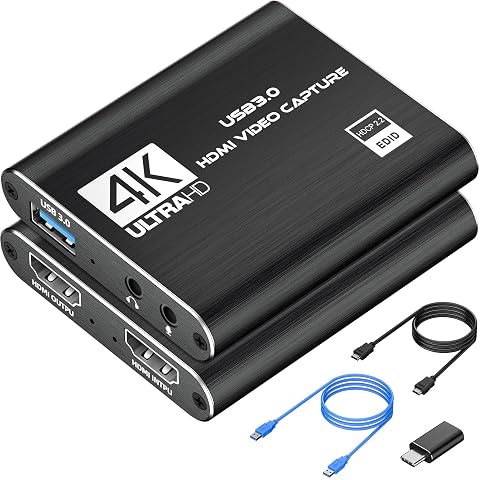
La capture vidéo atteint jusqu’à 1080p à 60 images par seconde, ou 2K à 30 images par seconde. La résolution effective dépend aussi de la source et des réglages retenus dans le logiciel utilisé. La carte ne transforme pas une capture en 4K : la prise en charge 4K concerne l’entrée HDMI et la sortie en boucle.
Une sortie en boucle pour garder un écran connecté
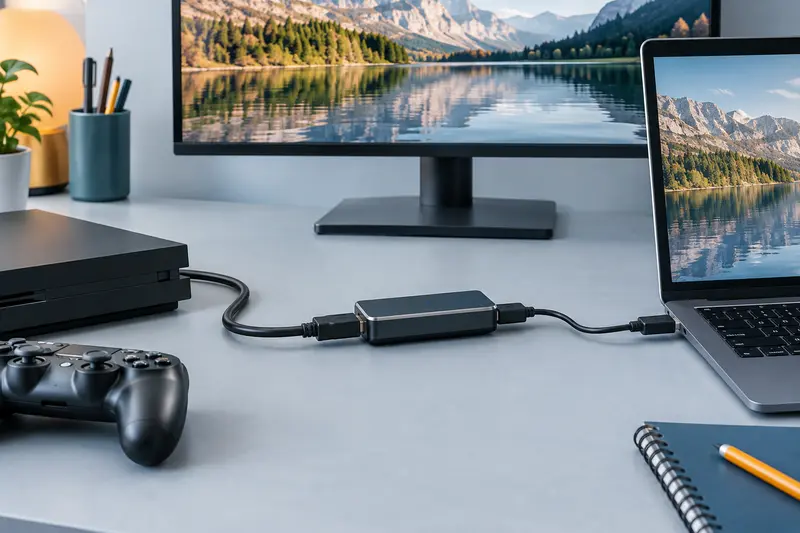
La sortie HDMI en boucle permet de relier un écran en parallèle de la connexion USB à l’ordinateur. La source peut ainsi rester visible sur un téléviseur ou un moniteur tandis que le signal est capturé sur l’ordinateur. Cette fonction est utile pour jouer sur un écran dédié tout en enregistrant ou en diffusant le contenu à partir d’un logiciel.
L’entrée HDMI et la sortie en boucle prennent en charge un signal jusqu’à 4K à 60 Hz. Pour profiter de cette transmission, la source, l’écran et les câbles doivent également convenir à la résolution utilisée. La sortie en boucle et la capture sur ordinateur répondent à deux usages distincts : l’image retransmise vers l’écran peut être en 4K, alors que la capture est limitée aux modes indiqués pour l’enregistrement.
Branchement simple et réglages vidéo
La carte est annoncée comme prête à l’emploi, sans pilote dédié ni alimentation externe. Après branchement, elle est reconnue comme une webcam ou un périphérique de capture vidéo. Dans OBS Studio, par exemple, ajoutez une source de type périphérique de capture vidéo, puis sélectionnez USB3.0 Video comme périphérique. Vérifiez ensuite le mode de sortie audio et la résolution de capture dans les paramètres du logiciel.
Une installation typique suit ce chemin :
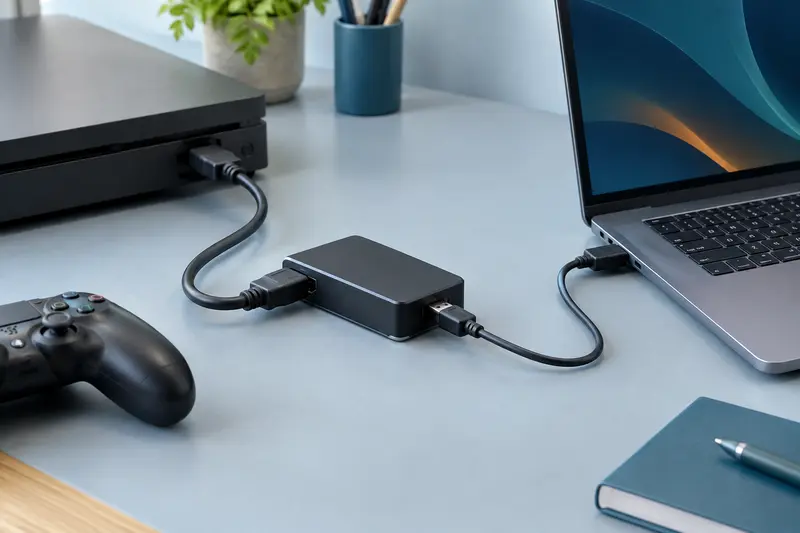
- Reliez la source vidéo à l’entrée HDMI de la carte.
- Connectez la sortie en boucle à l’écran si vous souhaitez garder un affichage direct.
- Branchez la carte à l’ordinateur en USB 3.0, puis choisissez‑la dans votre application.
Le signal obtenu dépend des réglages de la source et du logiciel. Si l’image ou le son ne s’affiche pas comme prévu, vérifiez d’abord que le bon périphérique est sélectionné et que les paramètres audio ne font pas double emploi.
Pour les consoles, appareils photo et logiciels courants
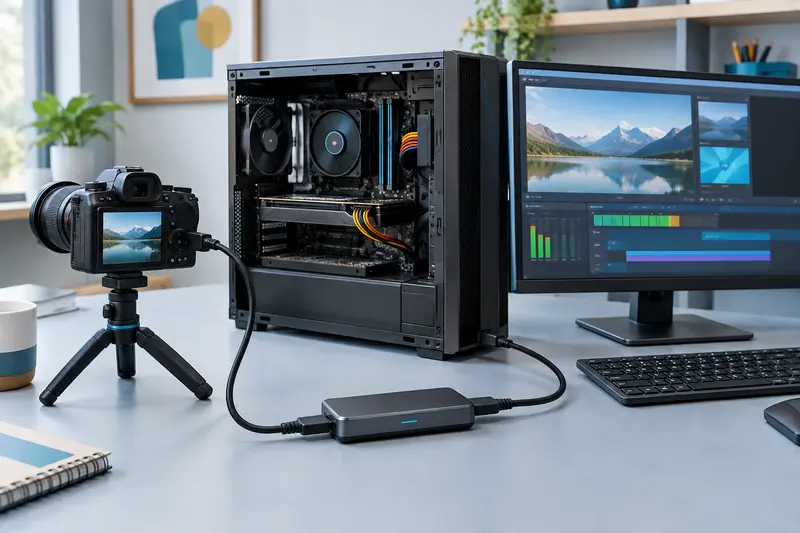
Cette carte vise notamment les enregistrements de jeu avec Nintendo Switch, PlayStation 4 ou 5 et Xbox One ou Xbox Series X/S. Elle peut aussi servir avec un appareil photo ou un reflex numérique disposant d’une sortie HDMI. Pour la diffusion, les usages annoncés couvrent des plateformes comme YouTube, Twitch et Facebook, ainsi que des logiciels tels qu’OBS Studio, VLC, PotPlayer et Zoom.
La compatibilité est également annoncée avec Windows 7, 8 et 10, Mac OS ou version ultérieure, Linux et Android. Le fonctionnement dépend toutefois de l’application, de l’appareil et de ses réglages. Sur ordinateur, vérifiez dans le logiciel que la carte apparaît comme périphérique vidéo avant de démarrer l’enregistrement ou la diffusion.
Une entrée micro pour ajouter vos commentaires
Une prise de 3,5 mm permet d’ajouter un microphone pour commenter une partie ou une vidéo. Elle accepte uniquement un microphone-casque standard au format TRS. Vérifiez donc la connectique de votre accessoire avant de le brancher : une prise qui semble identique peut avoir un câblage différent selon le type de casque ou de microphone.
OBS demande quelques réglages pour gérer séparément le son de la capture, le microphone et l’écoute. Vous pouvez sélectionner l’interface audio numérique de la carte comme source audio, puis ajuster le monitoring dans les propriétés audio avancées. Si vous utilisez le microphone intégré de l’ordinateur, sélectionnez‑le aussi comme entrée par défaut dans les paramètres sonores du système.
Format compact et accessoires inclus
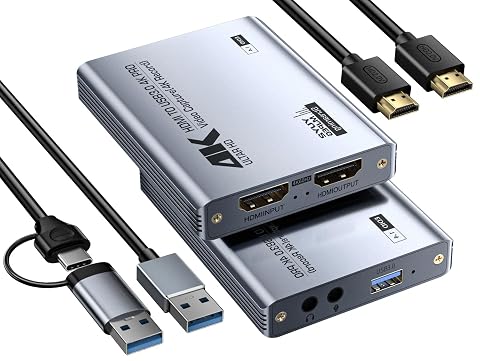
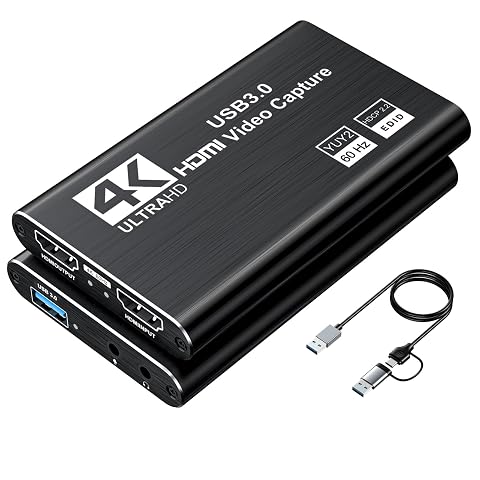
Le boîtier mesure 7,6 × 5,1 × 2,5 cm et pèse 70 g. Son format réduit facilite son installation près d’un ordinateur ou d’une console, sans nécessiter un espace dédié sur le bureau. La connexion USB 3.0 assure le lien avec l’ordinateur et les prises HDMI relient la source et, si besoin, l’écran de contrôle.
Le coffret comprend la carte de capture, un câble HDMI et un câble USB 3.0. Vous disposez ainsi des câbles indiqués pour mettre en place la liaison de capture. Selon les appareils installés, vous aurez peut-être besoin d’autres câbles HDMI pour relier simultanément la source, la carte et l’écran. La carte convient surtout à une installation de capture vidéo ciblée, plutôt qu’à un dispositif autonome d’enregistrement sans ordinateur.
Mode d’emploi conseillé
Reliez la source HDMI à l’entrée de la carte. Si vous souhaitez conserver un affichage sur un téléviseur ou un moniteur, raccordez l’écran à la sortie en boucle, puis connectez la carte à l’ordinateur en USB 3.0. Dans votre logiciel, sélectionnez USB3.0 Video comme périphérique de capture et choisissez un mode adapté à la source.
- Dans OBS Studio, ajoutez une source de type périphérique de capture vidéo.
- Choisissez la carte comme périphérique vidéo et sélectionnez l’interface audio adaptée si vous souhaitez capturer le son.
- Pour un commentaire, branchez un microphone-casque standard TRS de 3,5 mm et vérifiez les entrées audio dans le logiciel et le système.
Ne forcez pas les connecteurs et vérifiez leur orientation avant de les insérer. Utilisez un microphone dont la prise correspond au format TRS accepté. Pour éviter les erreurs de configuration, contrôlez les niveaux audio avant l’enregistrement ou la diffusion.
Entretien et rangement
Débranchez la carte et les câbles avant de la nettoyer ou de déplacer l’installation. Essuyez le boîtier avec un chiffon doux et sec. N’utilisez pas de liquide directement sur les prises et évitez les produits abrasifs, qui pourraient endommager le boîtier ou laisser des résidus dans les connecteurs.
Pour déconnecter un câble, saisissez sa fiche plutôt que de tirer sur le fil. Rangez la carte dans un endroit sec, à l’abri de la poussière et des chocs, et évitez de poser des objets lourds sur les câbles. Avant une nouvelle utilisation, vérifiez que les connecteurs HDMI et USB ne sont ni obstrués ni endommagés.
Pour quel usage ?
Cette carte s’adresse aux personnes qui veulent enregistrer ou diffuser le signal d’une console sur ordinateur, tout en gardant la possibilité d’afficher l’image sur un écran relié en HDMI. Elle peut aussi intégrer une caméra HDMI à un enregistrement ou à une visioconférence avec un logiciel compatible.
Elle convient si une capture jusqu’en 1080p à 60 images/s répond à votre usage et si vous souhaitez ajouter un commentaire via un microphone TRS de 3,5 mm. Elle est moins adaptée si votre priorité est de capturer directement en 4K.
Les prix indiqués sont ceux constatés à la date mentionnée ; seul le prix affiché lors de la commande fait foi.