Description
Capturez une source HDMI sur un appareil USB
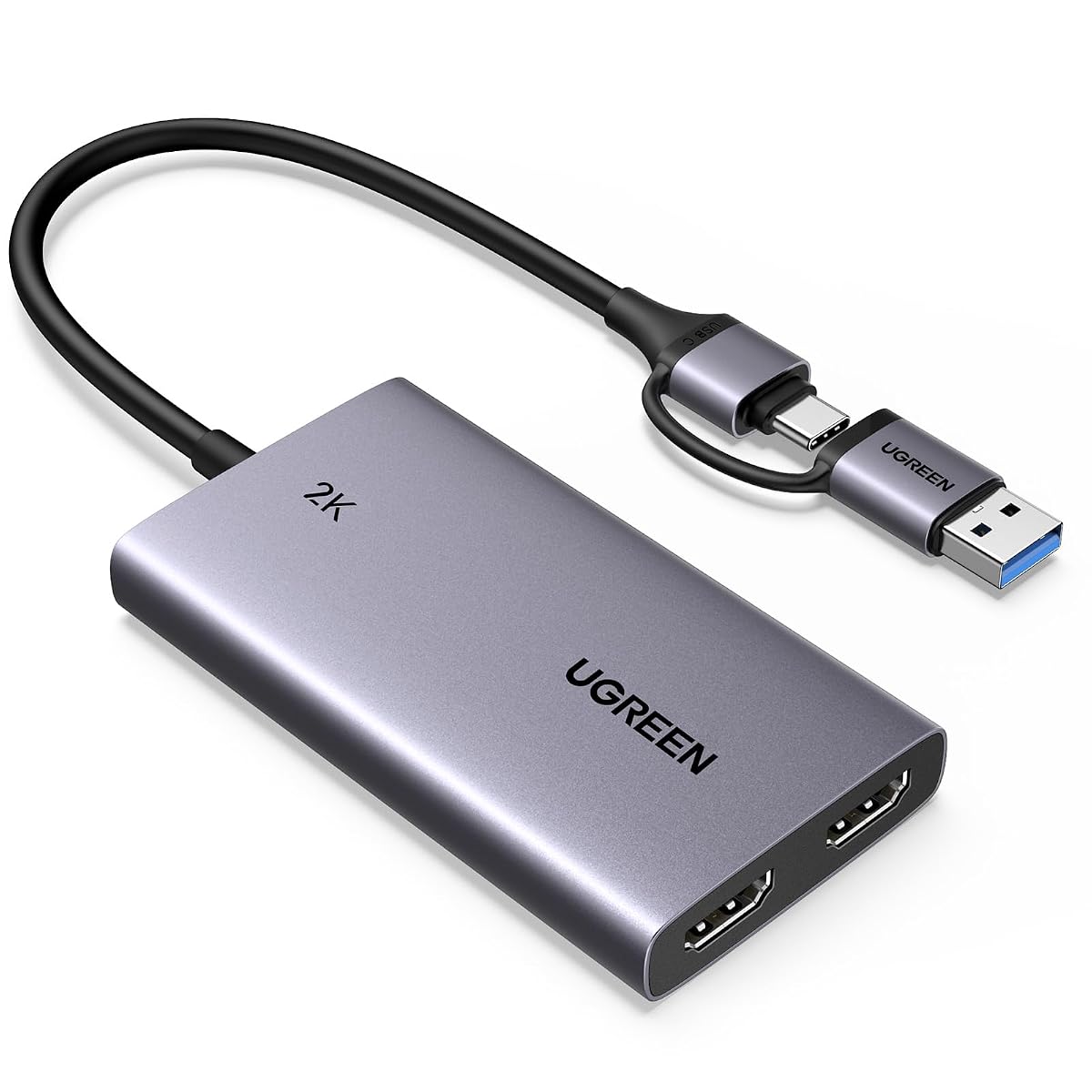
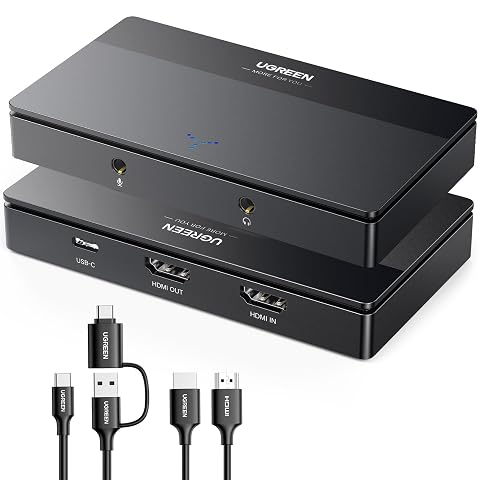
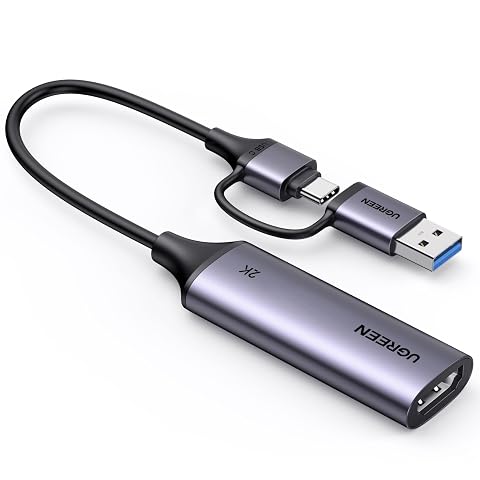
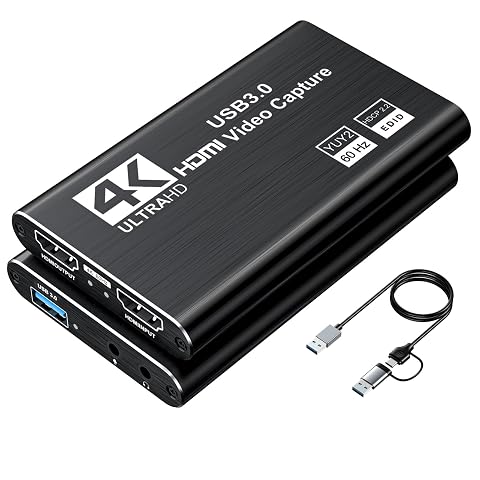
La carte de capture Ugreen 25773 relie une source HDMI à un ordinateur ou à un autre appareil compatible doté d’un port USB‑A ou USB‑C. Elle permet de récupérer l’image et le son pour enregistrer une partie de jeu, diffuser une vidéo en direct ou capturer le signal d’un caméscope. Elle peut aussi servir à transmettre l’image d’un appareil compatible vers un logiciel de capture.
La capture atteint jusqu’à 1440p à 30 Hz, ou 1080p à 60 Hz. La bande passante annoncée est de 5 Gbit/s. Pour profiter des résolutions et fréquences élevées, raccordez la carte à une interface USB 3.0. La capture en 1440p à 30 Hz et celle en 1080p à 60 Hz correspondent à des usages différents : la première privilégie la définition, tandis que la seconde offre une fréquence d’image supérieure.
Une sortie HDMI pour garder un écran actif
La sortie en boucle HDMI transmet l’image vers un téléviseur, un moniteur ou un projecteur pendant que la carte envoie le signal de capture à l’appareil USB. Vous pouvez ainsi jouer ou suivre une source sur un écran tout en enregistrant ou en diffusant depuis un ordinateur, sans devoir regarder uniquement l’aperçu du logiciel.
Cette sortie accepte jusqu’à 4K à 30 Hz. Elle est également rétrocompatible avec les formats 2560 × 1440 à 60 Hz et 1080p à 120 Hz. Ces valeurs concernent le signal transmis vers l’écran : la résolution maximale de capture reste différente et ne dépasse pas 1440p à 30 Hz.
Pour les jeux, les caméras et les directs
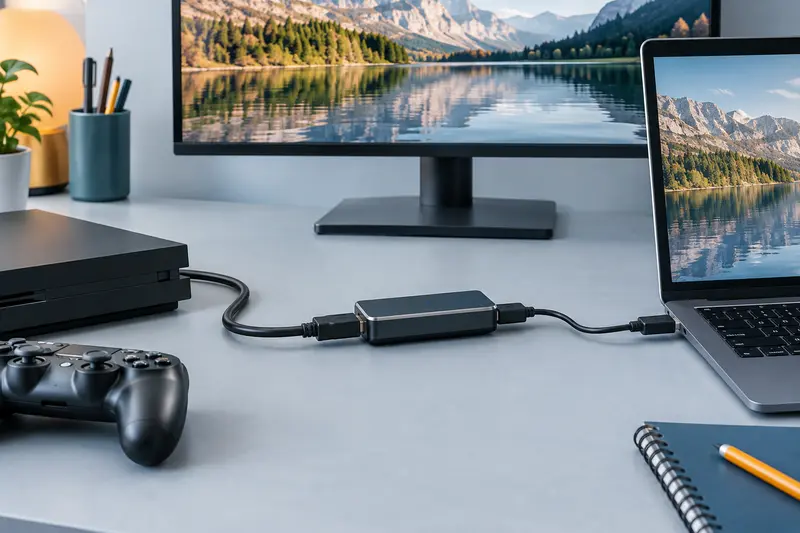
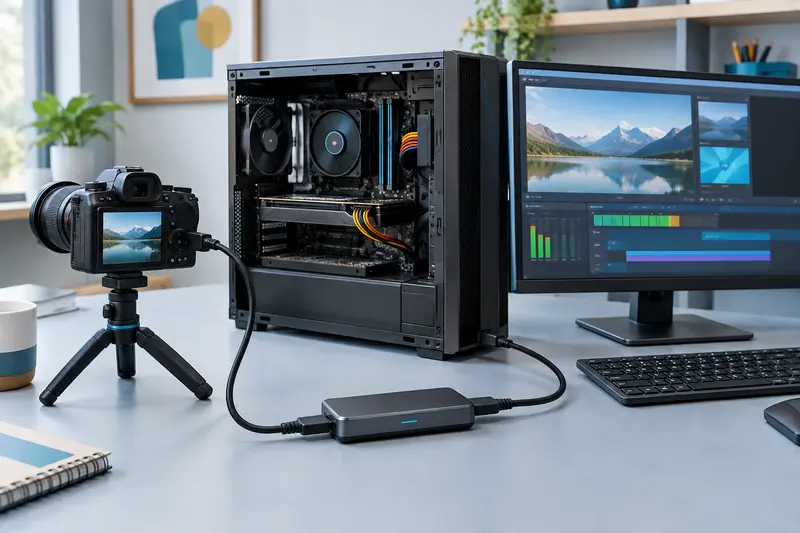
Le port HDMI d’entrée peut recevoir le signal d’une PS5, d’une PS4, d’une Xbox Series X ou S, d’une Switch, d’un ordinateur de bureau ou d’un caméscope. Des téléphones compatibles peuvent également servir de source. La sortie HDMI se raccorde à un écran, un téléviseur ou un projecteur, tandis que la connexion USB rejoint l’appareil qui effectue la capture.
La carte fonctionne avec des logiciels comme OBS Studio, XSplit, PotPlayer et QuickTime Player, ainsi qu’avec des plateformes de diffusion telles que YouTube, Facebook, Twitter ou TikTok. Elle est annoncée compatible avec Windows 8.1, Windows 10 et 11, macOS, Linux et Android 5.0 ou version ultérieure. Les iPad compatibles doivent disposer d’iPadOS 17 ou d’une version plus récente.
Une installation sans pilote dédié
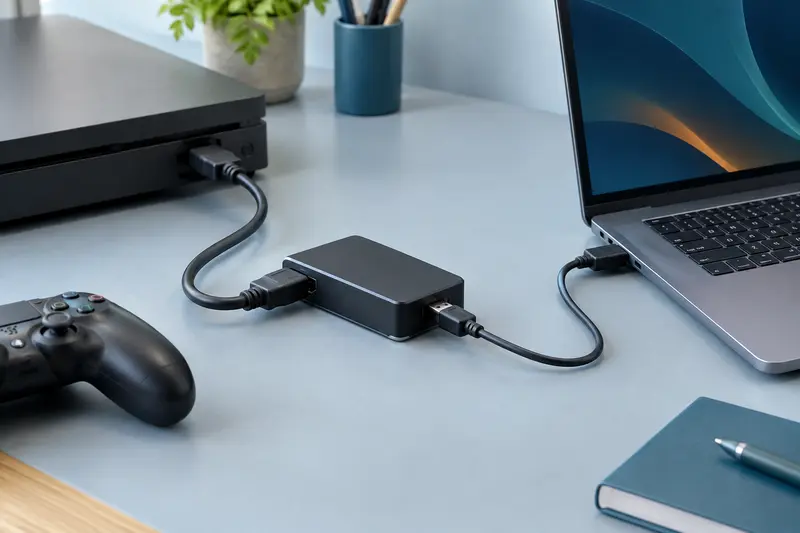
Le fonctionnement plug and play évite d’installer un pilote spécifique. Branchez la source au port HDMI d’entrée, reliez la sortie en boucle à l’écran si vous souhaitez conserver un affichage direct, puis raccordez la carte à l’appareil USB utilisé pour l’enregistrement. Sélectionnez ensuite la carte comme source vidéo dans votre logiciel de capture.
- Capture vidéo jusqu’à 1440p à 30 Hz ou 1080p à 60 Hz.
- Sortie HDMI en boucle jusqu’à 4K à 30 Hz.
- Connectique de capture USB‑A et USB‑C.
- Boîtier en aluminium conçu pour favoriser la dissipation de la chaleur.
La présence de deux types de connecteurs USB facilite le raccordement à différents appareils, à condition que le port choisi soit adapté. Pour les résolutions et fréquences élevées, utilisez une interface USB 3.0. Vérifiez également que le port USB de l’appareil utilisé prend en charge la sortie vidéo requise.
Les limites à connaître avant de brancher vos appareils
La carte ne prend pas en charge HDCP, HDR, 3D ni CEC. Pour une source protégée par HDCP, désactivez cette protection dans les réglages HDMI avant la capture, lorsque cette option est disponible. Les séries iPhone ne peuvent pas être utilisées comme appareil d’acquisition, mais peuvent uniquement servir de source d’entrée. Le boîtier en aluminium contribue à la dissipation de la chaleur. La boîte comprend la carte de capture et un guide d’installation.
Mode d’emploi conseillé
Avant le branchement, identifiez la source HDMI, l’appareil qui réalisera la capture et, si besoin, l’écran de contrôle. Pour obtenir les résolutions et fréquences élevées, utilisez une interface USB 3.0. Vérifiez également que le port USB‑A ou USB‑C de l’appareil d’acquisition prend en charge la sortie vidéo requise.
- Reliez la source au port HDMI d’entrée de la carte.
- Branchez la sortie HDMI en boucle à un moniteur, un téléviseur ou un projecteur si vous souhaitez conserver un affichage direct.
- Raccordez le connecteur USB‑A ou USB‑C à l’appareil de capture, puis sélectionnez la carte dans votre logiciel, par exemple OBS Studio ou QuickTime Player.
La capture peut atteindre 1440p à 30 Hz ou 1080p à 60 Hz. La sortie vers l’écran peut aller jusqu’à 4K à 30 Hz, ce qui ne signifie pas que l’enregistrement se fait en 4K. HDCP, HDR, 3D et CEC ne sont pas pris en charge. Si une source applique HDCP, désactivez cette protection dans ses réglages avant utilisation. Les iPad doivent fonctionner sous iPadOS 17 ou une version ultérieure. Les séries iPhone ne peuvent pas servir d’appareil d’acquisition, mais uniquement de source d’entrée. Insérez les connecteurs sans forcer et débranchez‑les en tenant leur fiche.
Entretien et rangement
Débranchez la carte et les câbles avant de la nettoyer ou de déplacer l’installation. Essuyez le boîtier en aluminium avec un chiffon doux et sec. N’utilisez pas de produit abrasif, de solvant ni de liquide directement sur les connecteurs, afin de préserver les contacts.
Évitez de tirer sur les câbles ou de laisser leur poids exercer une tension sur les ports HDMI et USB. Après utilisation, déconnectez les fiches en les tenant par leur corps, puis rangez la carte dans un endroit sec, à l’abri de la poussière et des chocs. Laissez le boîtier dégagé pendant son fonctionnement pour ne pas gêner la dissipation de la chaleur. Avant une nouvelle installation, vérifiez visuellement que les ports et les connecteurs ne contiennent pas de poussière ou de débris.
Pour quel usage ?
Cette carte s’adresse aux personnes qui veulent capturer une console, un caméscope ou une autre source HDMI sur un ordinateur ou un appareil USB compatible. La sortie en boucle est pratique pour jouer ou suivre le programme sur un écran pendant que le signal est enregistré ou diffusé.
Elle peut convenir aux créateurs de contenu, aux joueurs et aux usages de visioconférence avec une caméra HDMI. Elle demande toutefois un appareil USB compatible et un logiciel de capture pour enregistrer ou diffuser. Tenez compte de la limite de capture à 1440p à 30 Hz, ainsi que de l’absence de prise en charge HDCP, HDR, 3D et CEC.
Les prix indiqués sont ceux constatés à la date mentionnée ; seul le prix affiché lors de la commande fait foi.